Win10日历显示周数怎么设置?Win10日历显示周数设置方法介绍
Win10日历显示周数怎么设置?现在有很多用户们想要通过Win10日历这个工具来查看当前天数,但是日历不会自动显示这一功能,其实我们只需要通过简单的设置,就能够看到今年的累计周数了,下面跟小编一起来看看详细的设置方法吧!


更新日期:2023-02-04
来源:系统之家
我们都知道Win10系统都有自动的日历功能,但是Win10在通常下是不显示农历的,很多小伙伴习惯于看农历,那么我们的日历该如何设置呢?其实我们只要在时间和语言里找到相关的设置点击更改就可以了。下面和小编一起来看看详细的操作方法吧!
Win10日历怎么显示农历的方法
1、打开Windows10电脑后,直接点击左下角的开始菜单,然后在点击弹出菜单里的【设置】图标,如下图所示。

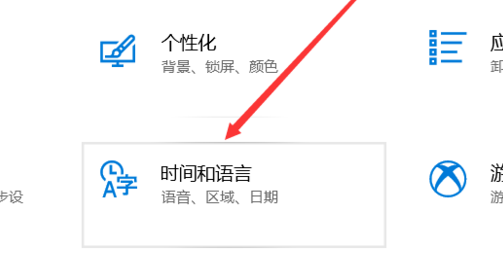
2、在打开Windows10设置对话框里直接点击【时间和语音】,如下图所示。
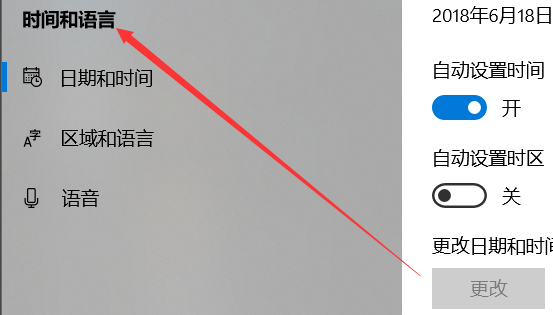
3、’打开Windows10时间和语言窗口后,直接点击左侧导航里的【日期和时间】,如下图所示。
4、在右侧的日期和时间窗口里,直接往下滑动找到【在任务栏中显示其他日历】下拉框,如下图所示。
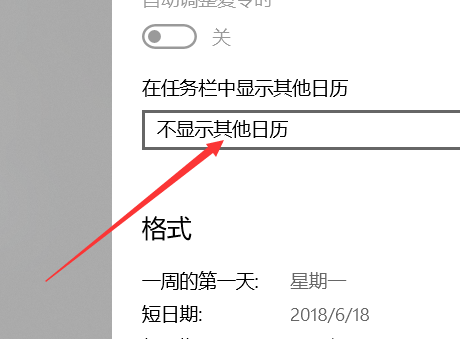
5、在打开的下拉框里直接点击选择【简体中文农历】选项,如下图所示。
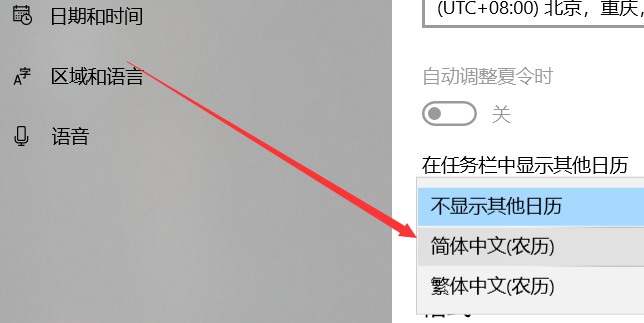
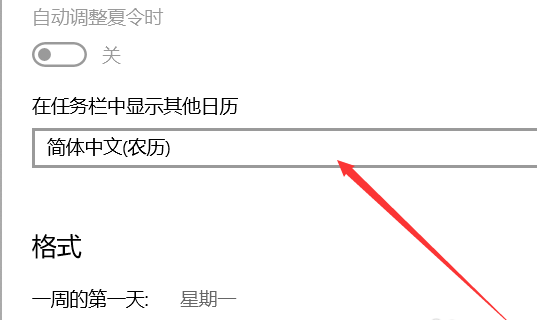
6、在任务栏中显示其他日历选择设置为简体中文农历后,直接点击关闭就了,如下图所示。
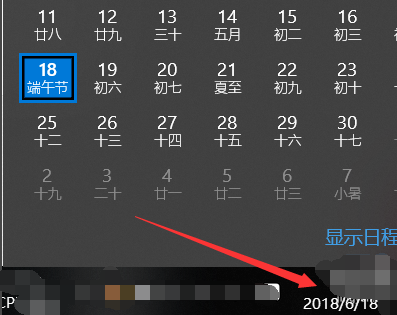
7、此时在点击任务栏右下角的时间就会弹出中国农历日历了,如下图所示。
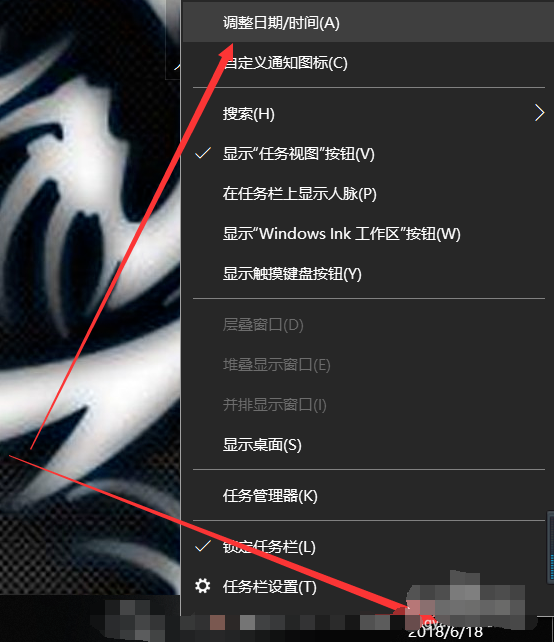
8、当然,可以直接右键win10右下角的任务栏里的时间,然后点击弹出菜单里的【调整日期/时间】,如下图所示。
Win10日历显示周数怎么设置?Win10日历显示周数设置方法介绍
Win10日历显示周数怎么设置?现在有很多用户们想要通过Win10日历这个工具来查看当前天数,但是日历不会自动显示这一功能,其实我们只需要通过简单的设置,就能够看到今年的累计周数了,下面跟小编一起来看看详细的设置方法吧!
Win10日历怎么放在桌面?
Win10日历桌面放到桌面上?日历能给大部分用户在生活中带来不小的便利,能够更加合理健康安排好自己的生活,很多用户问Win10日历能放到桌面上吗,其实很简单,这里小编就教大家桌面将日历放到桌面上,今天就一起来学一下吧。

Win10日历程序无法打开怎么办?
Win10日历程序无法打开怎么办?我们在使用电脑的时候也会用电脑中自带的日历查看日期,但是点击了一下时间,却发现日历小程序却没有弹出来,肯定是系统哪里出了问题,我们要怎么解决呢?今天就让小编给大家带来解决日历程序无法打开的办法吧。
Win10日历没有同步怎么办?Win10日历没有同步的解决方法
很多用户在生活中都会使用到日历,能给自己更好的规划和时间概念,最近有一些小伙伴就遇到Win10电脑日历无法同步的问题。那么遇到这个问题应该怎么办呢?下面就和小编一起来看看应该如何解决吧。