Win10蓝牙驱动程序错误如何修复?
在操作电脑的时候,可能会需要使用到蓝牙,但是有Win10用户反映自己的电脑总是提示蓝牙驱动程序错误,这是怎么回事?下面我们就来看看这个问题并分享一下解决办法。

更新日期:2023-02-04
来源:系统之家
大家知道吗?想要通过安装AMD显卡来提高游戏性能,除了硬件安装,显卡驱动也很重要。如果发现ADM显卡安装之后无法设置,无法使用该怎么办?能不能删除AMD Radeon呢?我们究竟要怎么设置才能真正提高游戏性能呢?如果想知道这几个问题的答案,就继续看下去吧。

方法一
1、使用设备驱动程序卸载程序
您可以使用Display Device Driver Uninstaller软件卸载AMD Radeon驱动程序。
完成后,请到这里下载AMD Radeon的官方驱动程序。
下载后,您可以通过运行可执行文件来像任何其他驱动程序一样安装它。
文件安装完较新版本的驱动程序后,尝试运行Radeon设置并检查是否能解决问题。
2、更改驱动程序版本
使用方法1中给出的步骤来卸载当前安装的AMD Radeon驱动程序版本。
卸载后,登录官方AMD Radeon驱动程序下载网站,获取驱动程序的最新版本。
如果驱动程序不断更新,请阻止它。要禁用驱动程序自动更新,您可以执行以下操作。
点击WINKEY + R按钮组合以启动Run实用程序,输入gpedit.msc并按Enter键。组策略编辑器打开后,导航到以下设置 -
计算机配置》管理模板》系统》设备安装。
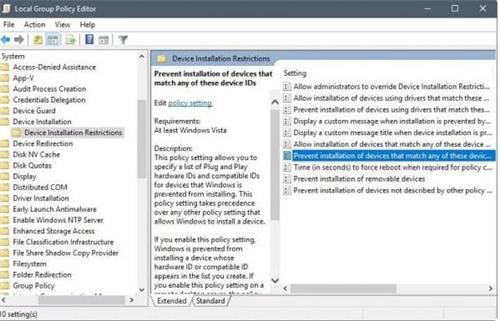
现在,在右侧面板上双击“防止安装与任何这些设备ID匹配的设备”,并将单选按钮设置为“已启用”。
通过此策略设置,您可以为阻止安装Windows的设备指定即插即用硬件ID和兼容ID列表。 此策略设置优先于允许Windows安装设备的任何其他策略设置。 如果启用此策略设置,则会阻止Windows安装其硬件ID或兼容ID出现在您创建的列表中的设备。 如果在远程桌面服务器上启用此策略设置,则策略设置会影响指定设备从远程桌面客户端到远程桌面服务器的重定向。 如果禁用或未配置此策略设置,则可以按其他策略设置允许或阻止设置和更新设备。
这将关闭删除确认提示。 将单选按钮设置为“已禁用”或“未配置”将关闭自动更新的驱动程序。
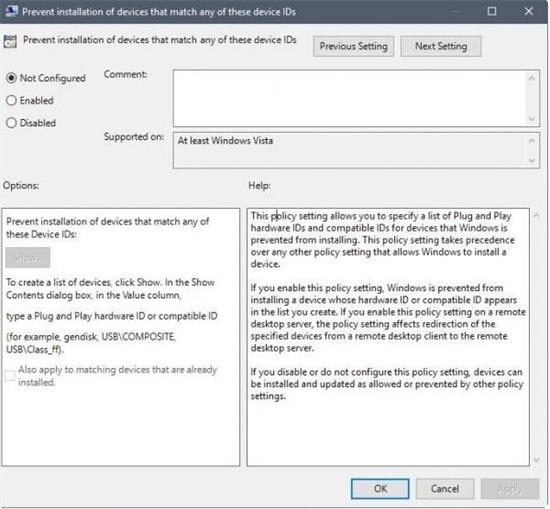
在选项部分下,单击标记为显示的按钮。
在弹出的字段中,输入GPU的硬件ID,然后选择确定。
可以在以下位置找到GPU的硬件ID:设备管理器》 《设备名称》属性》详细信息》硬件ID。
单击Apply,然后单击OK。
退出组策略编辑器,然后重新启动计算机以使更改生效。
方法二
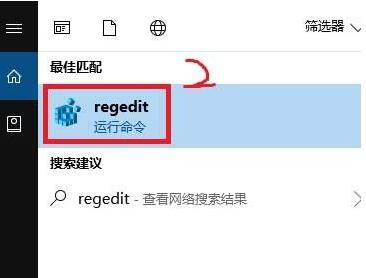
1、右键菜单内显示的内容属于系统设置,所以我们要进入注册表进行调试。在下面的搜索框输入注册表命令“regedit”,点击打开注册表;
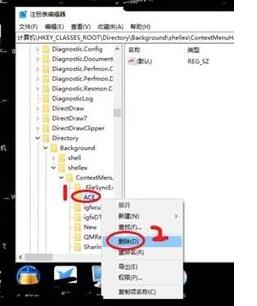
2、打开注册表编辑器,在输入框内复制下面的路径 HKEY_CLASSES_ROOT\Directory\Background\shellex\ContextMenuHandlers并回车,如果复制路径找不到的话我们可以按照路径在左侧依次打开;
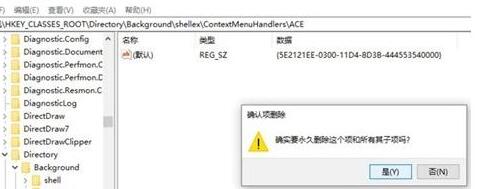
3、在ContextMenuHandlers选项下找到“ACE”并右键选择“删除”;
4、刷新一下我们发现ContextMenuHandlers选项下的ACE文件夹消失;
5、回到桌面在点击右键,radeon就成功删除了。
Win10怎么通过radeon设置显卡 可以设置AMD显卡性能最大化,来加强游戏性能:
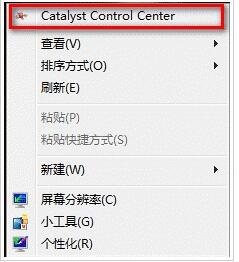
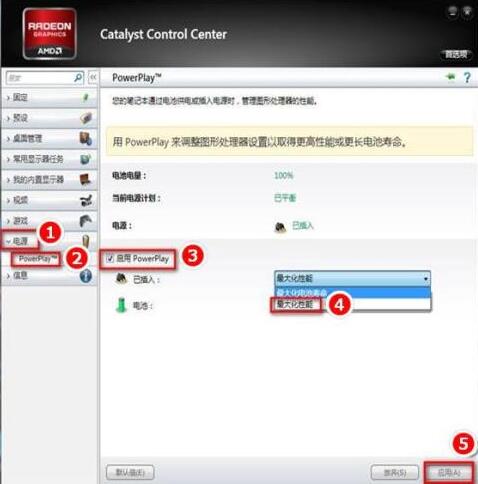
桌面上点击右键选择“Catalyst Control Center”(双显卡机型名称是“显示卡属性”)。
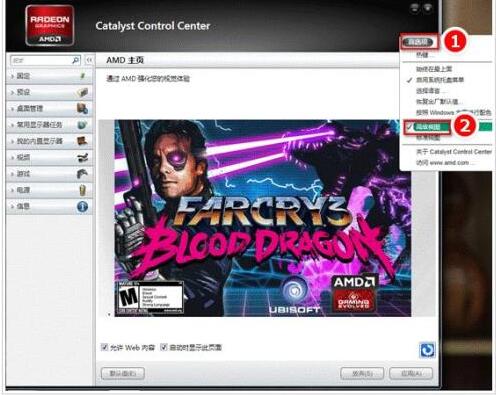
右上角选择“首选项”---“高级视图”。
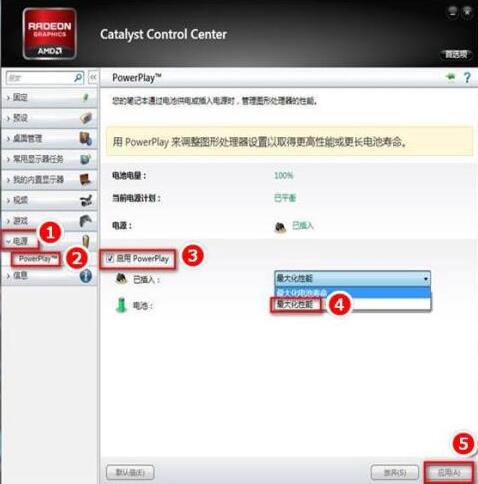
点击“电源”---“PowerPlay”---“启用PowerPlay”---“最大化性能”。
点击“游戏”---“3D应用程序设置”。
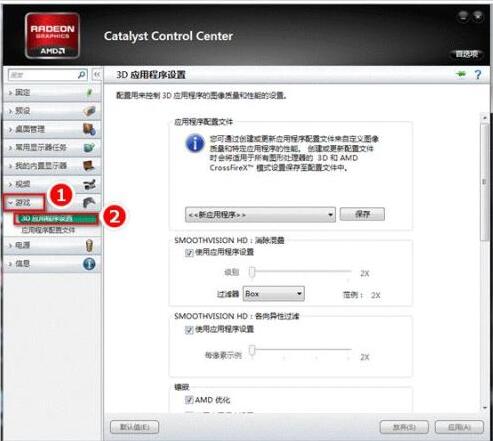
调节“Mipmap详细程度”和“消除混叠模式”侧重于“性能”。
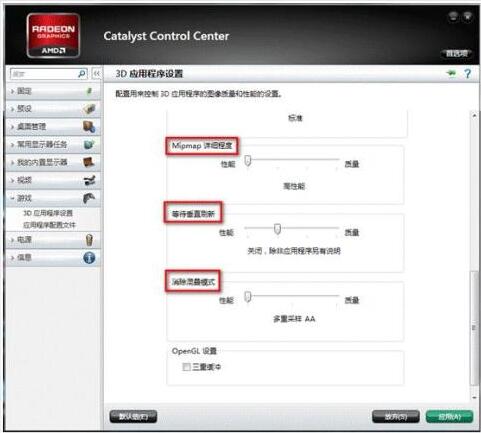
“等待垂直更新”则可以根据实际情况调整。
Win10蓝牙驱动程序错误如何修复?
在操作电脑的时候,可能会需要使用到蓝牙,但是有Win10用户反映自己的电脑总是提示蓝牙驱动程序错误,这是怎么回事?下面我们就来看看这个问题并分享一下解决办法。
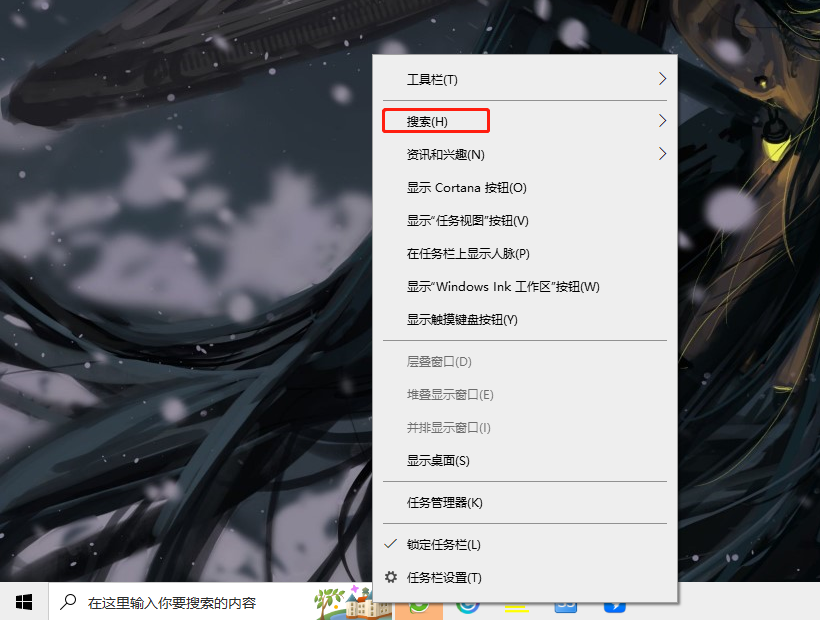
Win10搜索框多出一个图案怎么回事?
有用户更新完Win10最新版本之后,发现任务栏搜索框突然多出了一个图案,不知道是怎么回事?那下面小编就给大家讲讲吧。
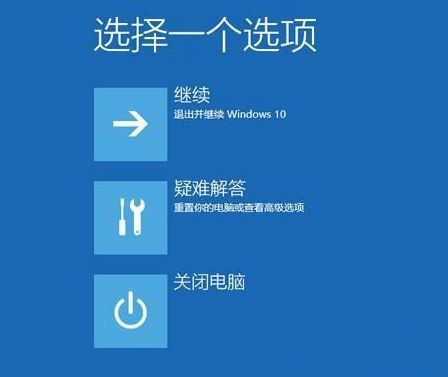
在Win10系统上如何找到UEFI?找到UEFI的操作流程
在Win10系统上,有时候会通过UEFI这个选项进行修改电脑的相关设置,但是要找到UEFI却是个难题,所以这里小编就带各位一起来看看,应该如何去找打UEFI吧。
win10怎么优化最流畅 最详细25项win10极致优化设置
win10怎么优化最流畅?Win10系统现在正在使用计算机操作系统,但许多用户反馈在使用Win10系统,缓慢,速度,CPU,内存占用,高,实际上,实际上,一些优化的设置仍然非常有用。以下小编列25 Win10必须有优化的设置,让您的系统快速飞行!
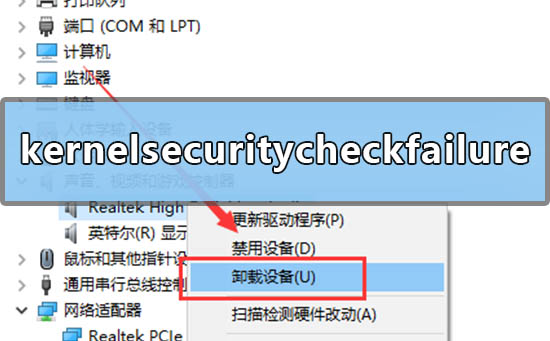
win10蓝屏代码kernelsecuritycheckfailure的解决方法
在我们使用win10系统的时候,会遇见电脑突然蓝屏,但是如果重启有可能就会恢复,不过过不了多久就又会出现这种情况。针对这个问题,小编认为应该是声卡驱动出现了问题,如果驱动不兼容当前系统也是会导致出现蓝屏的现象的。想要解决可以尝试通过在设备管理器中进行对驱动的修复即可。详细步骤一起来看下吧~希望可以帮助到你。
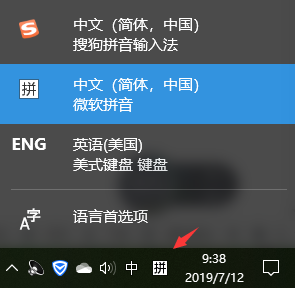
win10输入法设置在哪 win10输入法在哪里设置
win10输入法在哪里设置?win10输入法在打游戏的时候或者全屏看电影的时候回弹出来,有时候想找到设置的地方又找不到,今天小编就给大家带来了详细的设置方法,可以让你更加了解输入法的设置。
win10更新57%卡住不动 win10更新卡在57%怎么办
win10更新卡在57%怎么办为了让win10系统变得更加的优秀就需要不断地进行改善进行更新,可是有的用户在更新的时候都遇到了更新卡在57%的情况,下面就给你们带来了win10更新卡在57%解决方法,快来一起看看吧。

怎么关闭win10自动更新提醒?小编教你快速彻底关闭win10自动更新!
怎么关闭win10自动更新提醒?win10系统是微软官方现在主要更新的操作系统,所以用户会被经常推送各种更新,电脑经常就会自动更新,有时更新的都是些不实用的花里胡哨的功能,这就导致很多用户想要彻底的关闭win10自动更新,嗯小编也不喜欢自动更新功能。
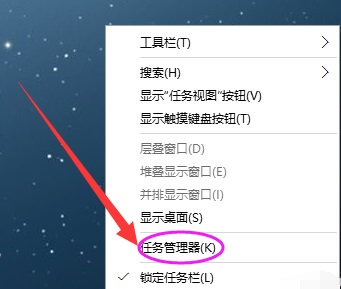
依赖服务或组无法启动怎么办?依赖服务或组无法启动不能上网win10
依赖服务或组无法启动怎么办?有部分win10用户发现依赖服务或组无法启动错误1068,网络没有办法连接,其实只是服务没有正常启动而已,只要简单的进去勾选应用就可以了,下面来看看详细的解决方法吧。
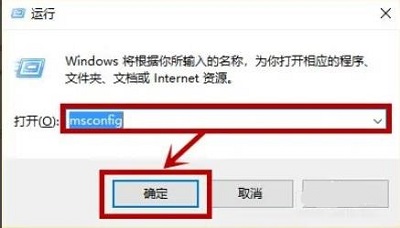
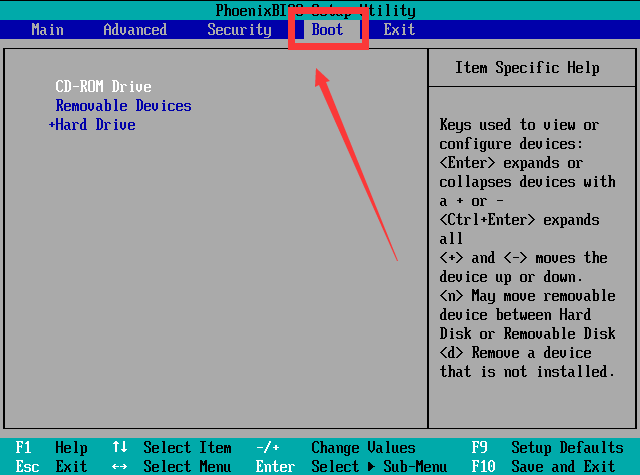
怎样将Windows10的bios设置为U盘启动?Windows10的bios设置为U盘启动教程
bios是固化程序,存储这计算机最基本最重要的输入输出程序,如果想要使用U盘来启动bios,就必须在电脑开机的时候进行相关的按键才能开启。接下来一起来看看是如何操作的吧。
Win10需要安装vc运行库吗?win10系统是否自带vc++运行库?
win10要安装vc运行库吗?在Windows 10系统中是否自带了运行库?运行库是系统中非常重要的组件,像一些绿化版的软件如果电脑没有运行库就无法运行,但是也不一定就要安装VC++运行库一般而言,将相关的.dll文件复制出来,放在相关程序所在目录中就可以了。比如小编从网上下载了一款破解版的QQ,解压后无法安装就可以运行,但是由于缺少运行所需dll文件,导致无法打开,此时我们就需要安装vc++运行库才可以运行了!具体怎么操作呢?下面小编给大家分享下微软官方运行库下载地址。

【自动激活】win10纯净版哪里下载 win10纯净版系统iso镜像下载地址
win10纯净版哪里下载?win10系统是现在用户普遍使用最多的电脑操作系统,很多用户安装系统都喜欢纯净系统,但是一些新用户不知道在哪可以下载win10纯净版本的系统,这里小编为大家推荐几款win10纯净版系统,用户可以自由的选择下载,更多的热门系统尽在系统部落官网(www.xitongbuluo.com)!
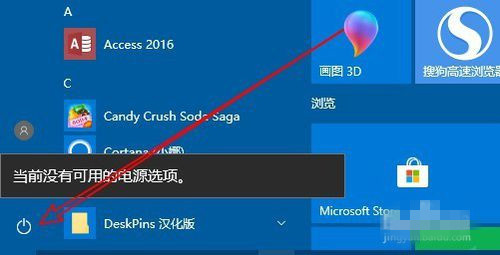
Win10系统提示当前没有可用的电源选项解决办法
使用Win10系统的在点击Windows按钮进入Windows操作页面的时候提示“当前没有可用的电源选项”信息,遇到这种麻烦事儿应该怎么处理较好呢?对此小编整理了一些相关解决信息,希望能帮助到各位。
win10优化设置22项_win10优化设置22项方法大全
很多喜欢玩游戏的小伙伴都会安装win10系统,然而有时候发现装完后的效果并没有想象的那么好,其实还有很多优化可以设置的,今天就为大家带来22项优化教程。
win10realtek高清晰音频管理器找不到怎么解决?
win10realtek高清晰音频管理器找不到怎么解决?realtek高清晰音频管理器正常都会在系统自带里,是默认存在的,但是有的win10用户安装完后却没有找到音频管理器,两个方法帮大家解决这个问题,一起来看看吧。