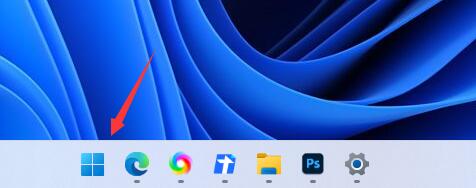
Win11打开方式选择其他应用无效的有效解决教程
当你双击一个文件或右键单击并选择 “打开” 时,系统会默认使用和该文件类型相关联的默认应用程序打开。但有时你可能希望使用不同的应用程序来打开文件,这时就可以在打开方式中选择其他应用选项来打开。但是有Win11用户遇到了打开方式选择其他应用无效的情况,对此,我们来看看小编分享的解决方法吧。
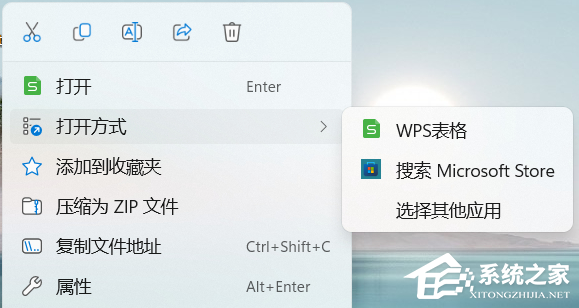

Win11打开方式选择其他应用无效的有效解决教程
当你双击一个文件或右键单击并选择 “打开” 时,系统会默认使用和该文件类型相关联的默认应用程序打开。但有时你可能希望使用不同的应用程序来打开文件,这时就可以在打开方式中选择其他应用选项来打开。但是有Win11用户遇到了打开方式选择其他应用无效的情况,对此,我们来看看小编分享的解决方法吧。
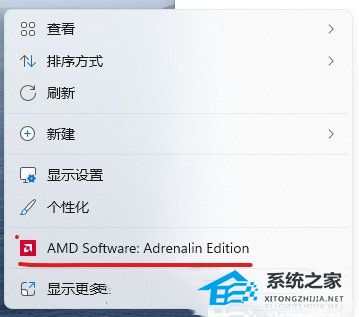
Win11鼠标右键AMD Software怎么关闭?关闭右键AMD Software的方法
近期有用户发现鼠标右键菜单多了一个AMD Software的选项,AMD Software 选项可能是由 AMD 显卡驱动程序添加到右键菜单的其中一个选项。如果你点击了 AMD Software 选项,它将打开 AMD 相关的软件或控制面板,允许你进行对显卡设置、显示选项、图形性能等进行调整和配置。如果你想要关闭该选项,那么可以试试以下方法。
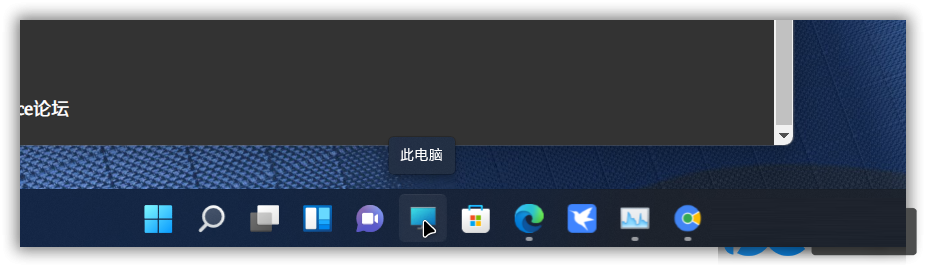
Win11怎么把此电脑固定在任务栏?Win11此电脑固定到任务栏教程
固定“此电脑”图标到任务栏后,我们可以通过单击图标快速打开资源管理器,并立即访问计算机中的各种文件和文件夹,十分好用。有用户发现电脑升级Win11系统后,任务栏上没有"此电脑"图标到任务栏,那么应该如何自己手动添加呢?对此,我们可以尝试下文方法。
Win11控制面板没有更改账户名称怎么办?
Win11控制面板没有更改账户名称怎么办?一些用户可能发现,Win11电脑上的控制面板中没有直接更改账户名称的选项,这将会影响到用户快速更改账户名称。如果你也遇到系统控制面板没有看到更改账户名称选项的问题,那么按照小编分享的详细方法进行操作就能解决问题咯。
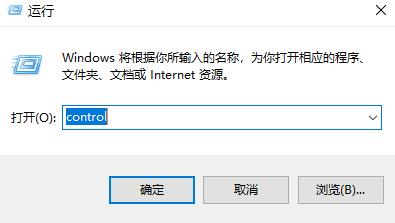
Win11安全模式快捷键怎么设置?
Win11安全模式快捷键怎么设置?在Win11电脑中,大家可能会遇到系统无法正常启动或遇到其他问题的情况。这时,进入安全模式可以帮助用户修复系统错误。进入安全模式有多种方法,其中最常用的是使用快捷键。下面小编给大家介绍设置Win11安全模式快捷键的方法。
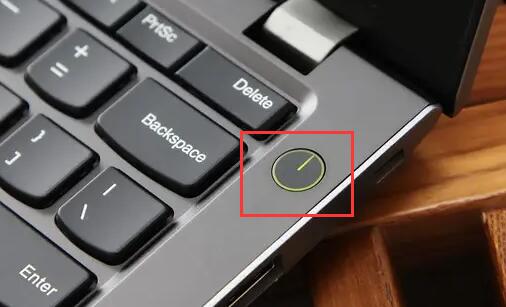
Win11鼠标手势怎么关闭?Win11鼠标手势关闭方法
Win11鼠标手势怎么关闭?Win11电脑中的鼠标手势允许用户通过简单的手势来快速执行常用的操作。然而,有些用户可能不太习惯或者不喜欢使用鼠标手势,希望能够关闭该功能。接下来小编就给大家介绍关闭Win11电脑中鼠标手势的详细方法。
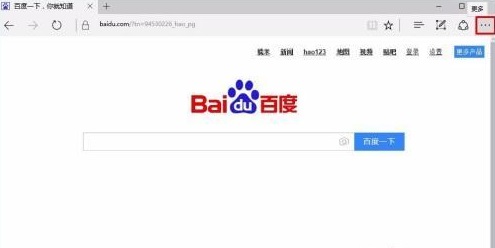
Win11键盘设置在哪里打开?Win11键盘设置打开方法
Win11键盘设置在哪里打开?在Win11电脑中,大家通过设置来自定义键盘布局、创建快捷方式、调整键盘的灵敏度和响应速度等。但是,特别多的新手用户不知道Win11键盘设置打开的位置以及方法,下面小编给大家介绍简单有效的打开方法哦。