Win11管理员运行cmd位置在哪?Win11管理员运行cmd位置介绍
Win11管理员运行cmd位置在哪?Win11电脑中新用户不知道管理员运行cmd位置是在哪里,这时候用户打开Win11电脑,点击开始菜单中的搜索框,然后输入cmd搜索,最后选择以管理员身份运行即可,以下就是小编给大家带来的Win11管理员运行cmd位置的详细介绍。
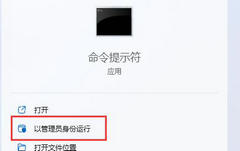

Win11管理员运行cmd位置在哪?Win11管理员运行cmd位置介绍
Win11管理员运行cmd位置在哪?Win11电脑中新用户不知道管理员运行cmd位置是在哪里,这时候用户打开Win11电脑,点击开始菜单中的搜索框,然后输入cmd搜索,最后选择以管理员身份运行即可,以下就是小编给大家带来的Win11管理员运行cmd位置的详细介绍。
Win11一直重启无法进入系统怎么办?Win11登录界面死循环的解决教程
Win11一直重启无法进入系统怎么办?当我们在电脑的使用中,可能会遇到一些系统问题,导致电脑无法正常使用,就例如Win11登录界面死循环,进不去系统,那么应该如何解决呢?以下小编整理了两种方法,我们来看看吧。

Win11网络重置怎么恢复WiFi?Win11网络重置恢复WiF教程
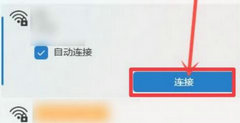
Win11网络重置怎么恢复WiFi?用户重置了Win11电脑的网络,现在想要恢复电脑的WiFi,但不知道怎么操作,用户先打开运行窗口,输入命令点击回车快速打开系统配置窗口,点击服务选项,选择全部启用,接着找到wifi图标,点击链接WiFi即可,这样操作后即可成功完成Win11网络重置恢复WiFi的操作。
Win10没有推送Win11怎么更新?一键升级Win11系统操作步骤
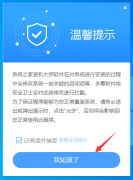
Win10没有推送Win11怎么更新?在我们日常电脑的使用中,经常会接收到系统的更新推送,近期就有用户想要给电脑升级到Win11,但是迟迟没有看到系统推送,那么应该如何自己手动升级Win11系统呢?其实方法很简单,下面系统之家小编就为大家演示下一键升级Win11系统操作步骤。
Win11局域网设置在哪里?Win11局域网设置位置介绍
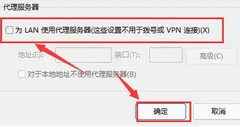
Win11局域网设置在哪里?Win11电脑中用户想要设置一下局域网,但不知道在哪里设置,首先用户打开Win11电脑的开始菜单,点击搜索框搜索Internet选项,搜索到之后打开进入连接选项,接着点击打开局域网设置,去掉下方选项的勾选,最后点击保存即可。
笔记本没有U盘怎么重装系统?笔记本一键重装Win11教程
笔记本没有U盘怎么重装系统?很多用户的电脑出现问题时,都会想到使用U盘进行系统重装,但要是身边刚好没有U盘,那么重装系统如何进行呢?解决方法很简单,我们可以在系统之家官网下载重装工具来一键重装系统,步骤简单,即使是重装新手也可以轻松驾驭。

Win11下载的微信不在桌面怎么办?Win11下载的微信不在桌面解决方法
Win11下载的微信不在桌面怎么办?Win11电脑中用户发现自己下载的微信不在桌面上,但不知道怎么操作才能解决,用户先打开Win11电脑的开始菜单,点击搜索微信,然后选择打开文件位置,点击显示更多选项,最后选择发送到桌面快捷方式保存即可。