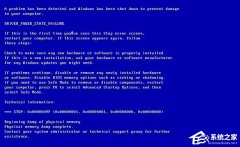
Win11无法访问网络怎么办?Win11网络连接用不了的解决方法
当你在使用Windows 11操作系统时遇到无法访问网络的问题时,可能会感到非常困惑和沮丧。无论是无法连接到互联网还是无法访问本地网络,这种情况都会影响你的工作和日常生活。然而,不用担心,我们可以采取一些步骤来解决Win11无法访问网络的问题。


Win11无法访问网络怎么办?Win11网络连接用不了的解决方法
当你在使用Windows 11操作系统时遇到无法访问网络的问题时,可能会感到非常困惑和沮丧。无论是无法连接到互联网还是无法访问本地网络,这种情况都会影响你的工作和日常生活。然而,不用担心,我们可以采取一些步骤来解决Win11无法访问网络的问题。
安装Win11后不能联网怎么办?Win11安装以后不能联网的解决方法
当你在安装Windows 11操作系统后无法联网时,可能会感到非常沮丧。一个可用的网络连接对于顺利使用计算机和享受网络资源至关重要。然而,不必担心,我们可以采取一些步骤来解决安装Windows 11后无法联网的问题。

Win11系统怎么卸载软件?Win11卸载软件的方法教学
相信小伙伴都知道Win11系统提供了简便的方式来卸载软件,无论是不再需要的应用程序、垃圾文件还是需要清理的软件,都可以轻松地移除。下面将详细介绍如何在Win11系统中卸载软件的步骤。让我们一起来看看吧。

Win11新电脑需要做哪些设置?Win11新电脑设置的必要教程
获得一台崭新的Win11电脑是一个令人兴奋的时刻,但在开始使用前,有几个重要的设置步骤需要完成,以确保系统的顺畅运行和满足个人偏好。下面将详细介绍你在新电脑上应该进行的必要设置。你将能够充分利用新电脑的功能,并为日常使用打下坚实的基础。

Win11登录界面死循环怎么办?Win11反复重启无法进入桌面的解决方法
Windows 11是一款很不错的操作系统,它带来了许多新的功能和改进。但是,就像其他任何操作系统一样,Windows 11也可能会遇到一些问题。其中一个可能遇到的问题是登录界面死循环,要是碰到win11登录界面死循环的话不要慌张,一起来看看解决方法吧。
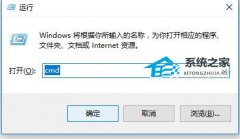
Win11如何开机强制进入高级选项?Win11进入高级选项的方法
高级选项提供了一系列强大的功能和设置,可以帮助用户解决各种问题并对系统进行详细的配置,在使用Windows 11的过程中,您可能需要进入高级选项来进行一些重要的系统控制和维护任务,不清楚如何进入的小伙伴就一起来看看方法吧。

Win11蓝屏死循环怎么办?Win11频繁蓝屏的解决方法
相信很多小伙伴在使用电脑的时候难免会遇到一些蓝屏的情况,而最近有一些小伙伴在使用的时候却经常陷入蓝屏死循环,这意味着计算机在启动时会不断进入蓝屏错误,但请不要担心,下面小编将介绍一些解决方法来应对这个问题。