Win10家庭组怎么关闭?Win10家庭组关闭教程
Win10家庭组怎么关闭?用户通过使用家庭组可以使共享变得比较简单,但有些使用Win10电脑的用户想要关闭家庭组服务,用户首先打开Win10电脑的服务列表,分别禁用Homegroup Provider、Homegroup Listener这两个服务,这样就能成功关闭Win10家庭组。

Win10家庭组怎么关闭?Win10家庭组关闭教程
Win10家庭组怎么关闭?用户通过使用家庭组可以使共享变得比较简单,但有些使用Win10电脑的用户想要关闭家庭组服务,用户首先打开Win10电脑的服务列表,分别禁用Homegroup Provider、Homegroup Listener这两个服务,这样就能成功关闭Win10家庭组。
Win10网络和音频被关闭了怎么恢复?
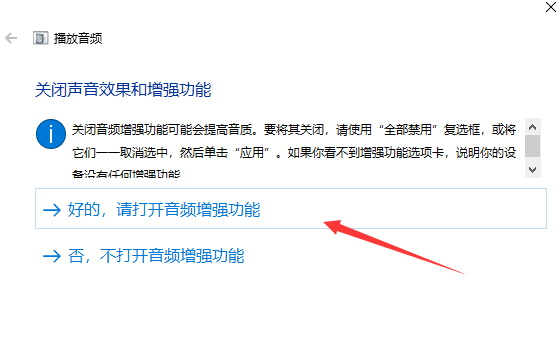
Win10网络和音频被关闭了怎么恢复?如果Win10电脑上的网络和音频都被关闭了,用户要怎么操作才能恢复,这时候用户可以更新一下Win10电脑中相对应的驱动程序,也可以通过Win10系统自带的修改功能来解决问题。
Win10频繁定格死机怎么办?Win10频繁定格死机解决方法
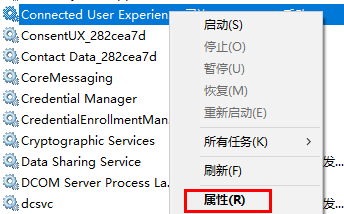
Win10频繁定格死机怎么办?用户如果遇到了Win10电脑频繁定格死机的问题,就打开计算机管理界面,点击关闭Connected User Experiences And Telemetry服务,最后重启电脑,即可解决Win10频繁定格死机的问题。
Win10账户被停用怎么办?Win10账户被停用解决方法
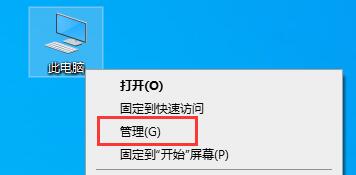
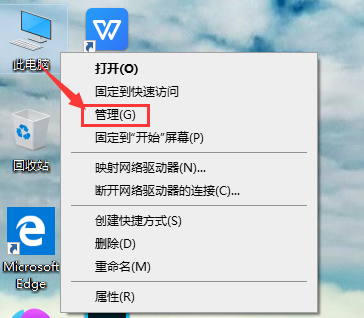
Win10账户被停用怎么办?Win10电脑用户遇到了账户被停用的问题,这时候用户需要打开此电脑的管理选项,找到本地用户和组中的用户选项,接着右键点击被停用的账户,选择打开账户的属性界面,去掉账户已禁用选项的勾选保存就好了。
Win10音频管理器怎么设置耳机?Win10音频管理器设置耳机教程
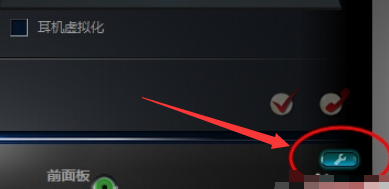
Win10音频管理器怎么设置耳机?用户先打开Win10电脑的控制面板,找到硬件和声音选项中的Realtek高清晰音频管理器,然后点击插孔设置选项,就能对耳机进行设置了,以下就是Win10音频管理器设置耳机教程的详细介绍。
Win10Realtekk高清晰音频管理器怎么关闭?
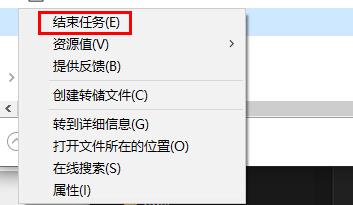
Win10Realtekk高清晰音频管理器怎么关闭?很多用户都把自己的电脑系统升级成Win10系统,有些刚升级的用户不知道怎么关闭Win10Realtekk高清晰音频管理器,以下给大家介绍三种方法,帮助用户轻松快速关闭Win10Realtekk高清晰音频管理器。
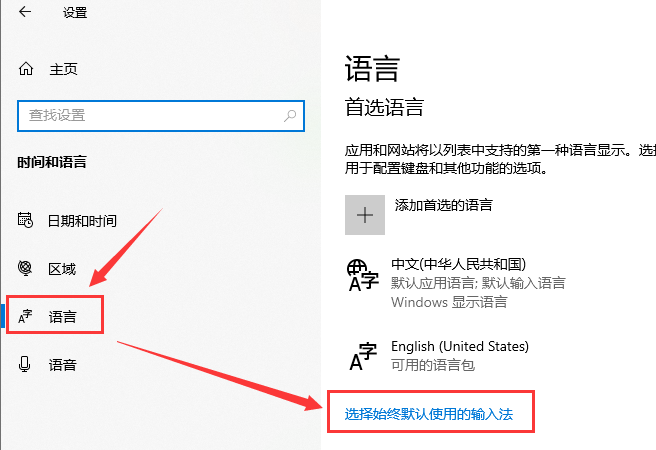
Win10更新后输入法没了怎么办?Win10更新后输入法没了解决方法
Win10更新后输入法没了怎么办?用户更新了Win10系统,更新后却发现输入法没了,这时候用户需要打开设置选项,点击语言选项,接着选择始终默认使用的输入法保存即可,也可以打开控制面板,找到语言选项,最后完成输入法的添加。