Win10声音管理器在哪里打开?Win10声音管理器打开教程
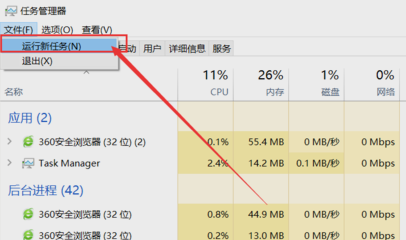
Win10声音管理器在哪里打开?Win10电脑中用户不知道在哪里才能打开声音管理器,这时候用户先打开Win10电脑的控制面板,接着打开硬件和声音选项,即可看到声音、高清晰音频管理器这两个选项,打开这个两个选项就能管理Win10电脑的声音了。


Win10声音管理器在哪里打开?Win10声音管理器打开教程
Win10声音管理器在哪里打开?Win10电脑中用户不知道在哪里才能打开声音管理器,这时候用户先打开Win10电脑的控制面板,接着打开硬件和声音选项,即可看到声音、高清晰音频管理器这两个选项,打开这个两个选项就能管理Win10电脑的声音了。
Win10系统声音无法调节怎么办?Win10系统声音无法调节解决方法
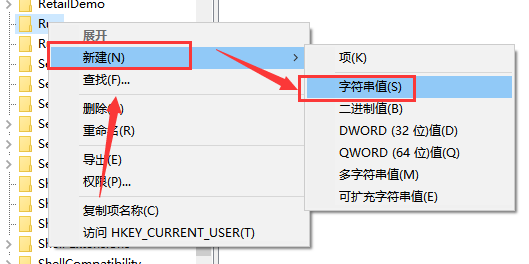
Win10系统声音无法调节怎么办?Win10系统中用户无法调节声音了,要怎么操作才能解决问题呢,用户可以先打开Win10系统的注册表编辑器,然后定位到Run项,接着点击新建字符串值,重新命名这个字符串值,最后修改其数值数据保存就好了。
Win10声音突然变得很沉闷解决方法
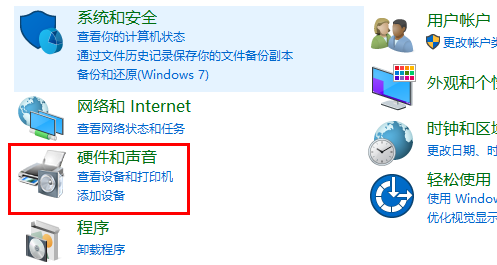
用户发现了Win10电脑的声音突然变得很沉闷,想知道怎么操作才能解决此问题,这时候用户需要打开Win10电脑的控制面板,点击硬件和声音选项,然后打开扬声器,点击关闭音质增强和Dolby Audio这两个功能,最后点击保存即可。
Win10声音增强怎么设置?Win10声音增强设置教程
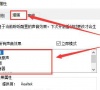
Win10声音增强怎么设置?在Win10电脑中用户想知道怎么操作才能完成声音增强的设置,首先用户打开Win10电脑的声音选项,右键点击扬声器,选择属性打开,然后在属性界面中点击增强,在这里就能开始设置Win10声音增强了。
Win10开机logo后黑屏时间很长安全模式进不去怎么办?
Win10开机logo后黑屏时间很长安全模式进不去怎么办?Win10电脑用户遇到了开机logo后黑屏时间很长安全模式进不去的问题,这时候用户让Win10电脑进入高级恢复界面,然后点击启动设置,选择重启即可,正常进入安全模式后点击删除黑屏前安装的软件,最后重启Win10电脑就好了。
Win10黑屏无法唤醒没有鼠标光标怎么办?
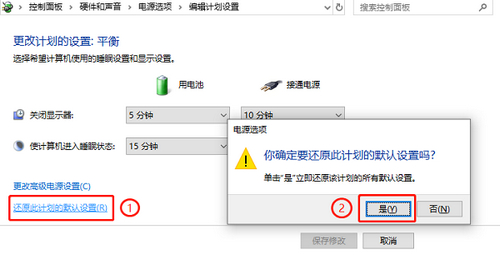
Win10黑屏无法唤醒没有鼠标光标怎么办?Win10电脑黑屏无法唤醒且没有鼠标光标了,用户这时候可以重启Win10电脑,然后打开电源选项,点...
Win10桌面图标消失变黑怎么办?Win10桌面图标消失变黑解决方法
Win10桌面图标消失变黑怎么办?Win10电脑桌面上的图标消失变黑了,这时候用户可以重启一下Win10电脑,也可以尝试按下快捷键打开任务管理器,点击运行新任务,输入命令重启Windows资源管理器保存即可。