Win10键盘无线自动输入怎么关闭?Win10键盘无线自动输入关闭教程
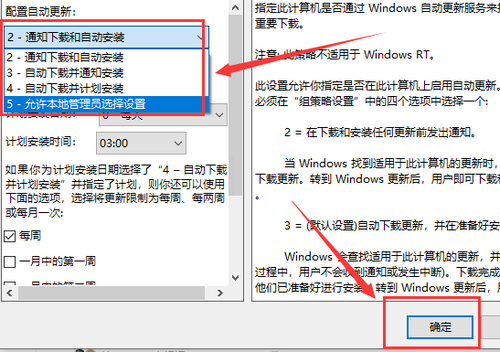
Win10键盘无线自动输入怎么关闭?Win10电脑中用户遇到了键盘无线自动输入的情况,想知道要怎么操作才能关闭键盘无线自动输入,用户先打开Win10电脑的组策略编辑器,选择启用配置自动更新,接着选择第5项允许本地管理员选项设置确定保存,最后打开Windows更新就能关闭键盘无线自动输入。

Win10键盘无线自动输入怎么关闭?Win10键盘无线自动输入关闭教程
Win10键盘无线自动输入怎么关闭?Win10电脑中用户遇到了键盘无线自动输入的情况,想知道要怎么操作才能关闭键盘无线自动输入,用户先打开Win10电脑的组策略编辑器,选择启用配置自动更新,接着选择第5项允许本地管理员选项设置确定保存,最后打开Windows更新就能关闭键盘无线自动输入。
Win10平板模式怎么打开键盘功能?Win10平板模式打开键盘功能方法
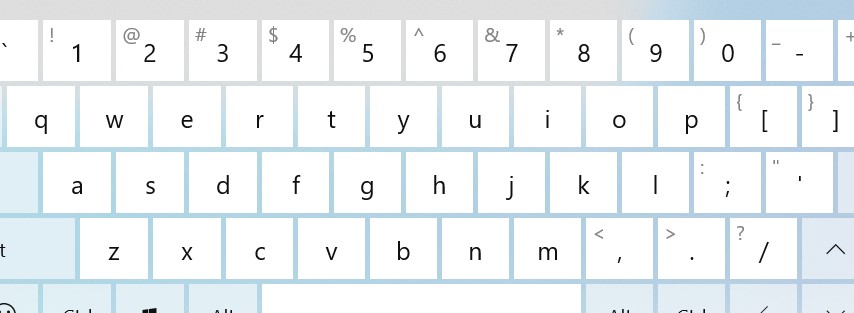
Win10平板模式怎么打开键盘功能?在Win10电脑是平板模式的时候,用户要怎么操作才能打开键盘功能呢,用户先右键点击Win10电脑的任务栏,在弹出的菜单中选择显示触摸键盘按钮,这时候就打开了键盘功能,最后点击触摸键盘即可打开键盘进行操作。
Win10网络防护怎么关闭?Win10网络防护关闭方法介绍
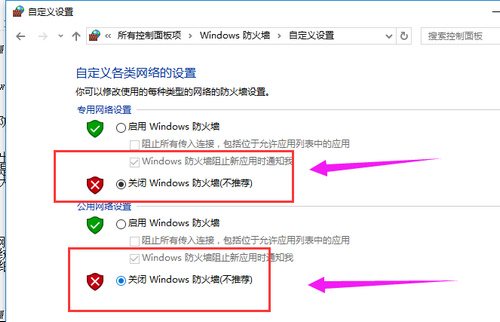
Win10网络防护怎么关闭?Win10电脑用户想要关闭网络防护功能,但不知道具体要怎么操作,首先用户打开Win10电脑的设置选项,点击网络和internet选项,然后选择进入windows防火墙选项,接着把专用网络和公用网络的防火墙关掉即可,这样操作后用户就成功关闭了Win10网络防护。

Win10如何关闭防火墙自启动功能?Win10关闭防火墙自启动功能方法
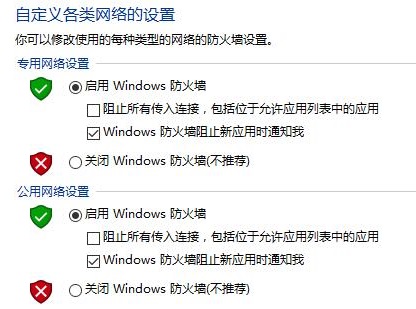
Win10如何关闭防火墙自启动功能?Win10电脑中用户不知道怎么操作,才能关闭防火墙自启动功能,这时候用户打开此电脑的属性界面,点击控制面板主页找到防火墙,然后进入专用网络设置和公用网络设置这两个选项,选择关闭防火墙保存就可以了。
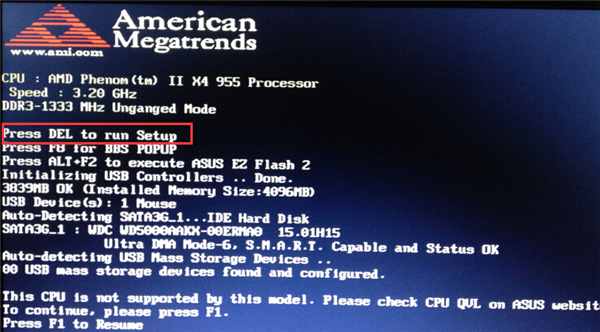
Bios怎么恢复出厂设置?Bios恢复出厂默认设置方法
Bios恢复出厂设置会清空电脑所有数据设置,使电脑恢复初始状态。那么Bios怎么恢复出厂设置?下面小编就为大家带来详细的Bios恢复出厂默认设置操作方法,不清楚应该如何操作的朋友们快来学习下吧。
Window10怎么关闭防火墙图标?Window10关闭防火墙图标教程
Window10怎么关闭防火墙图标?Window10电脑中用户不喜欢防火墙图标,想要把防火墙图标关闭掉,这时候用户打开Window10电脑的控制面板,打开用户账户,将滑块拖到最下面保存,接着打开本地用户和组,取消账户的禁用保存,就能完成Window10关闭防火墙图标的操作。
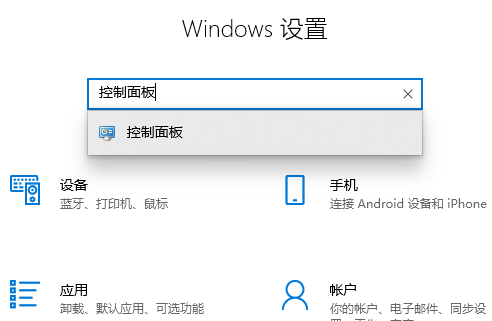
Win10防火墙在哪里设置开启?Win10防火墙设置开启教程
Win10防火墙在哪里设置开启?Win10电脑具有防火墙功能,可以有效保护电脑的安全,那么在哪里才能设置开启Win10防火墙功能呢,用户先打开Win10电脑的设置选项,点击以太网选项,找到启用或关闭Windows防火墙选项,最后选择开启保存即可。