

 无插件
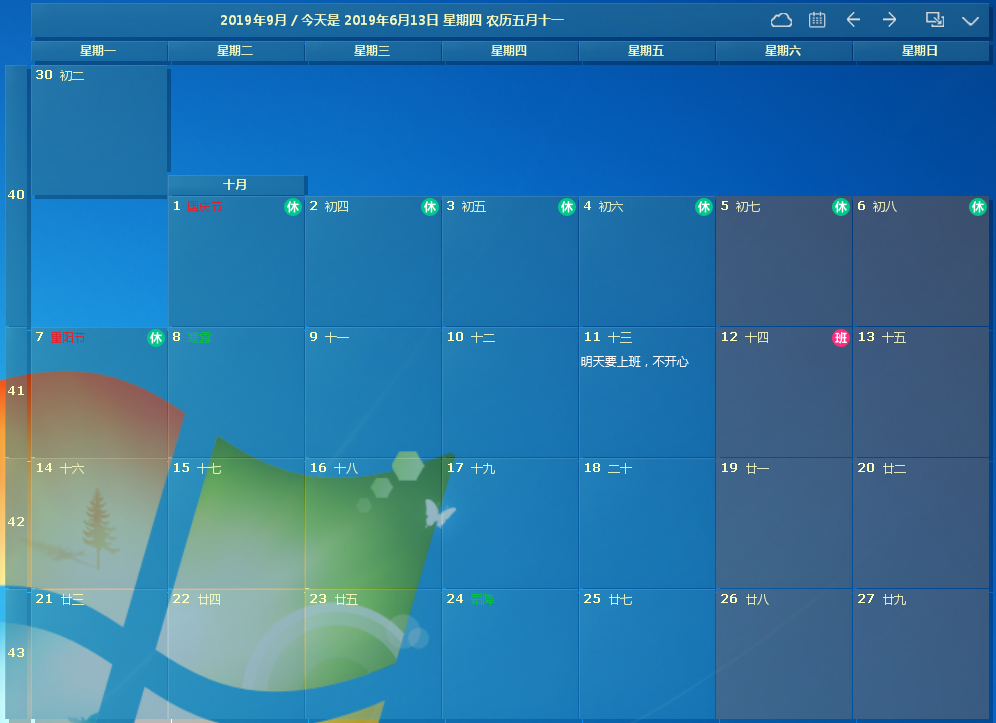
无插件桌面日历是一款体积小功能强的桌面日历软件,在这款软件中除了可以观看阳历以及农历,24节气与各种常见的节庆、纪念日等信息。还能帮用户轻松管理待办事项、日程安排非常方便,非常实用。同时在这软件中用户们也可以自由定制日历的样式,每天都是不一样的体验,强大的云端存储可以记录很多需要。有需要的欢迎下载体验!
功能介绍
1. 在桌面上双击鼠标即可开始记录琐事。非常方便,非常实用。
2. 提供万年农历、节气与各种常见的节庆、纪念日等信息。
3. 强大的数据导入导出工具,让您轻松在不同设备间移动数据。
4. 根据您的需求,打印任意日期和形式的日历。
5. 任意一天都可以设置您想要的背景颜色。所以,每天都是彩色的。
6. 强大而易用的设置工具让您可以轻松定义您的个性日历。
7. 强大的云端数据同步功能,轻松回滚历史记录,数据安全更有保障。
8. 移动版日历正在开发中,并将在不久后来到您的身边。
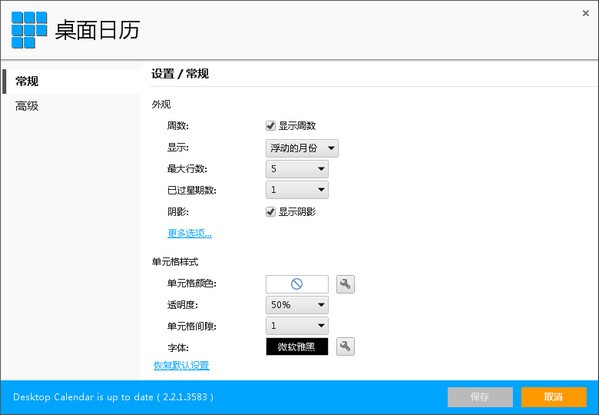
使用方法
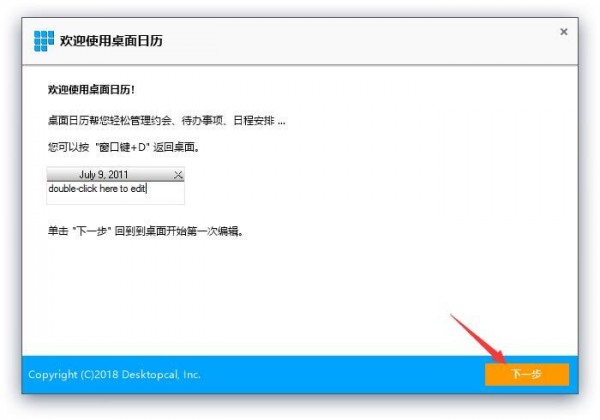
1. 用户在第一页中可以了解到desktopcal桌面日历的基本用法,可用于管理约会、待办事项、日程安排等。确认后点击“下一步”;
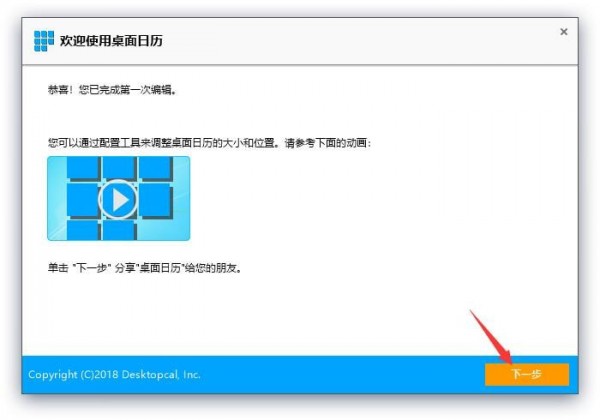
2. 之后点击观看左侧的视频来了解如何调整desktopcal桌面日历的大小和位置,然后点击“下一步”;
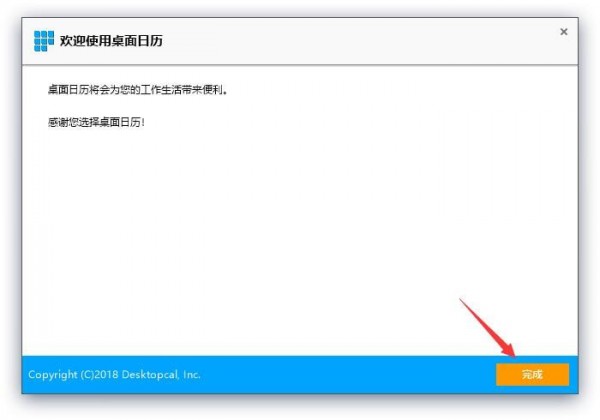
3. 基本操作方法都已了解后,点击“完成”按钮退出向导即可。
常见问题
问:desktopcal桌面日历怎么调整位置和大小?
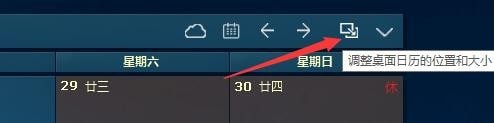
1. 点击desktopcal桌面日历右上角如图所示位置的按钮,即可进入软件界面调整模式;
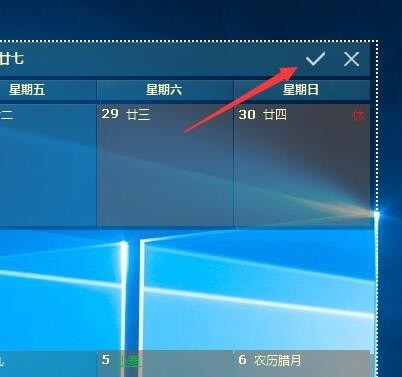
2. 之后可以按照Windows系统下窗口调整方式进行修改,修改完成后,点击右上角的“√”按钮即可。
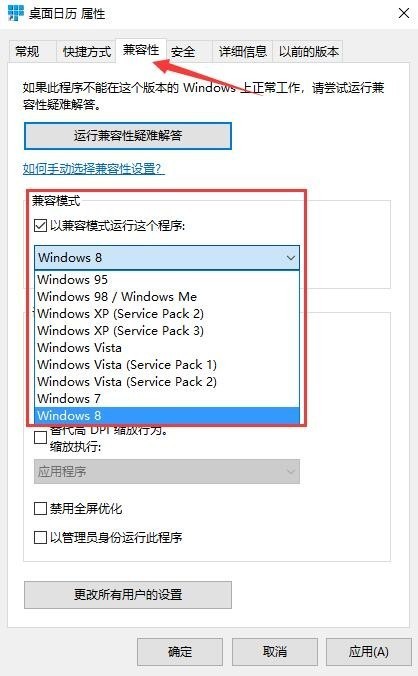
问:desktopcal桌面日历和系统不兼容怎么办?
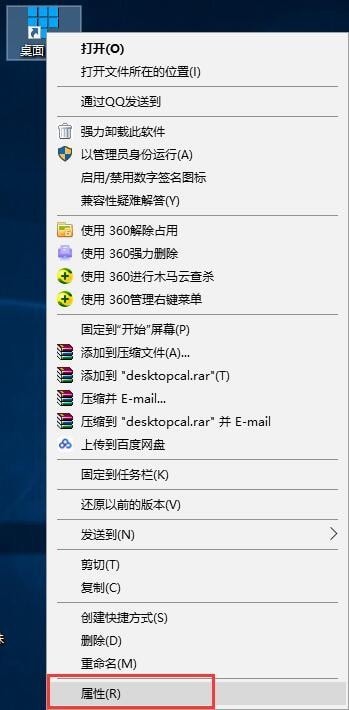
1. 使用鼠标右键单击desktopcal桌面日历的桌面快捷方式,选择右键菜单中的“属性”;
2. 将属性窗口切换至“兼容性”标签页下,使用鼠标左键单击勾选“以兼容模式运行这个程序”选项,之后在下方的选择框中选择之前的版本(推荐Windows 7或Windows XP),再点击“确定”即可。
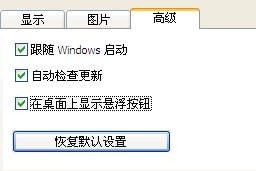
问:隐藏了悬浮栏之后怎么让它回来呢?
答:双击托盘图标,打开设置面板,选择高级选项页,把“在桌面上显示悬浮按钮”勾选,保存就可以了。
更新日志
增加月间隔灰色间隔条。
设置颜色后,可区分周末。
增加建议入口。
修复bug。