无插件
无插件
系统之家装机大师增强版是专为电脑系统重装打造,操作简单易上手,就算没有专业电脑知识也能独立完成重装。软件支持在线一键重装、U 盘装机两种模式,还内置 Win7、Win10、Win11 多款主流系统,按需选择即可,轻松满足不同用户的装机需求。
系统之家装机大师官网:www.xitongzhijia.com,注意:系统之家装机大师从下载到安装完成,不收取任何费用!若安装出现问题,可联系系统之家装机大师官方 QQ 群:822317920,寻求技术支持。
软件特点
安装模式丰富
支持在线一键重装、U 盘启动盘安装两种方式,适配不同使用场景。
系统版本全面
内置 Win7、Win10、Win11 主流系统,可按需选择对应版本安装。
操作简单易上手
全程可视化一键操作,无需专业技术,零基础用户也能独立完成系统重装。
智能自动适配
自动检测硬件、匹配专属驱动,大幅降低蓝屏、驱动异常等兼容问题。
启动模式兼容
适配 UEFI、Legacy 两种主流启动方式,新旧电脑均可正常使用。
使用教程
一:本地安装
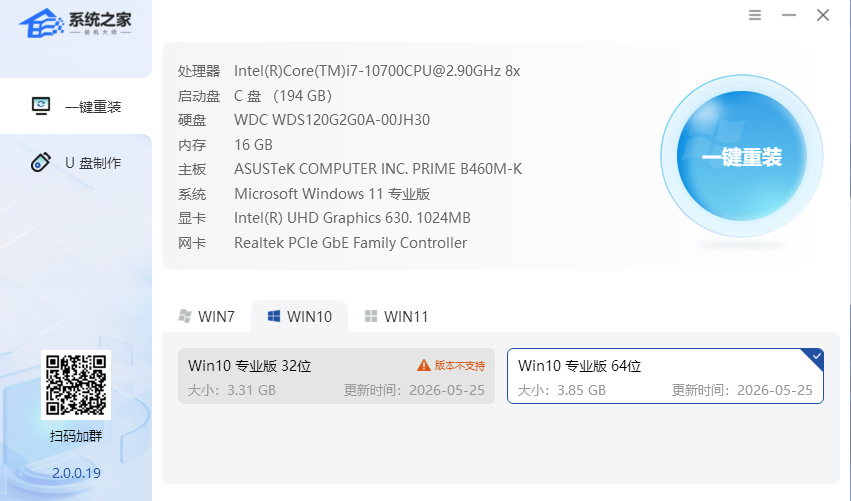
1. 启动“系统之家装机大师”,默认进入“一键重装”界面,主页显示硬件信息,下方可以选择需要安装的系统版本,点击右上方的“一键重装”按钮(安装前自行备份桌面重要的文件)。
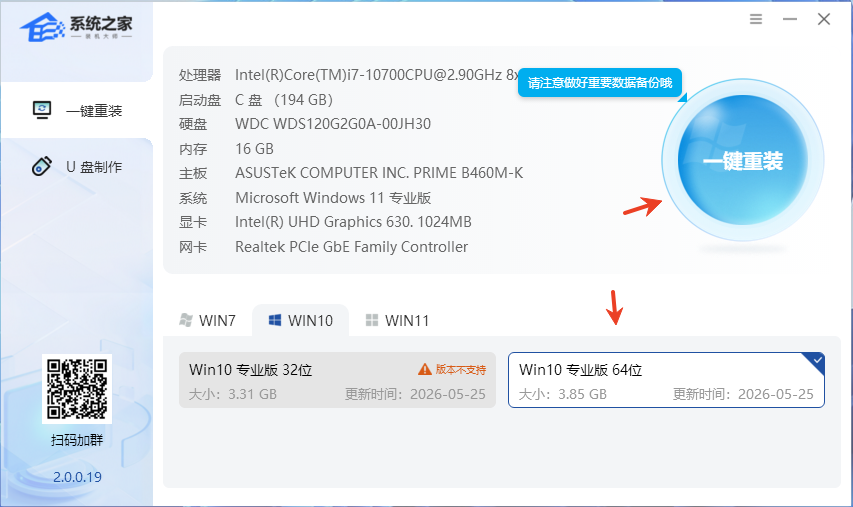
2. 等待工具下载 PE 数据和系统文件。
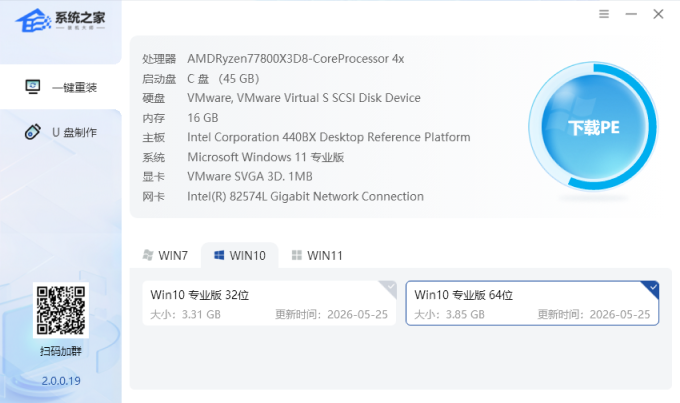
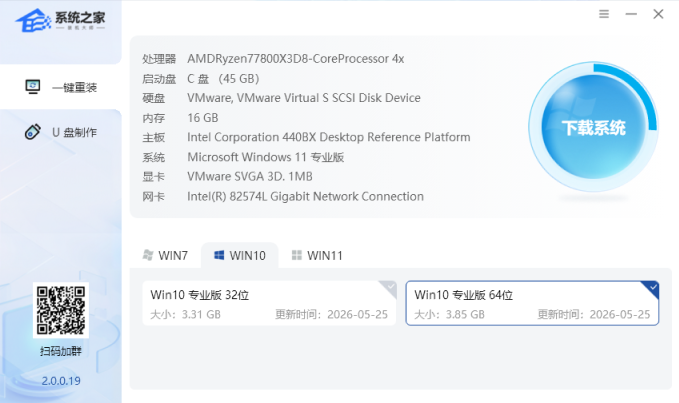
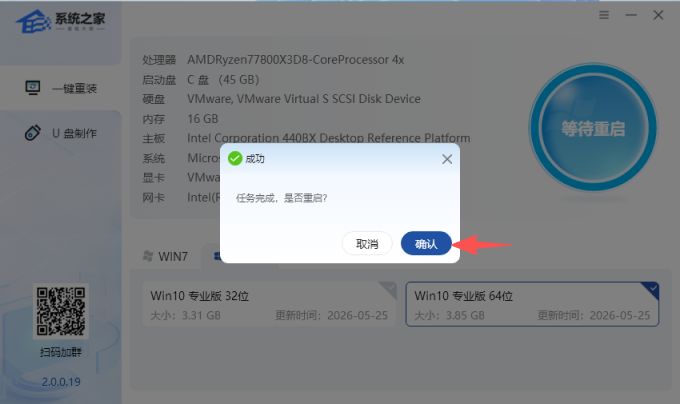
3. 下载结束,弹窗提示任务完成,是否重启,点击“确认”,重启电脑进入 PE 开始安装系统。
二:U 盘装系统
1. 一台正常使用联网的电脑。
2. 一个容量大于 8 GB 的 U 盘。
3. 前往系统之家下载准备安装的镜像文件。
制作 U 盘启动盘
1. 将准备好的 U 盘接入电脑设备,启动“系统之家装机大师”,点击“U 盘制作”进入启动盘制作界面。
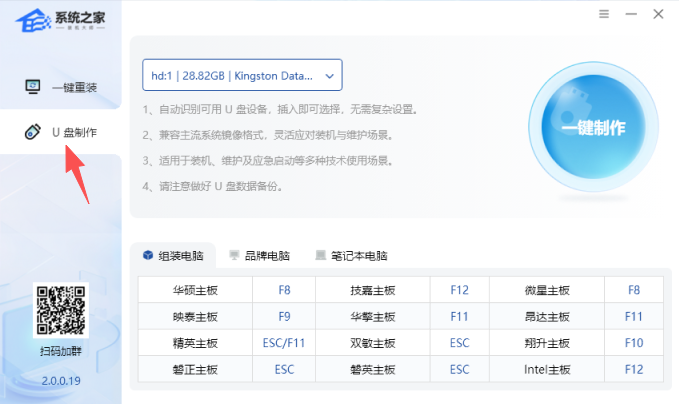
2. 工具会自动识别 U 盘,如连接了多个 U 盘,点击下拉,手动选择要制作的 U 盘设备。
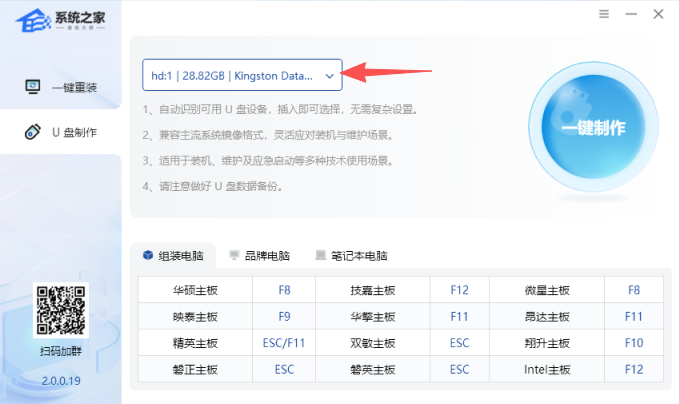
3. 选择好 U 盘设备后,点击“一键制作”(制作过程会格式化 U 盘,请自行备份 U 盘中的文件)。
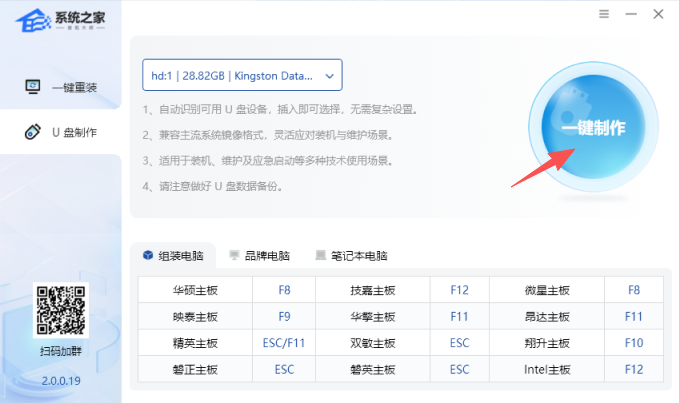
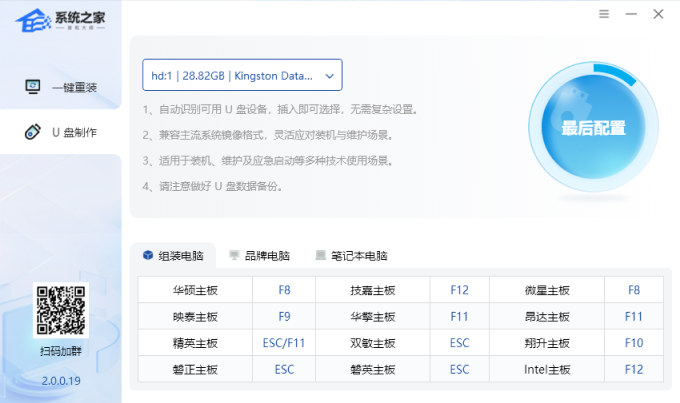
4. 正在进行最后配置写入启动盘的引导文件,耐心等待,切勿拔出 U 盘。
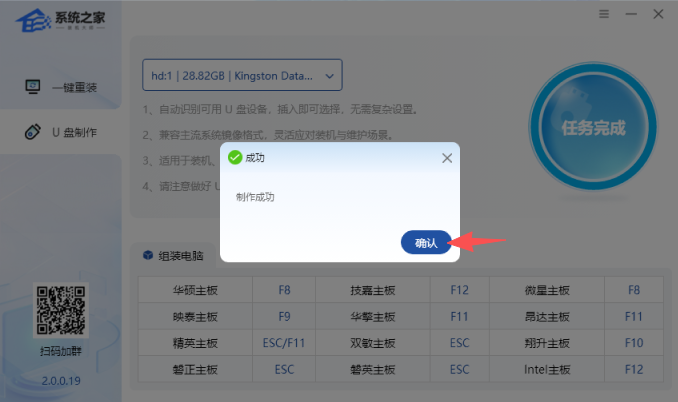
5. 任务完成,弹窗提示“制作成功”,点击“确认”即可。
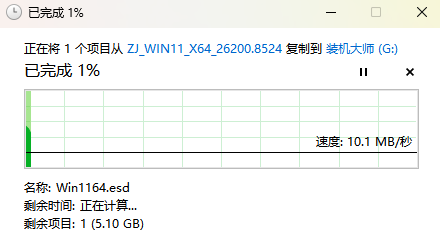
6. 将下载好的镜像文件完整复制到制作好的 U 盘启动盘。
U 盘重装系统
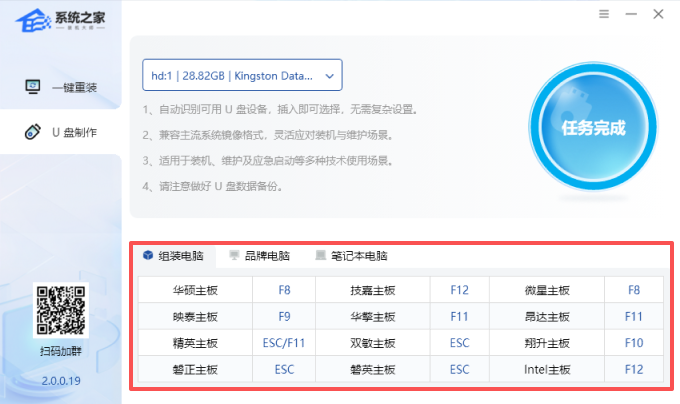
1. 确认安装设备对应的快速启动键,重启电脑使用对应按键启动 U 盘进入 PE 安装系统。
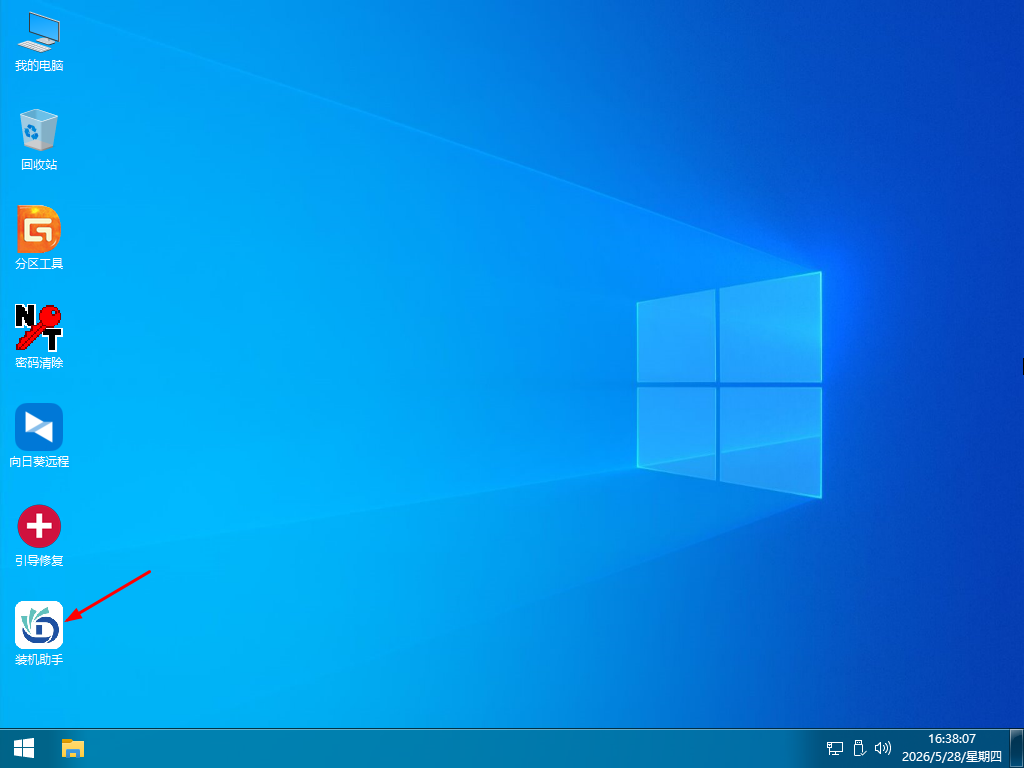
2. 打开”装机助手“。
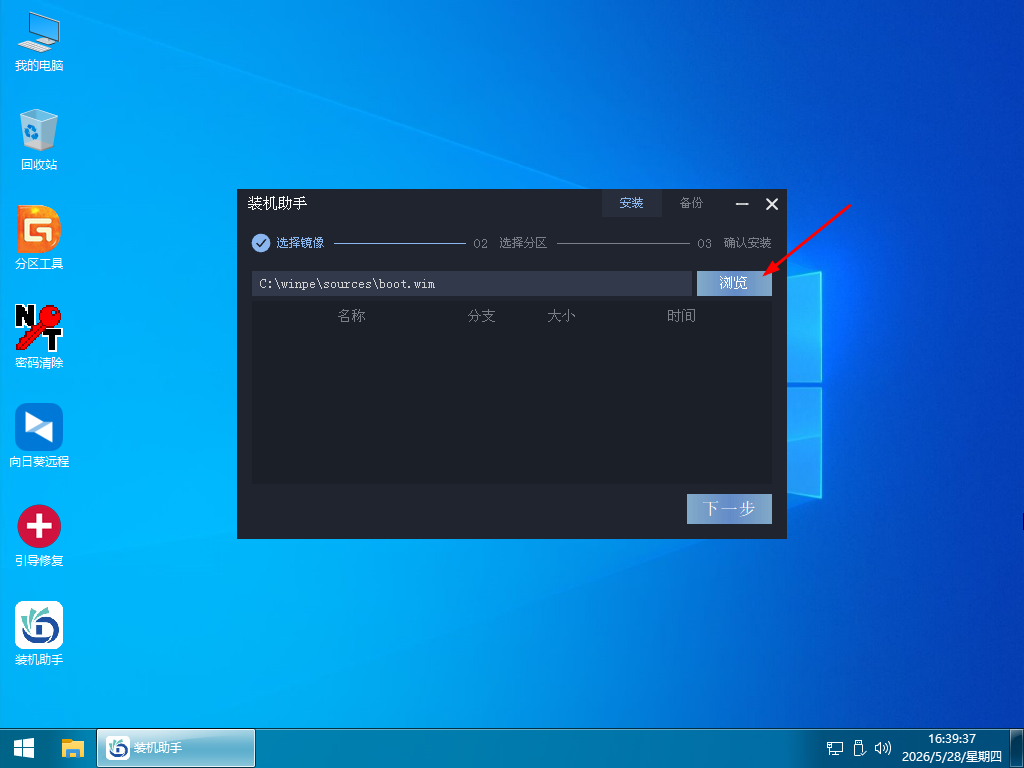
3. 点击“浏览”选择 U 盘或硬盘中的镜像文件。
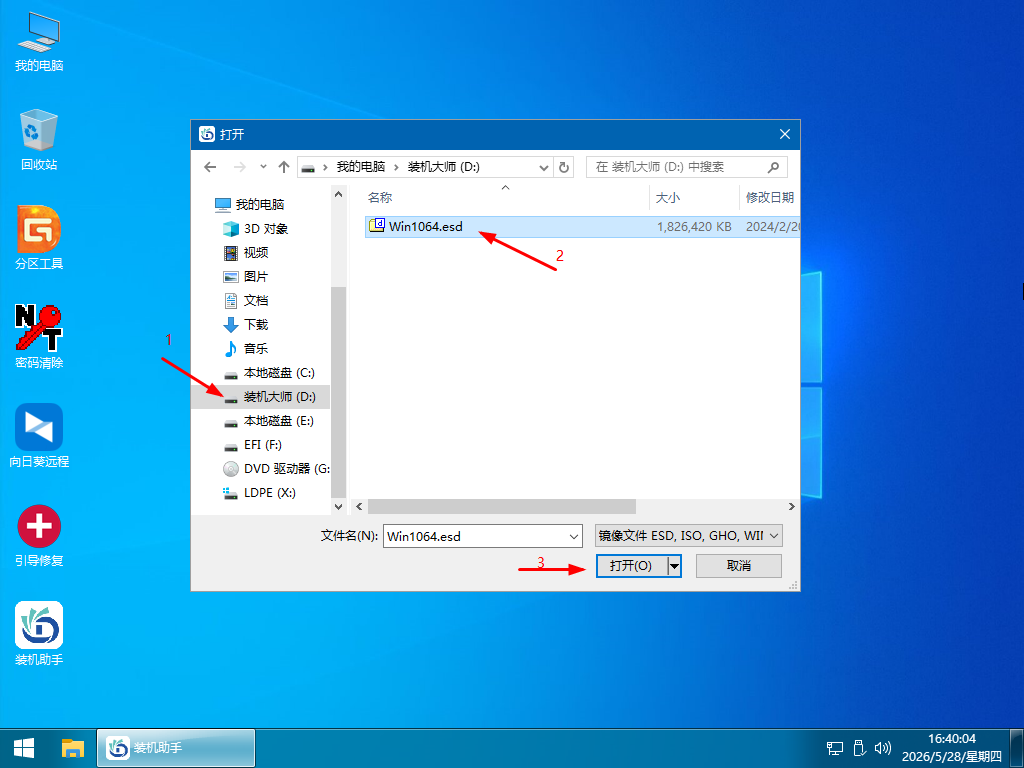
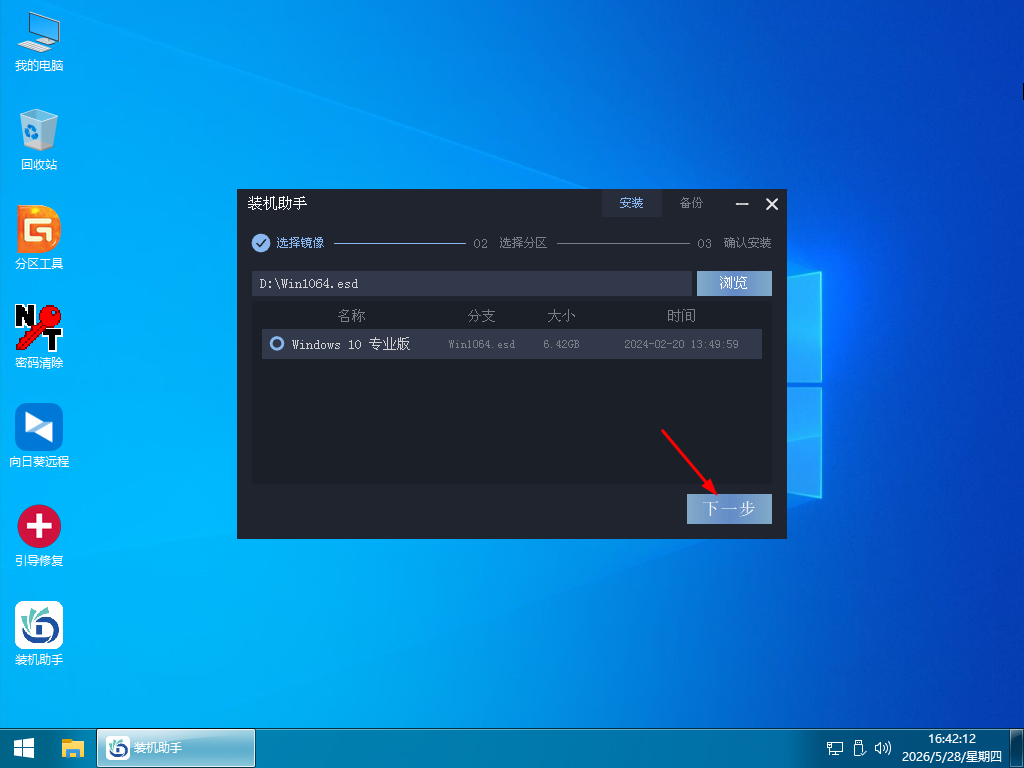
4. 选择好镜像文件,点击“下一步”。
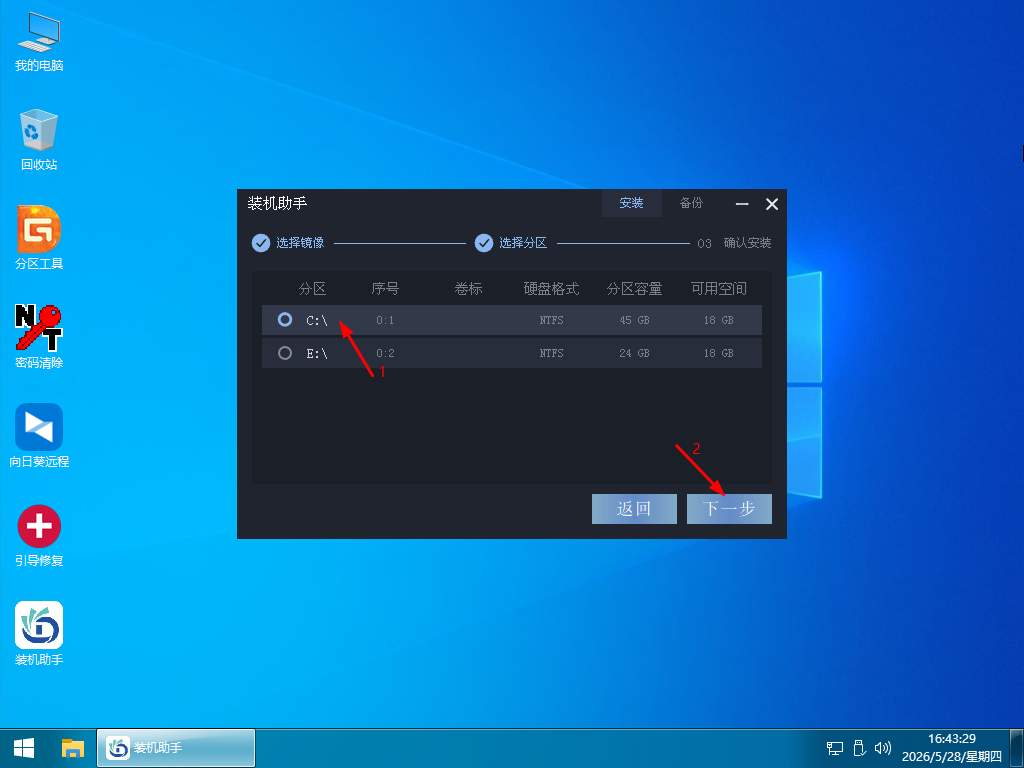
5. 选择系统要安装的盘符,选择完毕点击“下一步”。
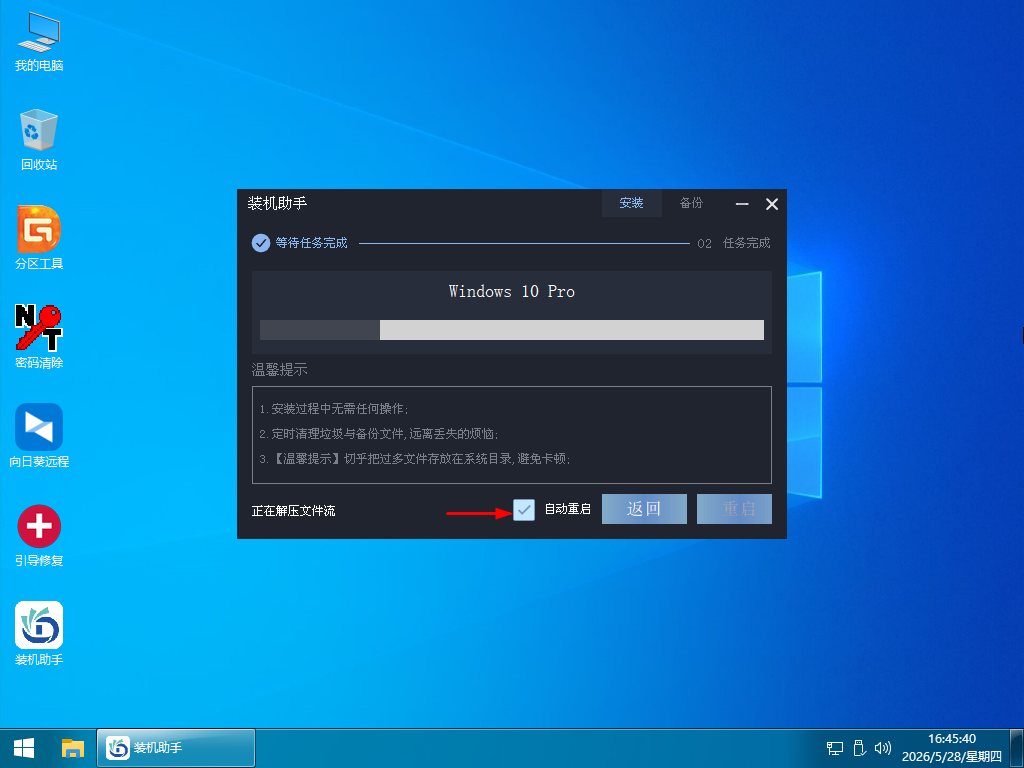
6. 等待系统写入到硬盘当中,写入完成会自动重启电脑,开始重启时拔掉 U 盘。
7. 重启电脑后,会进入到系统的安装界面,等待自动安装,切勿强制关机中断。
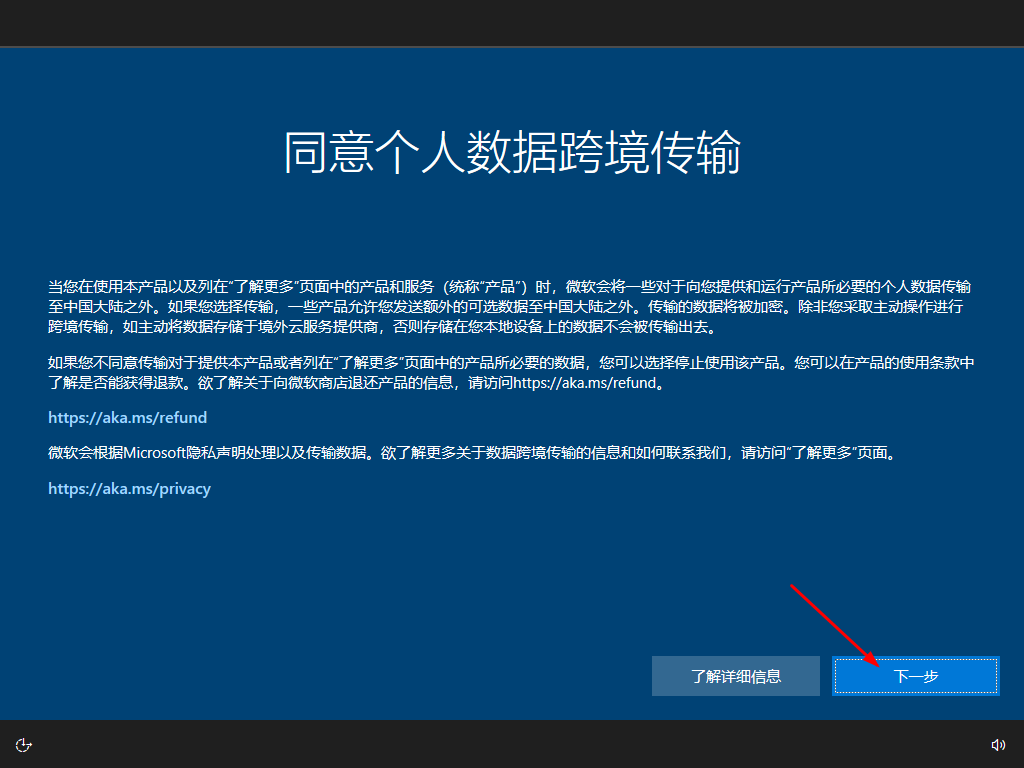
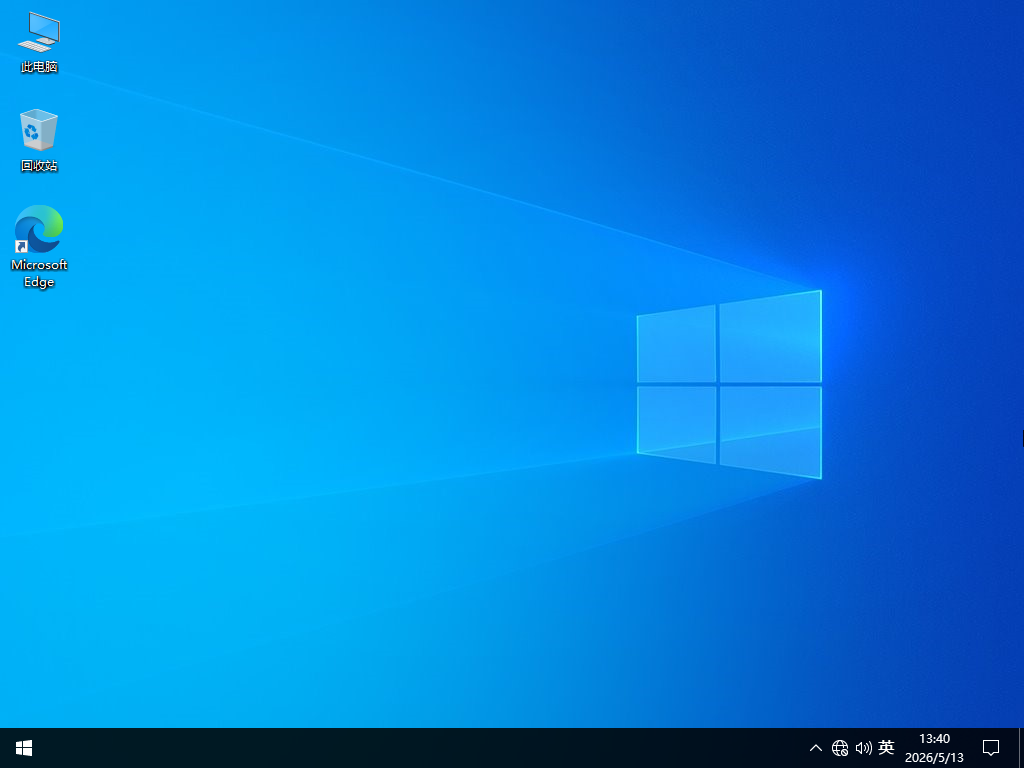
8. 出现此界面后,点击“下一步”,进入桌面,系统就重装完成了。