
Win11 24H2 专业版镜像ISO
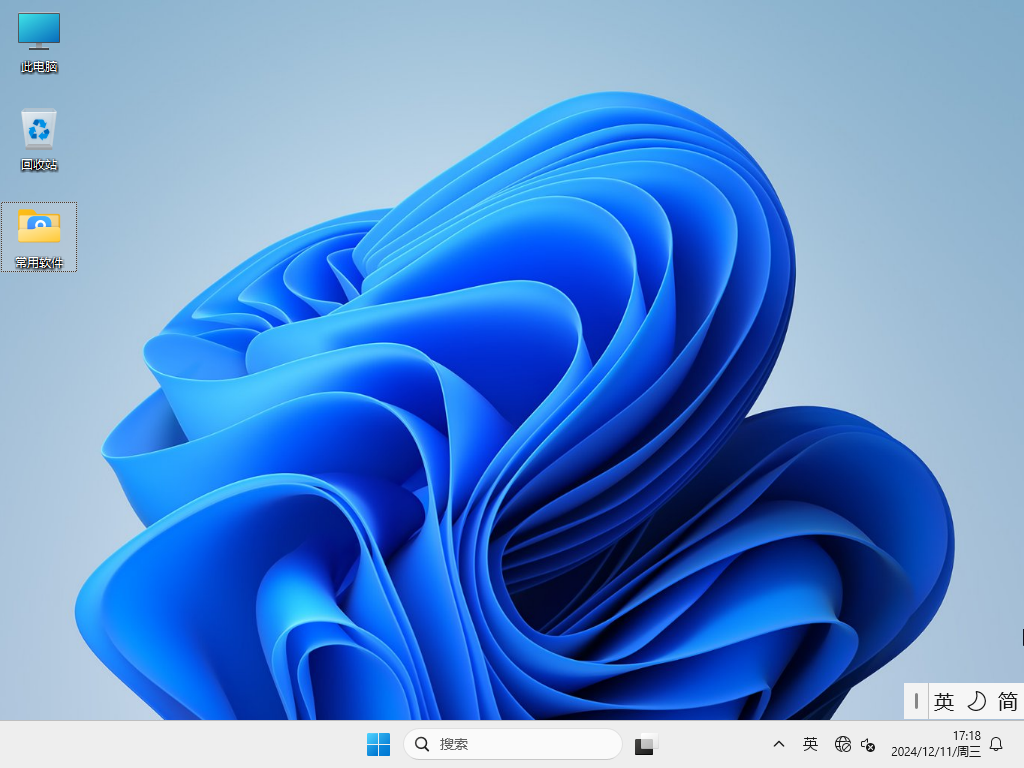
 无插件
无插件 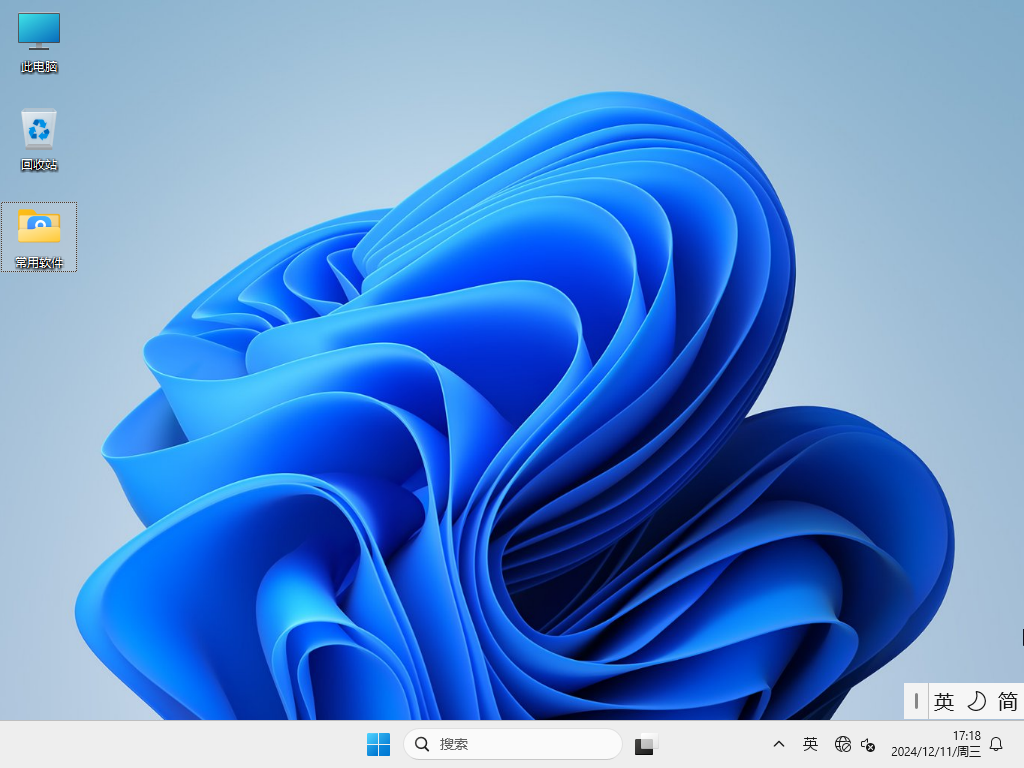
注:如使用U盘启动工具安装建议使用系统之家装机大师,能有效降低安装过程中蓝屏错误的发生概率。
Win11 24H2 专业版镜像ISO介绍
1. 多种安装方式让用户选择最适合自己的。
2. 内置小型工具系统、通用分区工具和系统软件各种特殊工具。
3. 全新的中文界面,用户可以轻松理解和使用系统。
4. 完成硬件配置,运行严格的安全程序,以确保对计算机系统无害。
Win11 24H2 专业版镜像ISO优化
1. 兼容电脑的万能驱动助理,可以智能判断硬件类型并安装最兼容的驱动。
2. 系统经过优化,启动服务经过仔细筛选,确保优化的同时保证系统的稳定。
3. 完善应用保护方案,帮助用户和朋友优化文档打开的时间,非常方便。
4. 为用户提供了方便智能的安装服务,让用户马上享受到最适合自己的新系统。
系统配置要求
1. 处理器:2 个或更多核心,1 GHz 64位处理器。
2. 内存:4 GB。
3. 显卡:兼容 DirectX 12 或更高版本的显卡,支持 WDDM 2.0 驱动程序。
4. 硬盘可用空间:80 GB 以上(主分区 NTFS 格式)。
5. 显示器:要求分辨率在 1024 × 768 像素及以上,或可支持触摸技术的显示设备。
安装方法
系统之家提供两种安装方法,如果你原来的电脑系统可以正常启动并能够正常上网,小编推荐您使用最为简单的安装方法:本地硬盘一键安装。
如果硬盘安装失败,或者您的电脑已经是开不了机、卡在欢迎界面、进不去桌面、蓝屏等情况就需要选择第二种方法:U盘重装系统。
在安装系统前请注意备份C盘(系统盘)上的重要数据,系统重装会重置C盘(系统盘),建议提前转移个人资料并备份硬件驱动。硬盘安装前,建议先制作U盘启动工具。
一. 硬盘一键安装(注:禁止插入U盘)
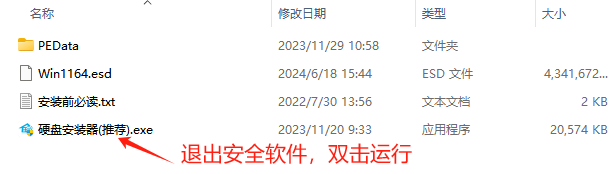
先下载本站系统iso文件,并把iso文件解压到D盘或者其他盘,切记不能解压在桌面或解压在C盘。
关闭电脑中的各种杀毒软件,否则容易出现安装失败,然后双击【硬盘安装器(推荐).exe】。
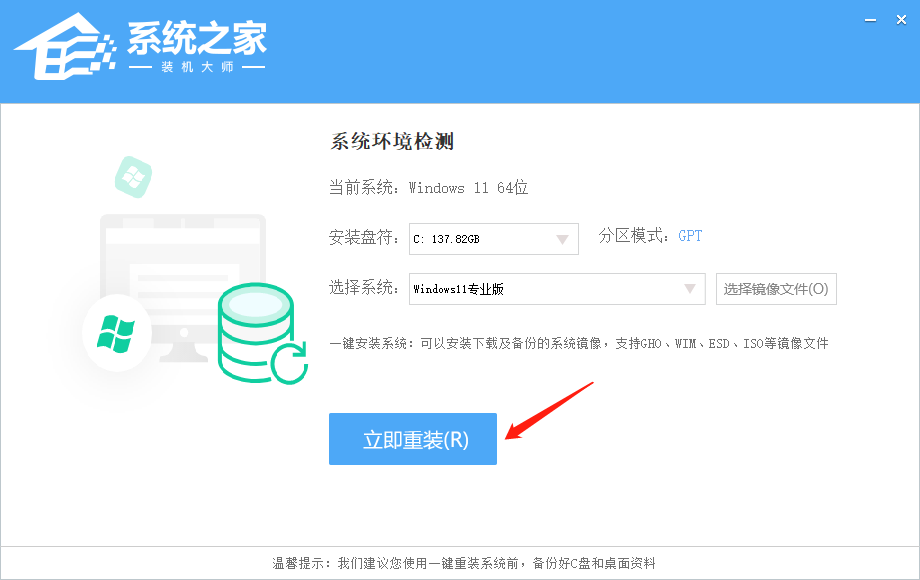
点击【立即重装】之后,全程自动安装,无需人工干预,整个安装过程大概5-20分钟。
二. U盘重装系统
U盘启动工具安装:U盘重装win11系统教程
感谢您选择系统之家系统,安装过程中如有任何问题,请加QQ群:472493674 及时联系我们客服。
- Win11 可选补丁 KB5124010 翻车!多款带反作弊游戏启动后无故崩溃闪退
- RTX60 系列爆料延期至 2028 年!新一代游戏显卡发布时间延后
- Win11 搜索索引迎来智能化升级!自动索引常用文件夹
- 权限收紧!微软将移除全局管理员默认的 App Governance 访问权限
- 火狐 Firefox 内置 AI 助手!承诺“零数据保留”
- RX 9060 XT 可跑部分 CUDA 代码!但 cuDNN 等关键组件依旧缺失
- 部分联想笔记本安装 Win11 八月更新!出现随机断电、黑屏死机
- 英伟达显卡驱动最新版本 616.92 来袭!附完整更新日志
- 使用系统之家装机大师增强版 U 盘重装 Win10 教程
- Win10更新要卸载VirtualBox怎么办?找不到VirtualBox软件怎么解决?
- Win7旗舰版程序未响应怎么办?
- Win11小娜可以语音控制吗?Win11小娜可不可以语音控制详细介绍
- Win11能录屏吗?Win11自带录屏怎么用不了?
- Win11系统安装不了是怎么回事?Win11系统安装不了是什么原因?
- Win7电脑怎么恢复出厂设置?教你一招快速将电脑恢复出厂设置
- Win11怎么用IE?Windows11系统怎么设置浏览器兼容IE?
- Win10系统如何设置开机默认开启数字小键盘?
- Win10中系统空闲进程占用CPU过高怎么办?Win10中系统空闲进程占用CPU过高如何解决