
Win7 64位旗舰版iso镜像
 无插件
无插件 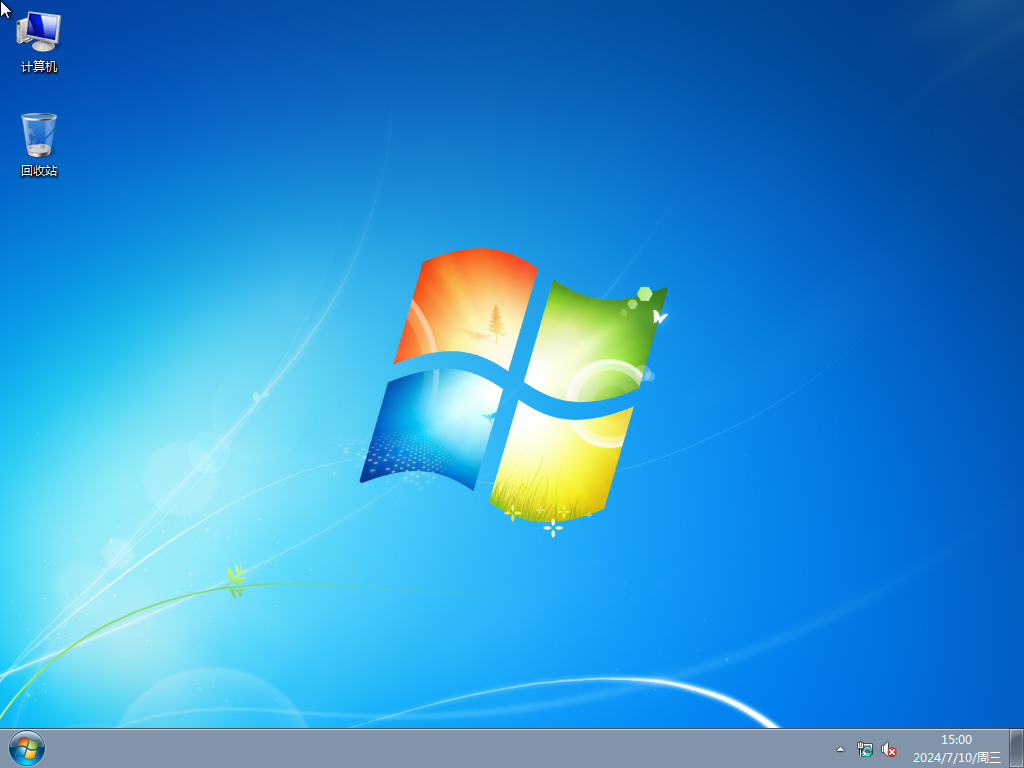
注:如使用U盘启动工具安装建议使用系统之家装机大师,能有效降低安装过程中蓝屏错误的发生概率。
Win7 64位旗舰版iso镜像特色
1. 内部有多种功能工具供用户使用,可以轻松解决各种意外的异常情况,很实用。
2. 安装完成后,无需手动设置帐户。该系统允许用户以管理员权限进行操作,非常方便。
3. 与计算机兼容的通用驱动程序助手可以智能地确定硬件类型并安装最兼容的驱动程序。
4. 有着较强的系统防火墙,全天守候电脑的安全。
Win7 64位旗舰版iso镜像亮点
1. 采用新电脑城专业功能组件进行包装,让用户体验新系统各种风格的功能服务。
2. 通过超级服务模式,每一位用户都能在新版系统中获得最适合的新交互模式体验。
3. 简化不等于删减。本系统保留了微软系统的功能,为用户提供独创的专业系统服务群。
4. 兼容性极佳,用户可以放心使用该系统,不用担心系统的蓝屏和黑屏。
系统最低配置要求
1. 处理器:1 GHz 64位处理器。
2. 内存:2 GB及以上。
3. 显卡:带有 WDDM 1.0 或更高版本驱动程序 Direct×9 图形设备。
4. 硬盘可用空间:30 G以上(主分区,NTFS格式)。
5. 显示器:要求分辨率在 1024 × 768 像素及以上,或可支持触摸技术的显示设备。
安装方法
系统之家提供两种安装方法,如果你原来的电脑系统可以正常启动并能够正常上网,小编推荐您使用最为简单的安装方法:本地硬盘一键安装。
如果硬盘安装失败,或者您的电脑已经是开不了机、卡在欢迎界面、进不去桌面、蓝屏等情况就需要选择第二种方法:U盘重装系统。
在安装系统前请注意备份C盘(系统盘)上的重要数据,系统重装会重置C盘(系统盘),建议提前转移个人资料并备份硬件驱动。硬盘安装前,建议先制作U盘启动工具。
一. 硬盘一键安装(注:禁止插入U盘)
先下载本站系统iso文件,并把iso文件解压到D盘或者其他盘,切记不能解压在桌面或解压在C盘。
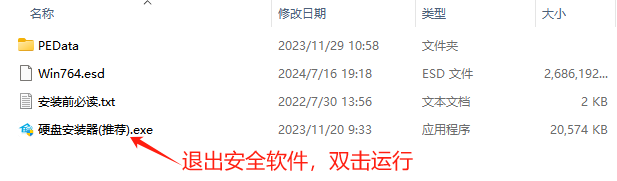
关闭电脑中的各种杀毒软件,否则容易出现安装失败,然后双击【硬盘安装器(推荐).exe】;
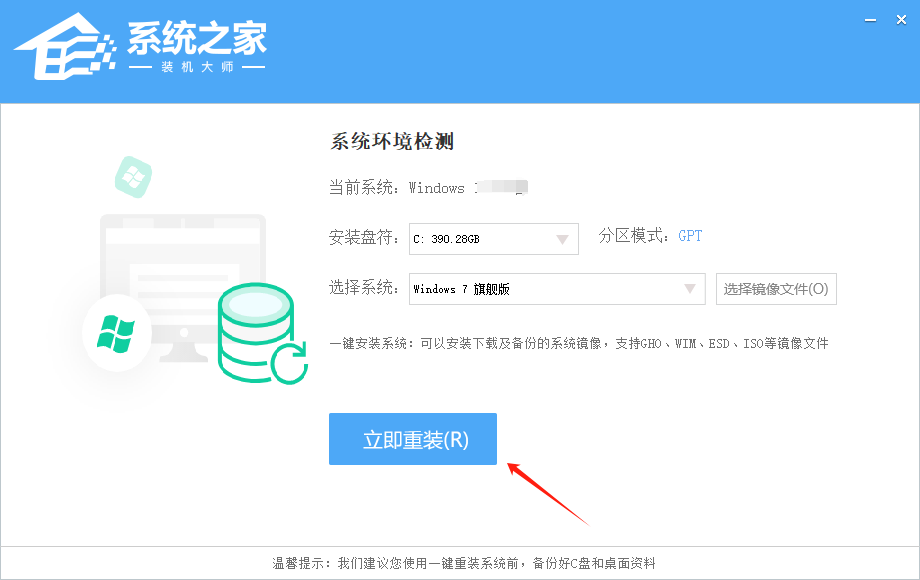
点击【立即重装】,全程自动安装,无需人工干预,整个安装过程大概5-20分钟。
二. U盘重装系统
保姆级教程:U盘重装Win7系统教程
为了避免系统安装完出现鼠标键盘无法使用的情况,可以先下载CeoMSX驱动离线导入工具(前往下载)放入制作好的U盘,在PE环境下先安装系统再补齐驱动。
感谢您选择系统之家,安装过程中如有任何问题,可添加QQ群:472493674,及时联系我们的客服。
小编建议
1. 如果你需要32位的精简版的操作系统,可以选择老机专用Windows7 32位 精简旗舰版(前往下载),很适合低配置的老电脑,适当精简,系统占用低。
2. 如果你需要64位的精简版的操作系统,可以选择老机专用Windows7 64位 精简旗舰版(前往下载),适当精简,系统占用低,经典流畅。
3. 如果你是办公人士,可以选择 Windows7 SP1 64位办公旗舰版(前往下载),免费使用,省心省事。
4. 如果你需要Win7笔记本系统,可以选择根据品牌选择系统:惠普Win7旗舰版、联想Win7旗舰版、华硕Win7旗舰版、戴尔Win7旗舰版。