
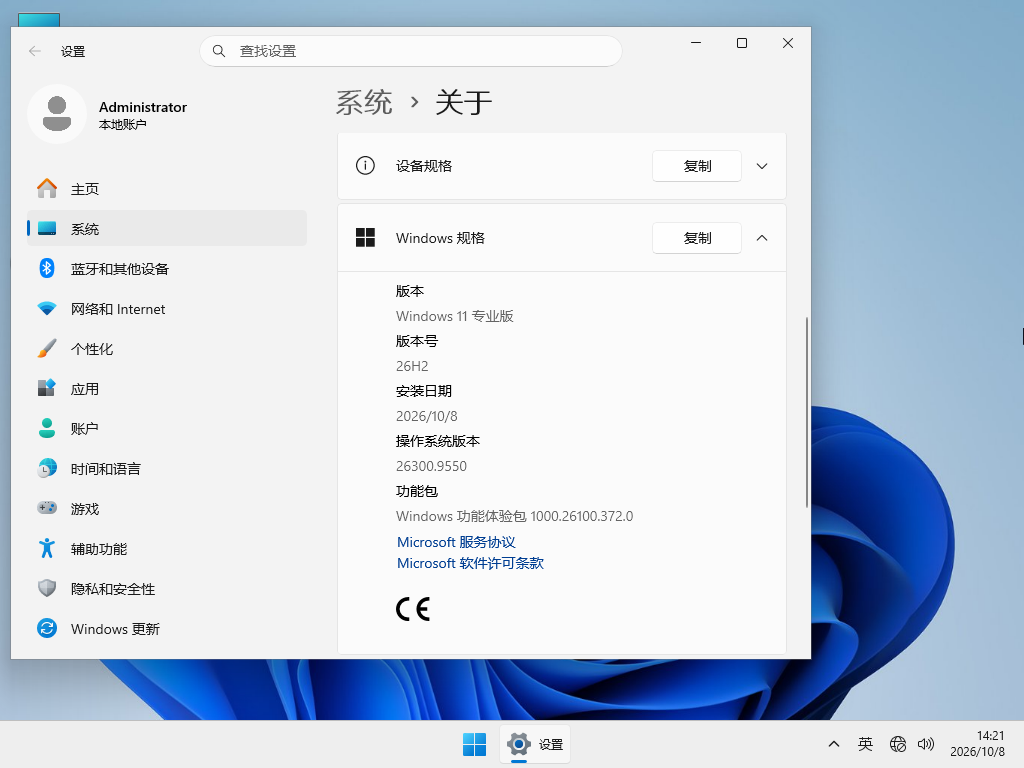
Windows11 26H2 26300.9550 X64 正式版
 无插件
无插件 
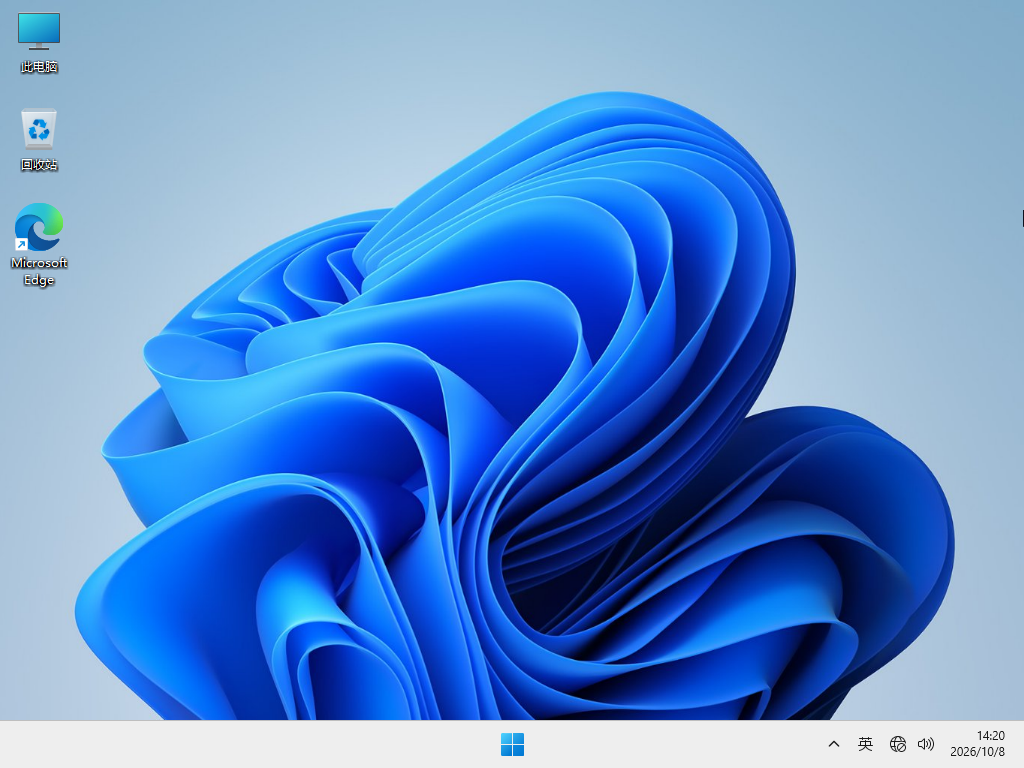
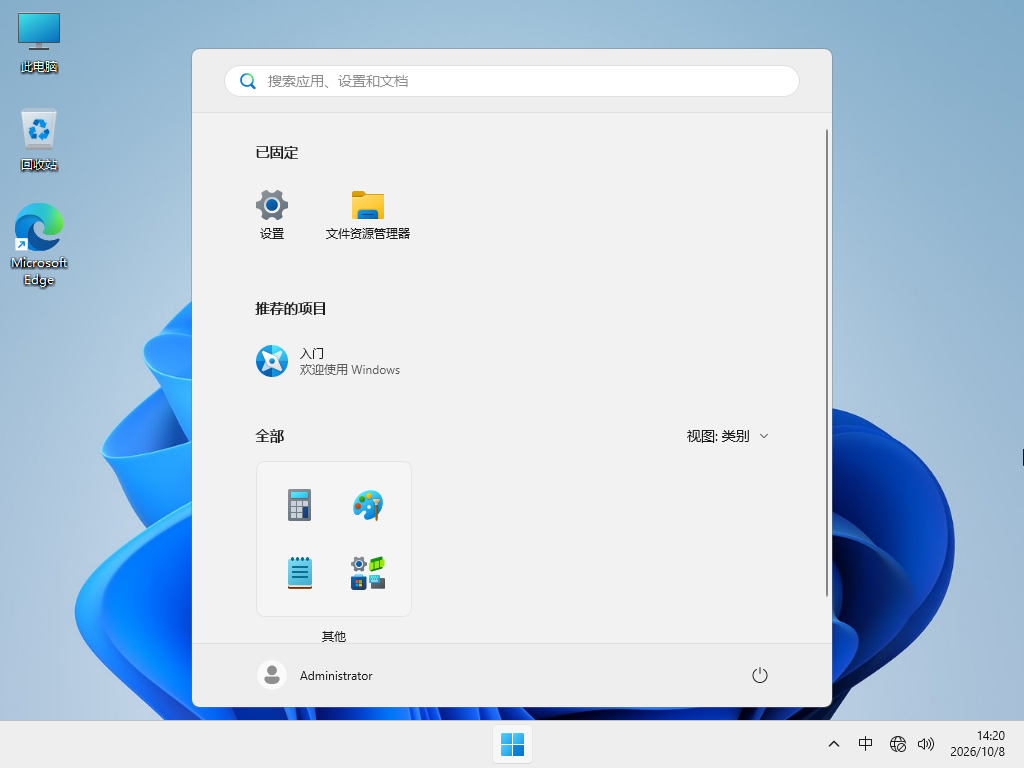
注:如使用U盘启动工具安装建议使用系统之家装机大师,能有效降低安装过程中蓝屏错误的发生概率。
系统亮点
1. 微软 2026 年秋季推送的年度功能更新。
2. 没有新增硬件门槛,使用上老电脑、16G 及以下内存体验提升更明显。
3. 老机器推荐安装 23H2 版本,会更加流畅。
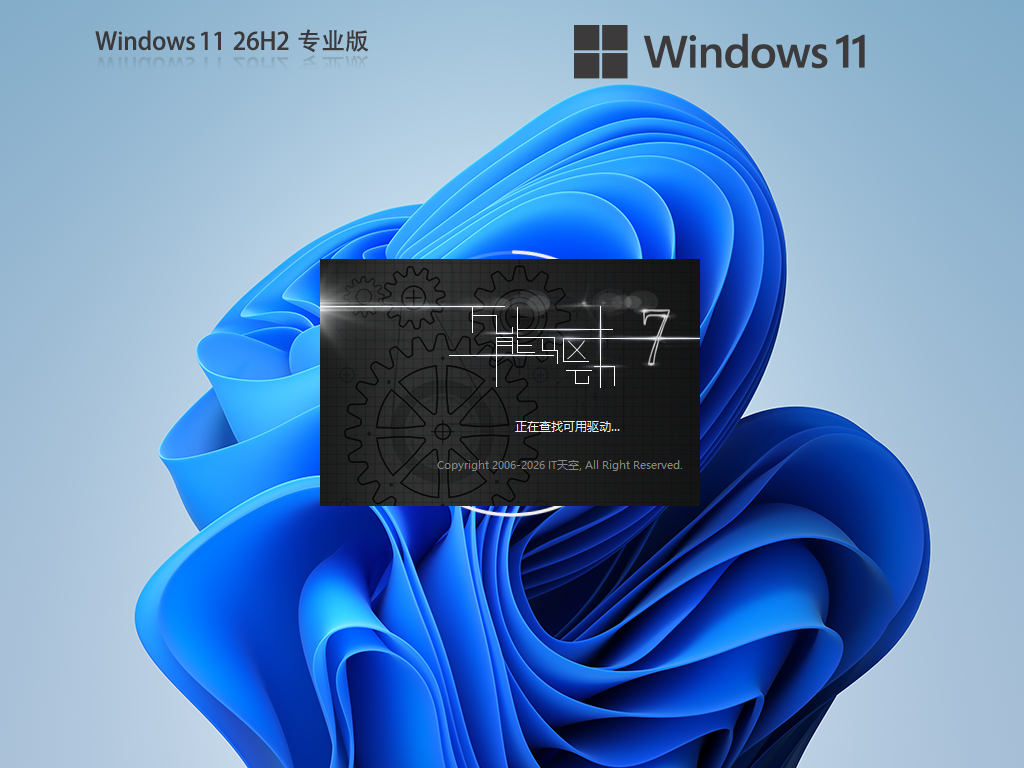
4. 集成 .NET Framework 3.5 和 Visual C++ 2005-2022,用户无需再手动安装。
5. 集成 DirectX 9.0c 运行库,确保旧的软件也可以正常运行。
更新日志
任务栏可自定义位置和大小(最受欢迎的功能):支持放在屏幕顶部或左右,也可选择紧凑模式。
开始菜单分区可单独开关:固定项目、最近使用、所有应用可分别显示,还支持隐藏账户姓名和头像。
右键菜单高频操作更直接:剪切、复制、删除等常用项更易触达,使用更顺手。搜索和文件管理更顺手。
搜索更智能:可关闭网页结果,输入拼错或缩写也能匹配本地应用。
文件资源管理器效率提升:支持更多压缩包格式,部分场景可为 OneDrive 等文档生成摘要。
开放低延迟配置文件功能:通过瞬间提升 CPU 频率来缩短应用程序启动时间。
安全支持重新重置:官方支持到 2028 年 10 月 10 日。
底层优化:内存占用更低,多任务、窗口响应优化。
系统配置要求
1. 处理器:2 个或更多核心,1 GHz 64位处理器。
2. 内存:8 GB。
3. 显卡:兼容 DirectX 12 或更高版本的显卡,支持 WDDM 2.0 驱动程序。
4. 硬盘可用空间:80 GB 以上(主分区 NTFS 格式)。
5. 显示器:要求分辨率在 1024 × 768 像素及以上,或可支持触摸技术的显示设备。
安装方法
系统之家提供两种安装方法,如果你原来的电脑系统可以正常启动并能够正常上网,小编推荐您使用最为简单的安装方法:本地硬盘一键安装。
如果硬盘安装失败,或者您的电脑已经是开不了机、卡在欢迎界面、进不去桌面、蓝屏等情况就需要选择第二种方法:U盘重装系统。
在安装系统前请注意备份C盘(系统盘)上的重要数据,系统重装会重置C盘(系统盘),建议提前转移个人资料并备份硬件驱动。硬盘安装前,建议先制作U盘启动工具。
一. 硬盘一键安装(注:禁止插入U盘)
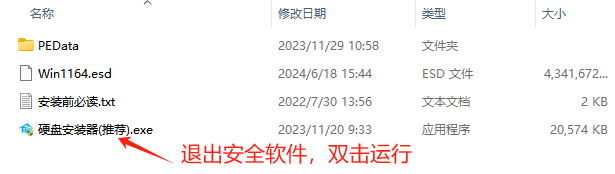
先下载本站系统iso文件,并把iso文件解压到D盘或者其他盘,切记不能解压在桌面或解压在C盘。
关闭电脑中的各种杀毒软件,否则容易出现安装失败,然后双击【硬盘安装器(推荐).exe】。
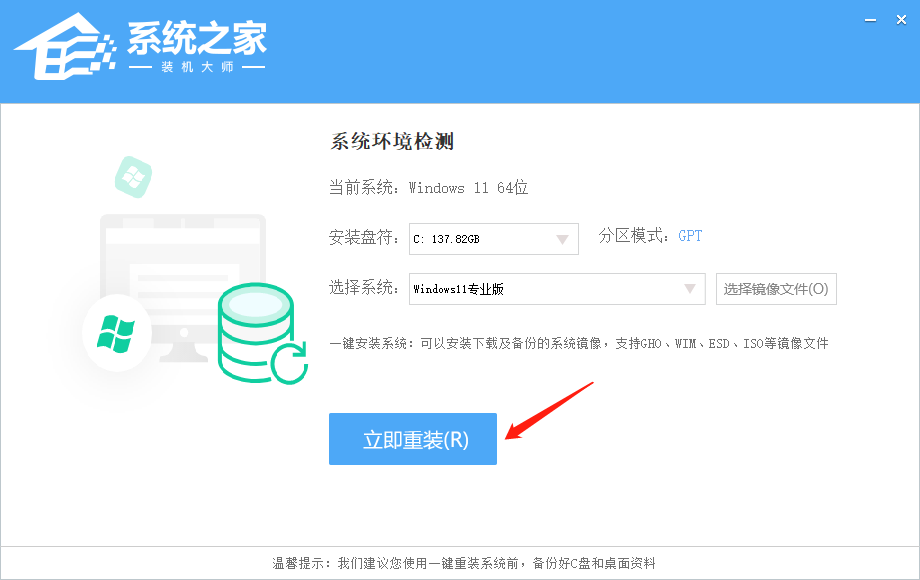
点击【立即重装】之后,全程自动安装,无需人工干预,整个安装过程大概5-20分钟。
二. U盘重装系统
U盘启动工具安装:U盘重装win11系统教程
感谢您选择系统之家系统,安装过程中如有任何问题,请加QQ群:472493674 及时联系我们客服。
小编建议
1. 如果你是日常工作学习使用,需要家庭版的功能,推荐你下载:Windows11 25H2 X64 官方家庭版(前往下载)
2. 如果你是专业的工作人员,对于数据处理要求较高,建议你下载:Windows11 25H2 X64 专业工作站版(前往下载)
3. 如果你是日常使用,想要比较纯净的版本,推荐你下载:Windows11 25H2 X64 最新纯净版(前往下载)
- Win11 26H2 封堵经典注册表绕过!BypassNRO 注册表键值不再生效
- Epic 喜加二!《熊视眈眈》《愿景之城》限时免费
- 微软加速 Windows AI 化!Copilot 深度接入系统
- Win11 可选补丁 KB5124010 翻车!多款带反作弊游戏启动后无故崩溃闪退
- RTX60 系列爆料延期至 2028 年!新一代游戏显卡发布时间延后
- Win11 搜索索引迎来智能化升级!自动索引常用文件夹
- 权限收紧!微软将移除全局管理员默认的 App Governance 访问权限
- 火狐 Firefox 内置 AI 助手!承诺“零数据保留”
- Win11任务管理器怎么打开?Win11任务管理器所有打开方法介绍
- 使用系统之家装机大师增强版 U 盘重装 Win10 教程
- Win10更新要卸载VirtualBox怎么办?找不到VirtualBox软件怎么解决?
- Win7旗舰版程序未响应怎么办?
- Win11小娜可以语音控制吗?Win11小娜可不可以语音控制详细介绍
- Win7系统怎么关闭系统还原?
- Win11预览版安装方法 怎么安装Win11预览版镜像
- Win11系统安装不了是怎么回事?Win11系统安装不了是什么原因?
- Win11怎么用IE?Windows11系统怎么设置浏览器兼容IE?
- Win10中系统空闲进程占用CPU过高怎么办?Win10中系统空闲进程占用CPU过高如何解决