
【11.13】Windows10 22H2 19045.7850 专业版
 无插件
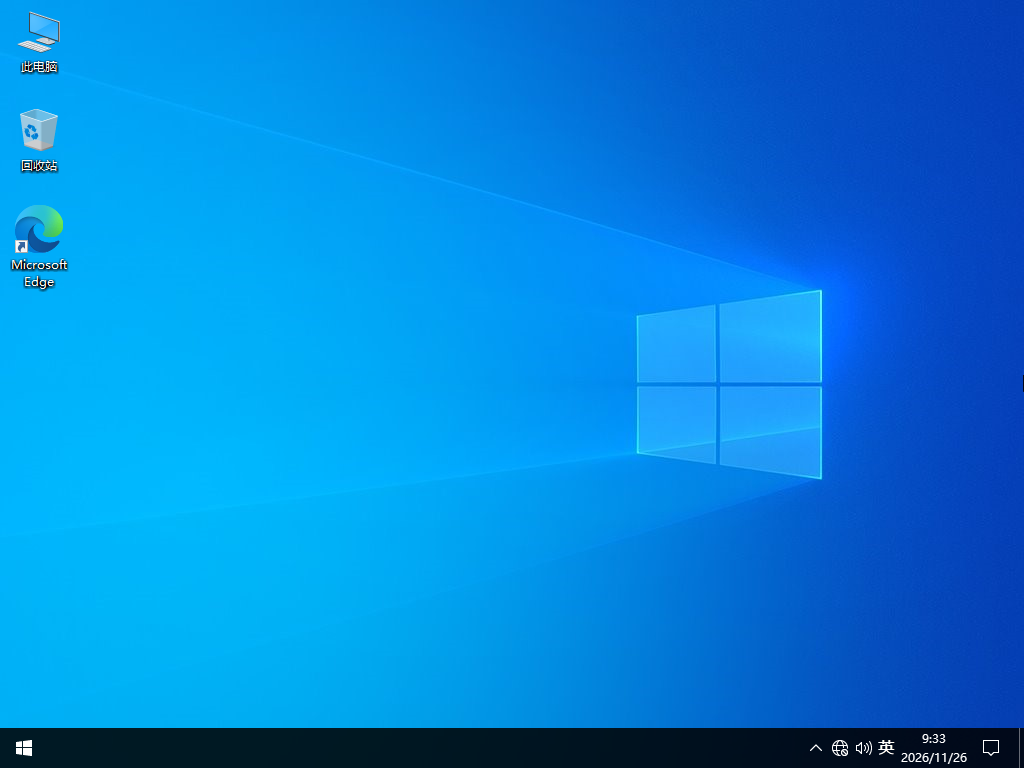
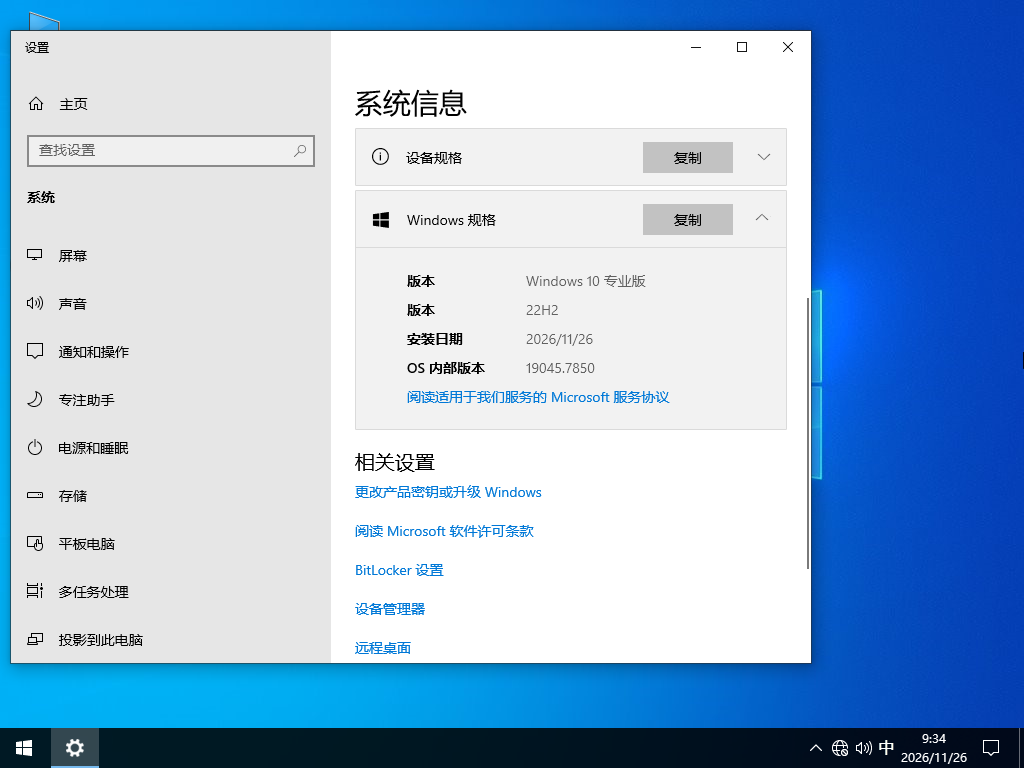
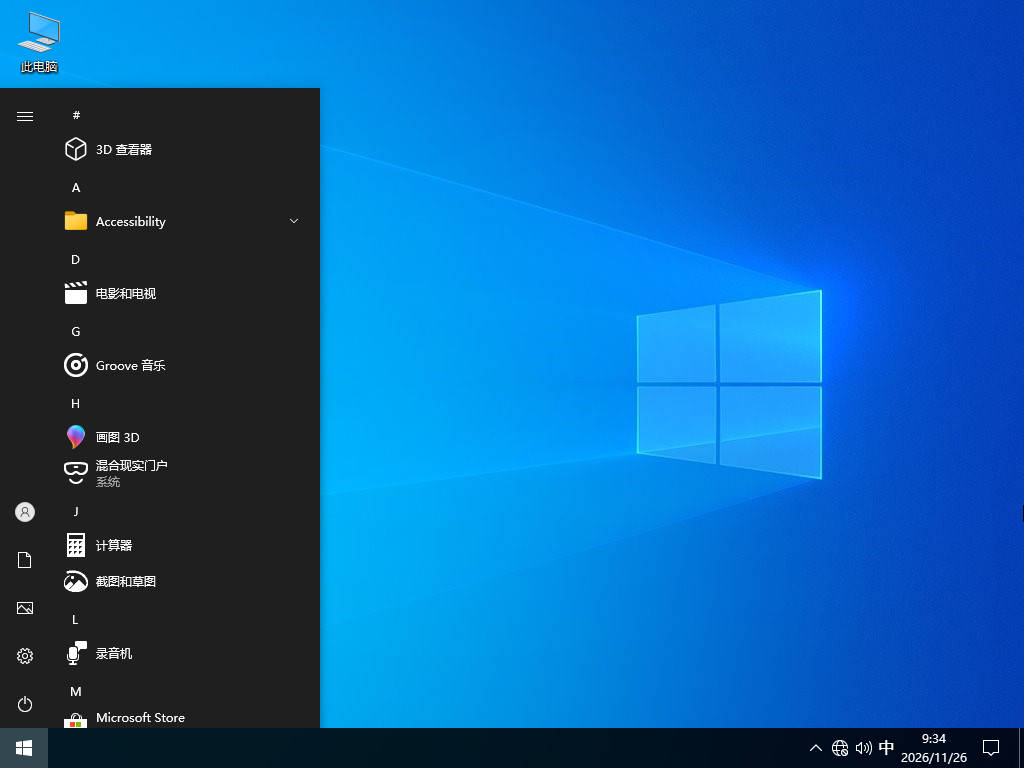
注:如使用 U 盘启动工具安装建议使用系统之家装机大师,能有效降低安装过程中蓝屏错误的发生概率。
更新日志
微软确认,安装11月安全更新后,部分企业在使用软件许可管理工具 SLMGR 配置系统激活时,可能出现 0x80041008 错误,提示参数无效。
相关故障主要出现在执行 slmgr.vbs 命令、配置密钥管理服务 KMS、安装产品密钥或通过脚本批量管理许可证的场景。
系统特点
1. 系统已安装 11 月累积更新补丁。
2. 默认 Administrator 管理员账户登录,如需使用 Windows Hello 指纹、人脸识别功能,请自行创建本地账户或登录微软账户。
3. 禁用系统安装过程中的 Bitlocker 自动加密。
4. 系统的安装过程实现了智能化,减少了用户干预的需求,特别适合初学者进行一键安装。
5. 系统更新完毕后会对硬盘进行自动扫描检测,确认没有木马病毒和垃圾文件。
系统最低配置要求
1. 处理器:1 GHz 64位处理器。
2. 内存:4 GB 及以上。
3. 显卡:带有 WDDM 1. 0 或更高版本驱动程序 Direct×9 图形设备。
4. 硬盘可用空间:30 G以上(主分区,NTFS格式)。
5. 显示器:要求分辨率在 1024 × 768 像素及以上,或可支持触摸技术的显示设备。
安装方法
系统之家提供两种安装方法,如果你原来的电脑系统可以正常启动并能够正常上网,小编推荐您使用最为简单的安装方法:本地硬盘一键安装。
如果硬盘安装失败,或者您的电脑已经是开不了机、卡在欢迎界面、进不去桌面、蓝屏等情况就需要选择第二种方法:U盘重装系统。
在安装系统前请注意备份C盘(系统盘)上的重要数据,系统重装会重置C盘(系统盘),建议提前转移个人资料并备份硬件驱动。硬盘安装前,建议先制作U盘启动工具。
一. 硬盘一键安装(注:禁止插入U盘)
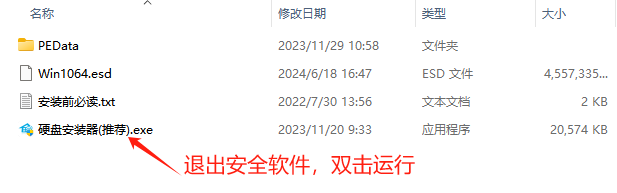
先下载本站系统iso文件,并把iso文件解压到D盘或者其他盘,切记不能解压在桌面或解压在C盘。
关闭电脑中的各种杀毒软件,否则容易出现安装失败,然后双击【硬盘安装器(推荐).exe】;
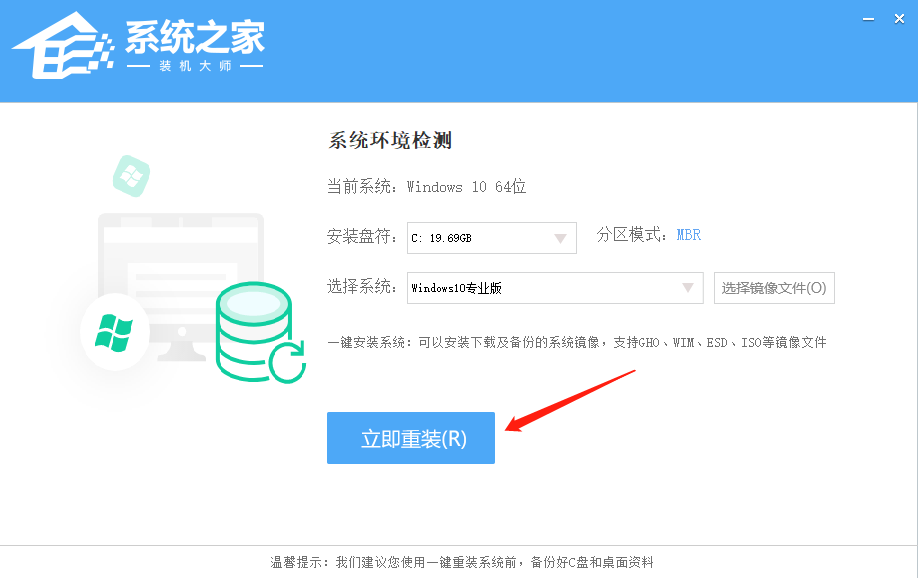
点击【立即重装】,全程自动安装,无需人工干预,整个安装过程大概5-20分钟。
二. U盘重装系统
U 盘启动工具安装:U 盘重装 Win10 系统教程
感谢您选择系统之家系统,安装过程中如有任何问题,请加QQ群:472493674 及时联系我们客服。
系统推荐:
1. 如果你是个人工作学习使用,家庭版已经可以满足你的需求,推荐你下载:Windows10 22H2 X64 家庭中文版(前往下载)
2. 如果你是数据科学家、CAD 专业人员、研究人员、媒体制作团队、平面设计师和动画师,推荐你下载:Windows10 22H2 X64 专业工作站版(纯净)(前往下载)
3. 如果你是企业用户,不追求新功能,对数据安全需求较高,追求稳定,推荐你下载:Windows 10 企业版 LTSC 2021(前往下载)
4. 如果你是联想(前往下载)、华为(前往下载)、华硕(前往下载)、惠普(前往下载)、戴尔(前往下载)、机械革命(前往下载),预装的都是 Win11 家庭版,使用不习惯想要换回 Win10 系统的,都可以在这里找到属于你电脑的 Win10 装机系统。