小白轻松学会Win10重装过程 石大师U盘重装Win10系统
此次文章是对刚刚进行重装的小白的内容介绍的,要进行重装就需要下载安装石大师装机大师程序,,重装电脑系统是让自己的电脑又一次重新活过来的过程,对此需要小白仔细阅读相关操作,为了让各位读者能够快速上手,这里使用了图文介绍

更新日期:2026-05-21
来源:系统之家
可能各位第一时间接触到石大师装机软件还不知道该怎么来使用,这次就由小编来告诉各位最新版的石大师应该如何来操作吧,重装系统是对自己电脑又一次激活,所以过程一定要小心谨慎,为了给各位小白最好的重装过程,这里小编就配合图文来向各位介绍吧。
操作流程
一、u盘启动盘制作前准备(注意操作前备份好u盘有用的资料):
1、U盘一个(尽量使用8G以上的U盘)。
2、在本页面下载U盘启动盘制作工具:石大师U盘制作工具。
3、Win10系统镜像文件下载(https://www.xitongbuluo.com/windows/list_2_1.html)
4、一台正常联网可使用的电脑。
石大师u盘安装win10系统教程
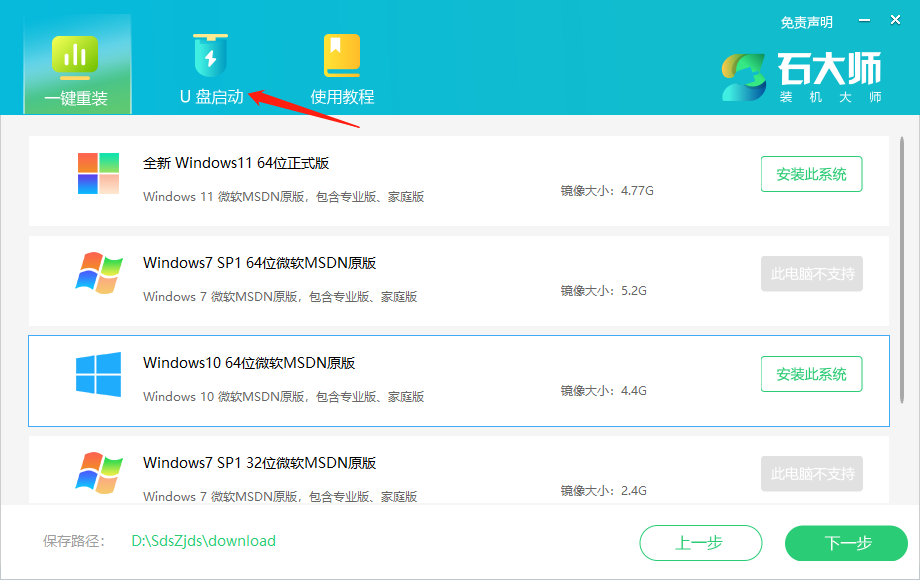
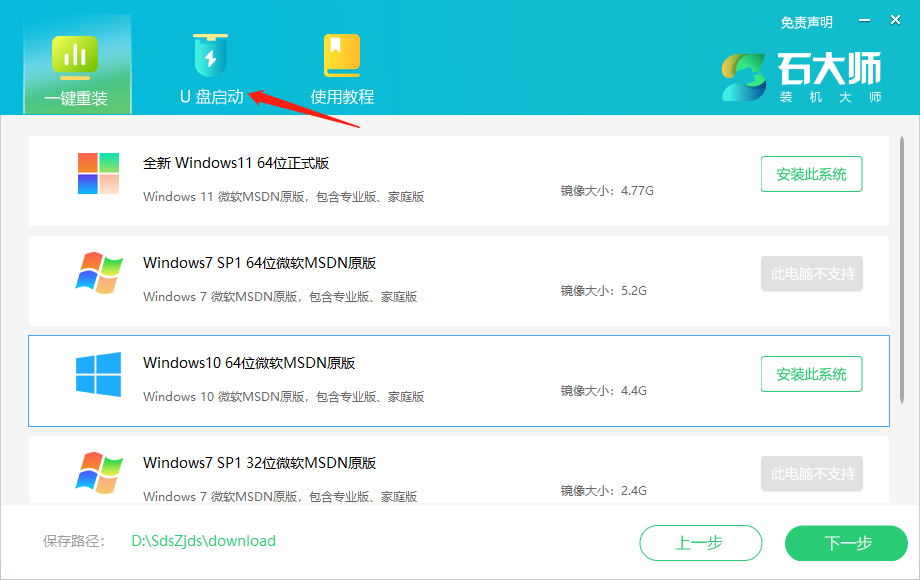
双击打开石大师装机工具,进入页面后,选择U盘启动。
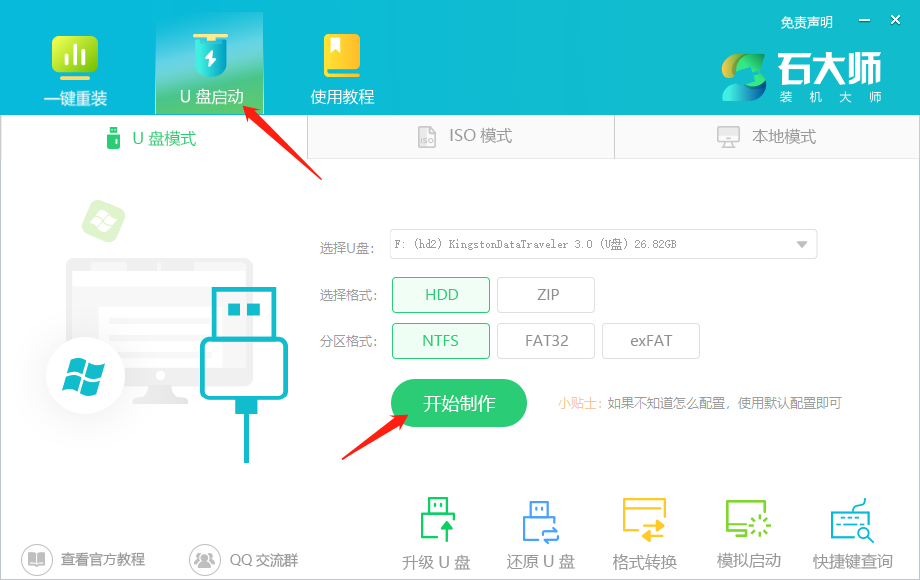
进入界面后,无需更改默认格式,直接点击开始制作即可。
制作U盘启动盘时,软件会提醒用户备份U盘中的数据,防止数据丢失造成损失。
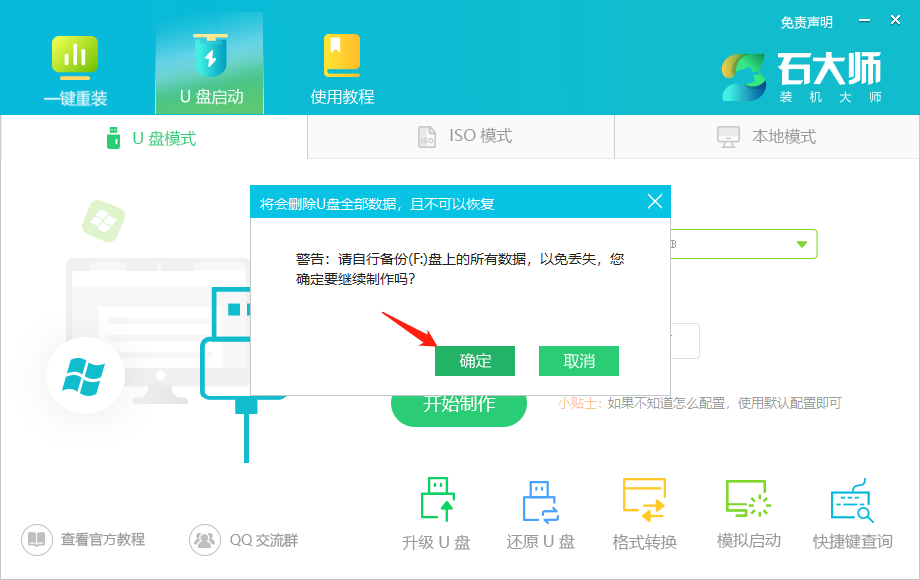
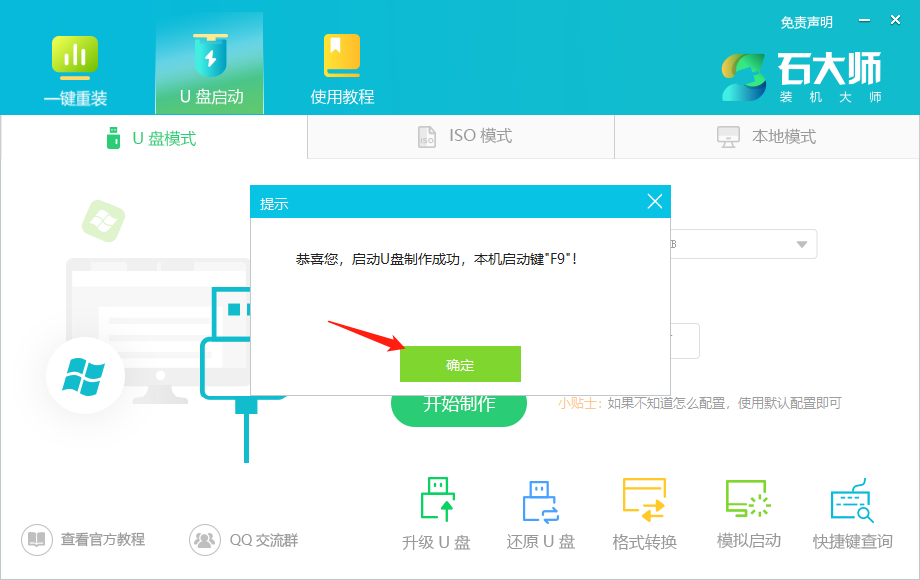
等待制作成功后,软件会自动提醒用户电脑的U盘启动快捷键,到此,U盘启动盘制作成功。
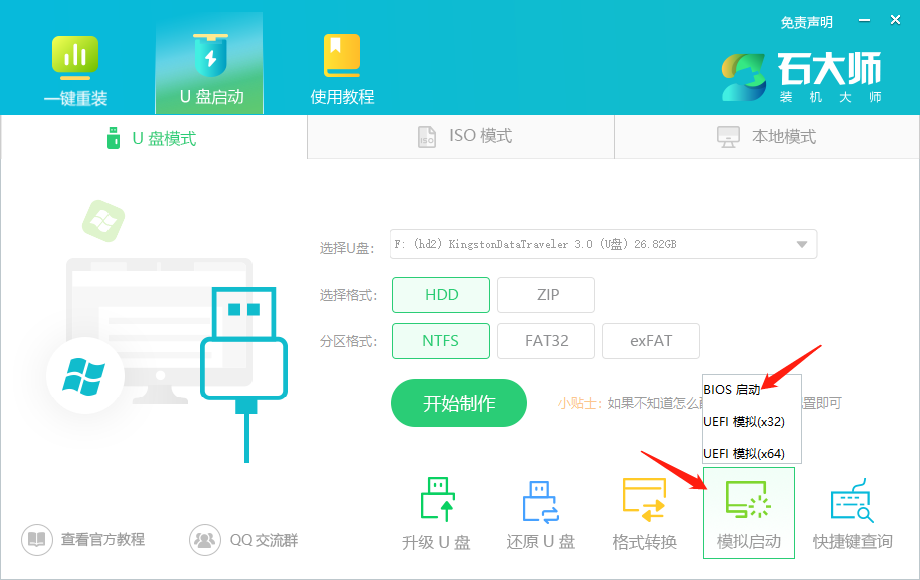
制作成功后,还需要点击软件右下角的模拟启动,用以测试U盘启动盘是否制作成功。
制作成功后应出现以下界面,然后关闭此页面,将想要安装的系统镜像复制、下载到U盘启动盘即可。
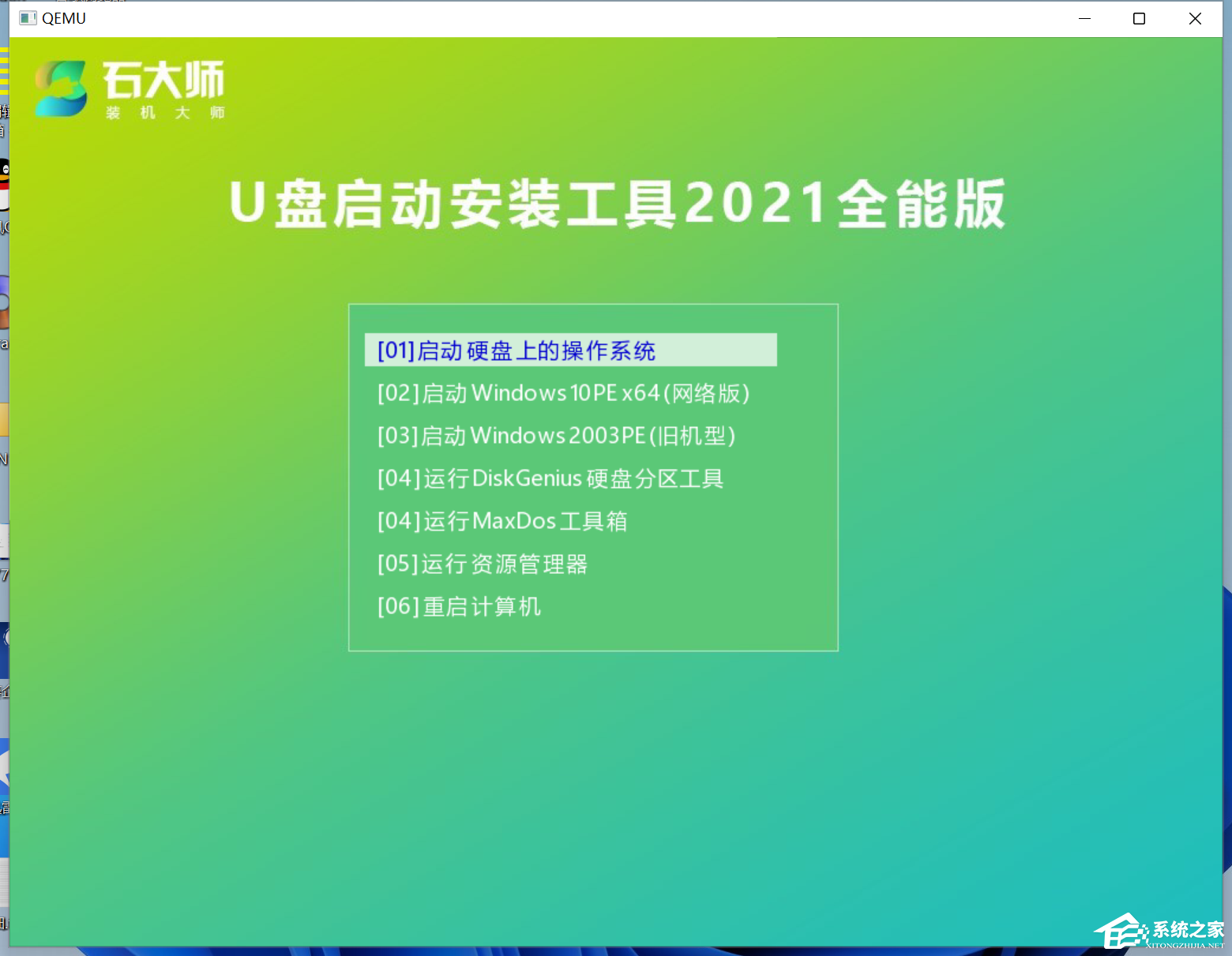
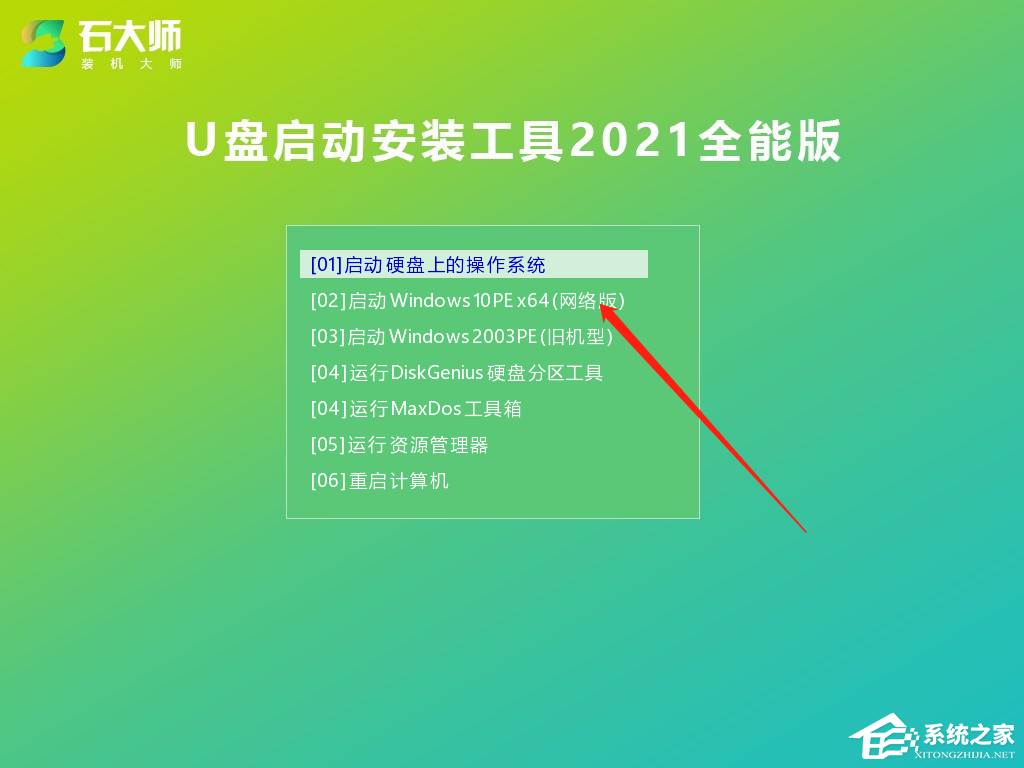
U盘插入电脑,重启电脑按快捷键选择U盘为第一启动项,进入后,键盘↑↓键选择第二个【02】启动Windows10PEx64(网络版),然后回车。
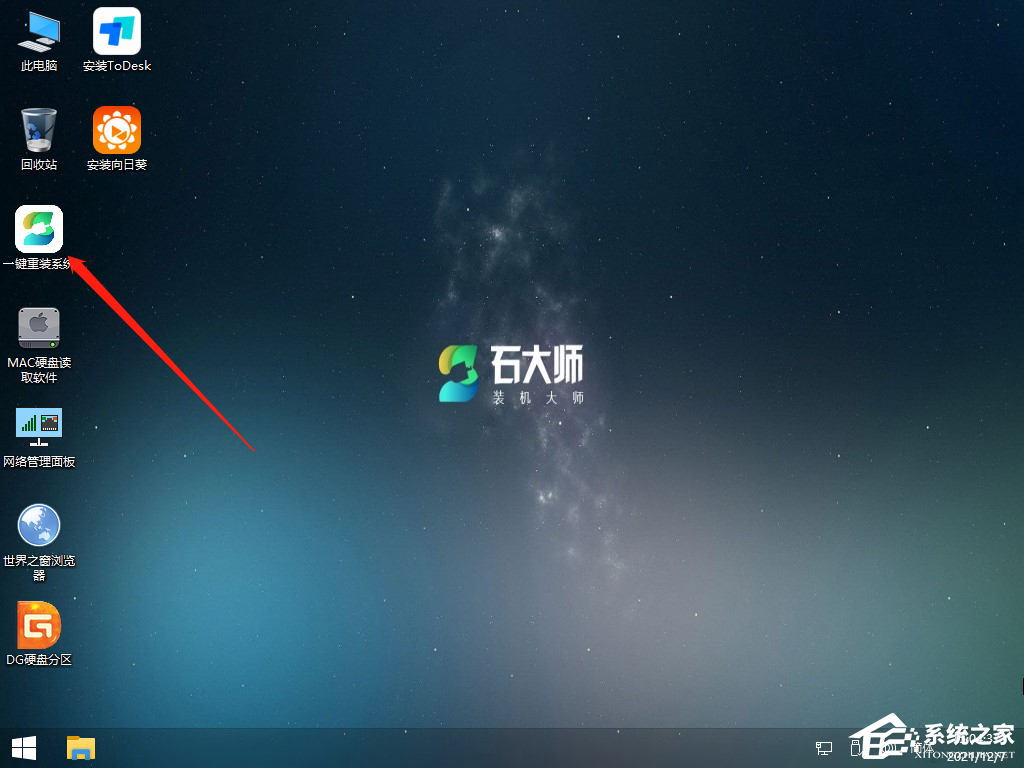
进入PE界面后,点击桌面的一键重装系统。
打开工具后,点击浏览选择U盘中的下载好的系统镜像ISO。
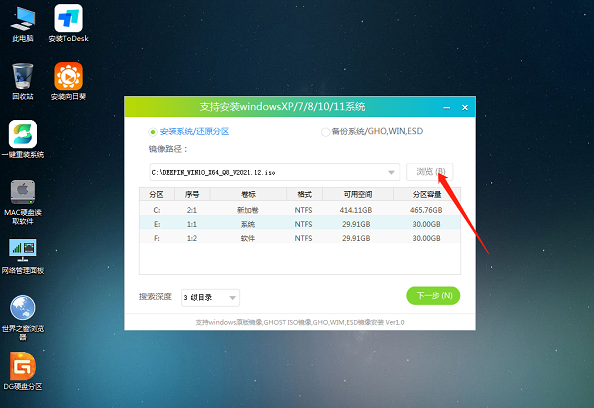
选择后,再选择系统安装的分区,一般为C区,如若软件识别错误,需用户自行选择。选择完毕后点击下一步。
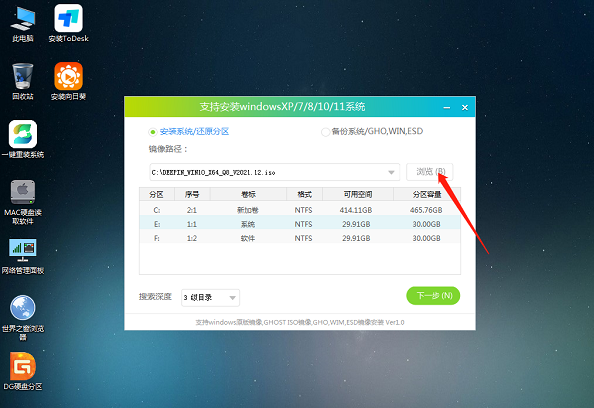
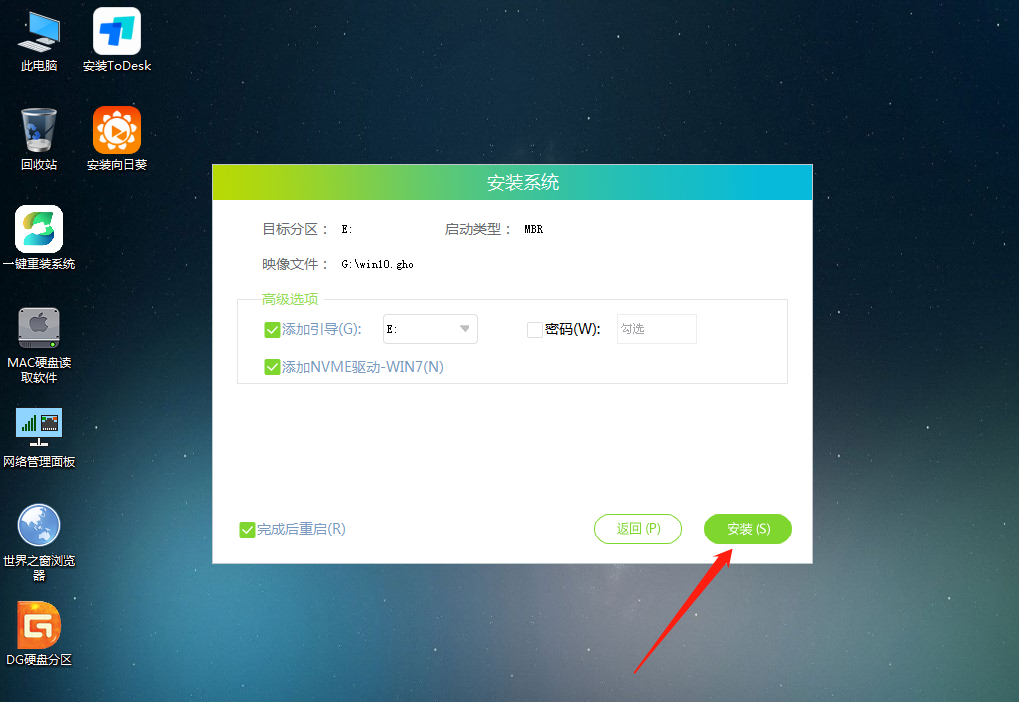
此页面直接点击安装即可。
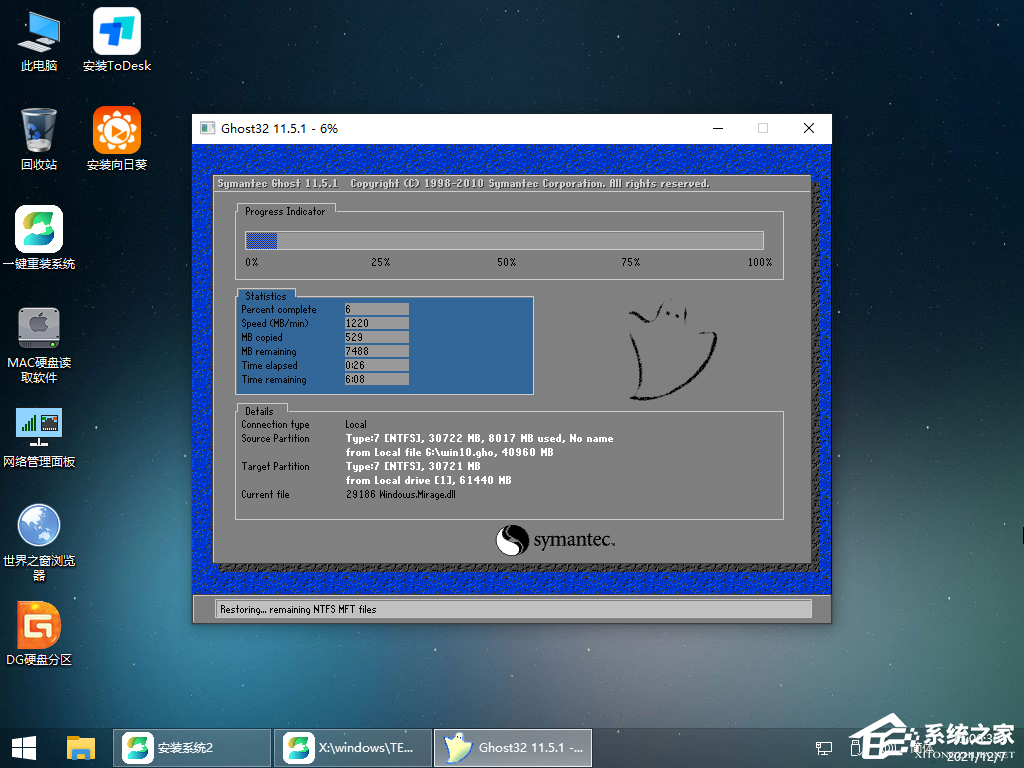
系统正在安装,请等候……
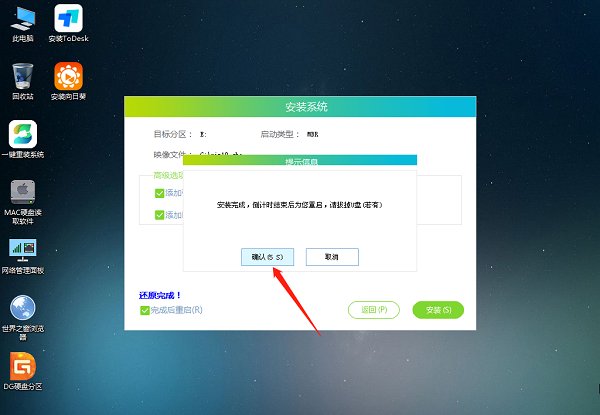
系统安装完毕后,软件会自动提示需要重启,并且拔出U盘,请用户拔出U盘再重启电脑。
小白轻松学会Win10重装过程 石大师U盘重装Win10系统
此次文章是对刚刚进行重装的小白的内容介绍的,要进行重装就需要下载安装石大师装机大师程序,,重装电脑系统是让自己的电脑又一次重新活过来的过程,对此需要小白仔细阅读相关操作,为了让各位读者能够快速上手,这里使用了图文介绍
小白最新重装Win10教程 石大师重装Win10教程
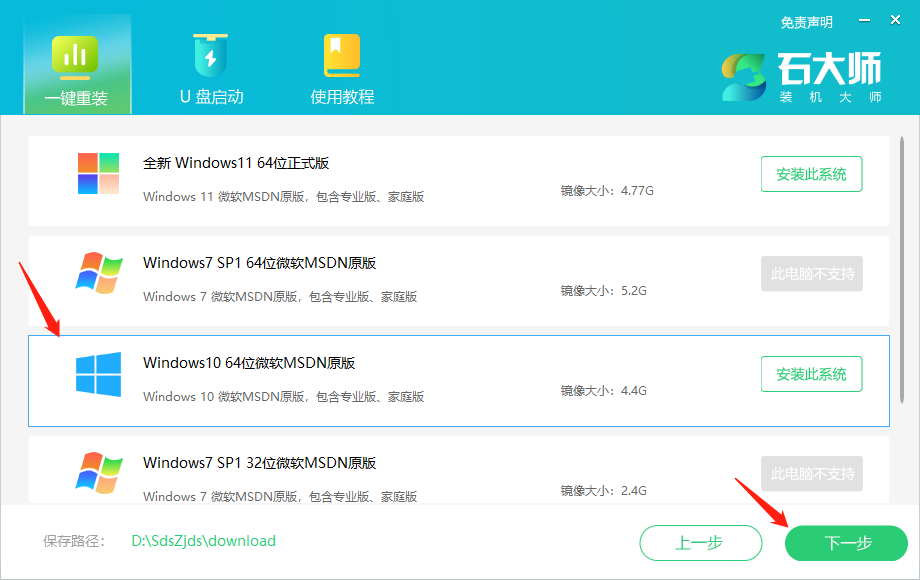
新手小白如何重装Win10系统?自己要是小白的话建议使用软件自带的一键处理功能,找到自己对应想要的版本然后进行下载重装,整个过程由石大师自动完成,完全不需要在去动手操作,这里推荐大家使用的是【石大师装机大师】的内容进行介绍。
宏碁笔记本重装系统Win10教程
常见的重装方法有一键重装和U盘重装,这里小编就以宏碁笔记本为例,给大家展示一下石大师装机大师重装Win10系统的详细步骤,有需要的用户可以接下去看看。
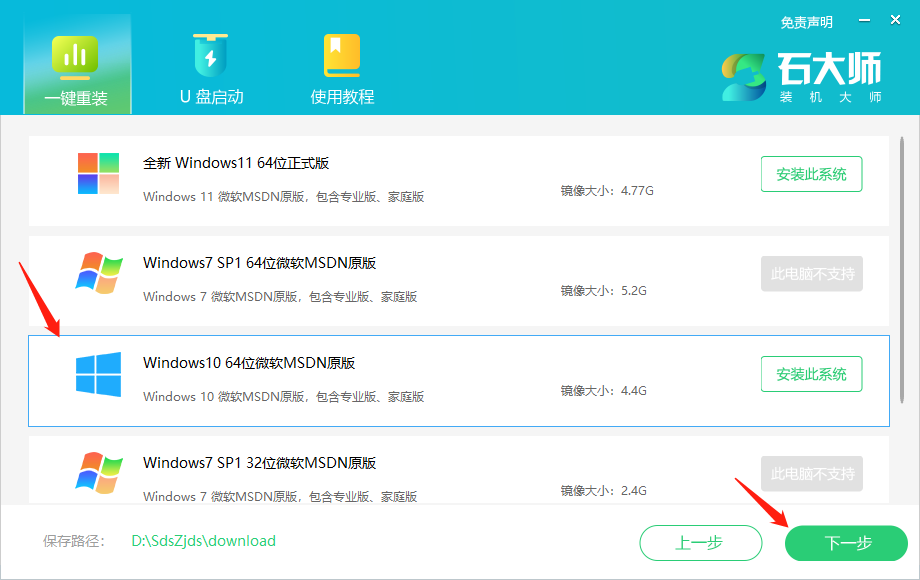
石大师重装Win10快吗?石大师快速重装系统Win10教程
石大师重装Win10快吗?新版的石大师软件可以做到一键重装系统,超级好用,朋友们可以下载软件体验一下,也就是等待系统下载要花些时间,其他方面都是很快的,而且不用老是点击操作,下面系统部落小编将为大家介绍石大师快速重装系统Win10教程。
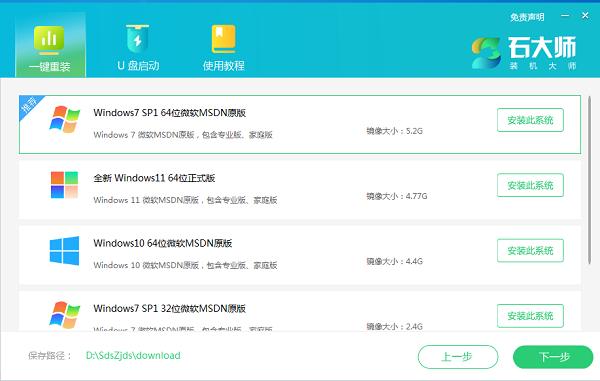
石大师U盘制作安装教程 石大师U盘重装Win10系统图文详解
电脑用久了会出现运行卡顿等现象,那么我们就会采用重装来解决这个问题,那么接下来小编就给大家带来关于使用U盘重装Win10系统的方法,下面一起来看看使用石大师操作的具体教程吧。
Win10开机黑屏怎么重装系统?石大师U盘重装Win10系统教程
Win10开机黑屏怎么重装系统?这种时候很多操作都没办法进行,所以咱们只能借助另一台电脑来制作U盘启动盘,然后插入到故障电脑里进行重装系统,这里需要一款比较靠谱的软件来帮助大家制作启动U盘,下面系统部落小编来告诉大家石大师U盘重装Win10系统教程。
惠普锐14如何重装系统?重装惠普锐14系统的方法
锐14是惠普旗下一款性价比较高的电脑,不仅接口数量较多,而且还有高亮度屏,能够满足绝大部分用户办公和使用需求,那么这台笔记本应该如何去进行重装呢?下面就和小编一起来看看重装惠普锐14系统的方法吧。

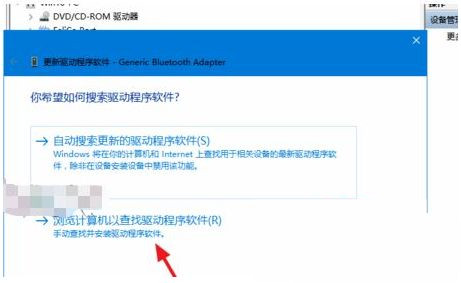
Win10蓝牙驱动程序错误如何修复?
在操作电脑的时候,可能会需要使用到蓝牙,但是有Win10用户反映自己的电脑总是提示蓝牙驱动程序错误,这是怎么回事?下面我们就来看看这个问题并分享一下解决办法。
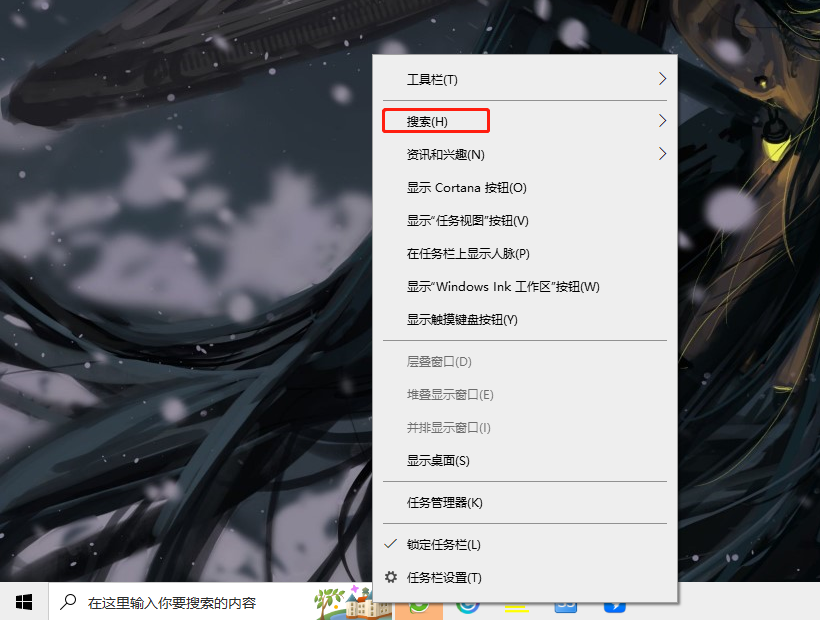
Win10搜索框多出一个图案怎么回事?
有用户更新完Win10最新版本之后,发现任务栏搜索框突然多出了一个图案,不知道是怎么回事?那下面小编就给大家讲讲吧。
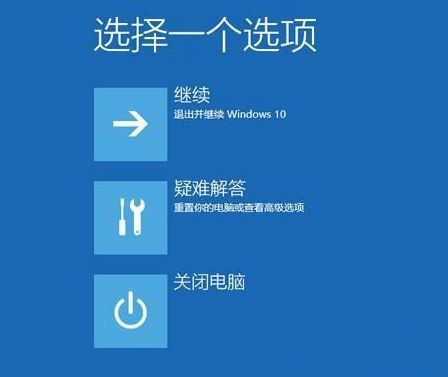
在Win10系统上如何找到UEFI?找到UEFI的操作流程
在Win10系统上,有时候会通过UEFI这个选项进行修改电脑的相关设置,但是要找到UEFI却是个难题,所以这里小编就带各位一起来看看,应该如何去找打UEFI吧。
win10怎么优化最流畅 最详细25项win10极致优化设置
win10怎么优化最流畅?Win10系统现在正在使用计算机操作系统,但许多用户反馈在使用Win10系统,缓慢,速度,CPU,内存占用,高,实际上,实际上,一些优化的设置仍然非常有用。以下小编列25 Win10必须有优化的设置,让您的系统快速飞行!
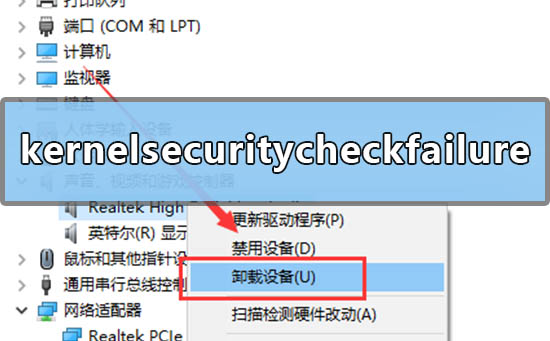
win10蓝屏代码kernelsecuritycheckfailure的解决方法
在我们使用win10系统的时候,会遇见电脑突然蓝屏,但是如果重启有可能就会恢复,不过过不了多久就又会出现这种情况。针对这个问题,小编认为应该是声卡驱动出现了问题,如果驱动不兼容当前系统也是会导致出现蓝屏的现象的。想要解决可以尝试通过在设备管理器中进行对驱动的修复即可。详细步骤一起来看下吧~希望可以帮助到你。
win10输入法设置在哪 win10输入法在哪里设置
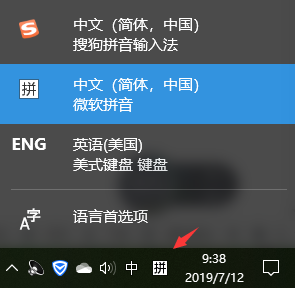
win10输入法在哪里设置?win10输入法在打游戏的时候或者全屏看电影的时候回弹出来,有时候想找到设置的地方又找不到,今天小编就给大家带来了详细的设置方法,可以让你更加了解输入法的设置。
win10更新57%卡住不动 win10更新卡在57%怎么办
win10更新卡在57%怎么办为了让win10系统变得更加的优秀就需要不断地进行改善进行更新,可是有的用户在更新的时候都遇到了更新卡在57%的情况,下面就给你们带来了win10更新卡在57%解决方法,快来一起看看吧。

怎么关闭win10自动更新提醒?小编教你快速彻底关闭win10自动更新!
怎么关闭win10自动更新提醒?win10系统是微软官方现在主要更新的操作系统,所以用户会被经常推送各种更新,电脑经常就会自动更新,有时更新的都是些不实用的花里胡哨的功能,这就导致很多用户想要彻底的关闭win10自动更新,嗯小编也不喜欢自动更新功能。