小白轻松学会Win10重装过程 石大师U盘重装Win10系统
此次文章是对刚刚进行重装的小白的内容介绍的,要进行重装就需要下载安装石大师装机大师程序,,重装电脑系统是让自己的电脑又一次重新活过来的过程,对此需要小白仔细阅读相关操作,为了让各位读者能够快速上手,这里使用了图文介绍

更新日期:2026-05-19
来源:系统之家
新手小白如何重装Win10系统?自己要是小白的话建议使用软件自带的一键处理功能,找到自己对应想要的版本然后进行下载重装,整个过程由石大师自动完成,完全不需要在去动手操作,这里推荐大家使用的是【石大师装机大师】的内容进行介绍。
石大师重装Win10详细教程
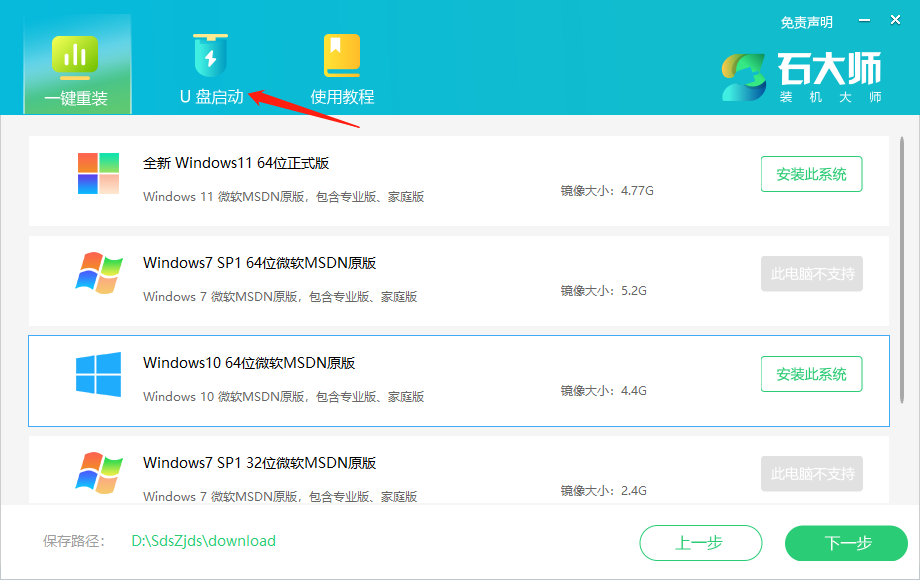
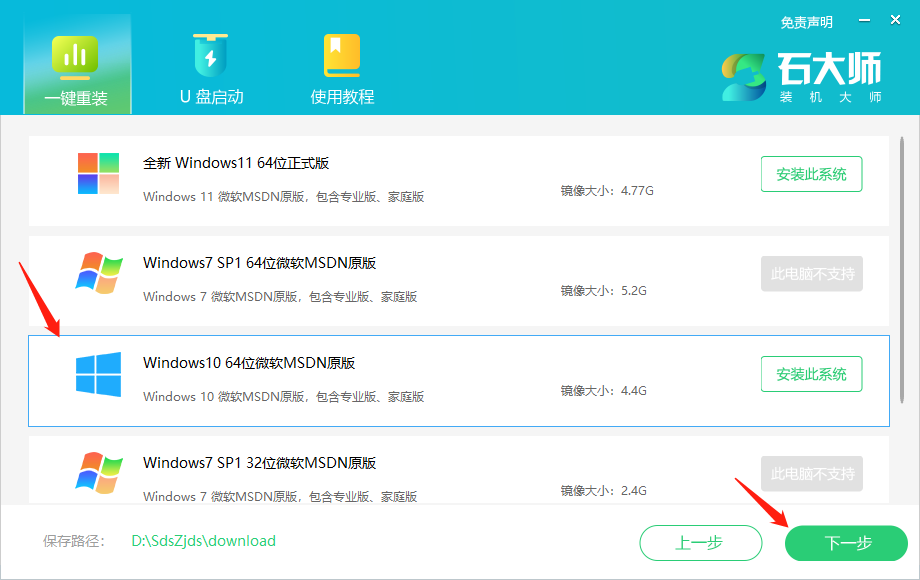
进入界面后,用户可根据提示选择安装Windows10 64位系统。注意:灰色按钮代表当前硬件或分区格式不支持安装此系统。
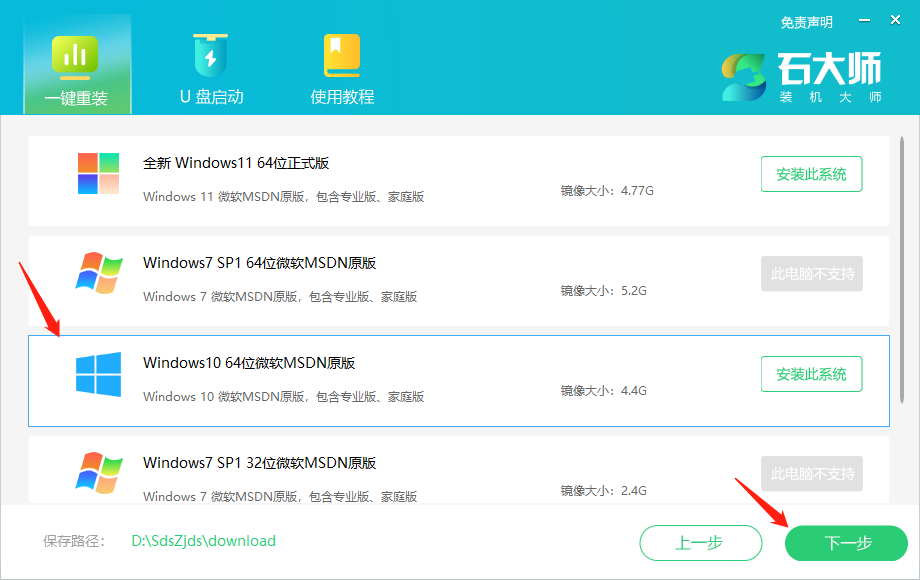
选择好系统后,点击下一步,等待PE数据和系统的下载。
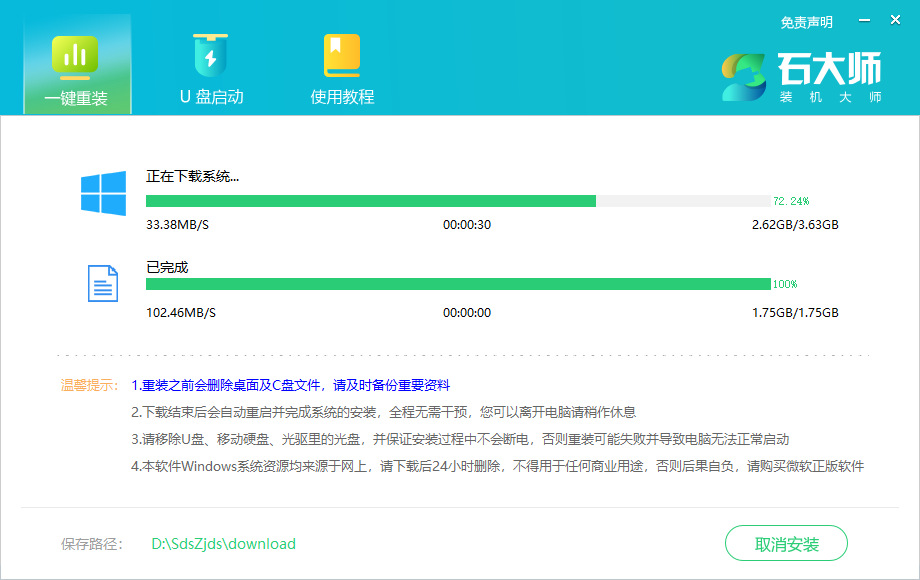
下载完成后,系统会自动重启。
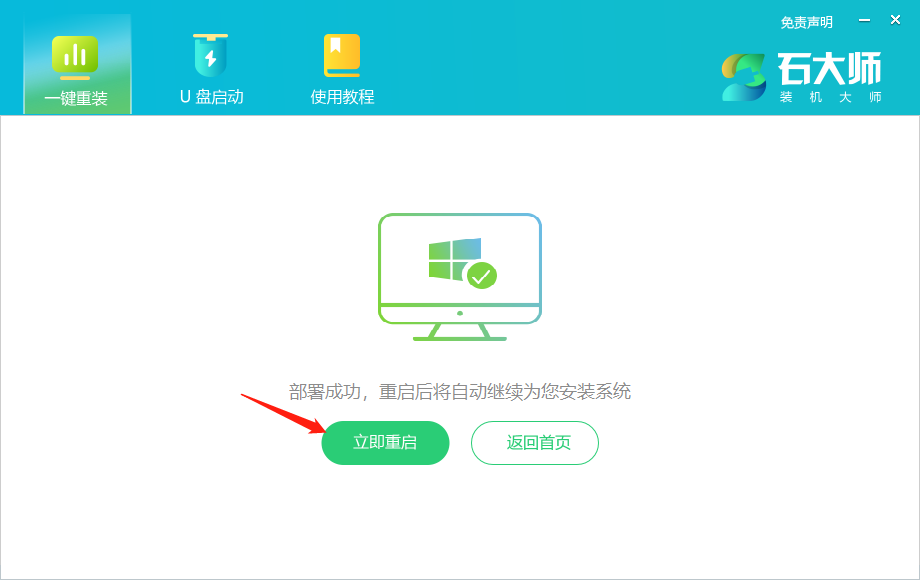
系统自动重启进入安装界面。
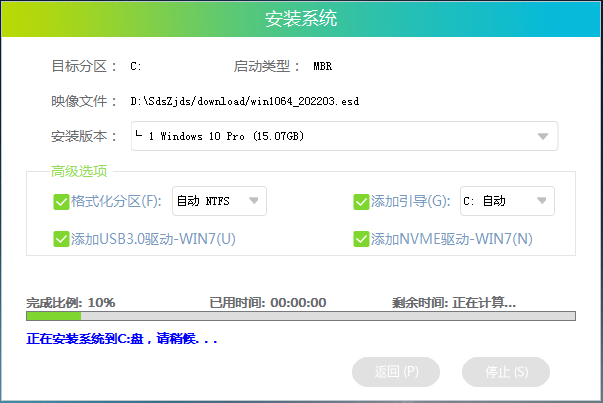
安装完成后进入部署界面,静静等待系统进入桌面就可正常使用了!

小白轻松学会Win10重装过程 石大师U盘重装Win10系统
此次文章是对刚刚进行重装的小白的内容介绍的,要进行重装就需要下载安装石大师装机大师程序,,重装电脑系统是让自己的电脑又一次重新活过来的过程,对此需要小白仔细阅读相关操作,为了让各位读者能够快速上手,这里使用了图文介绍
石大师最新版在线重装Win10?石大师U盘装Win10教程
可能各位第一时间接触到石大师装机软件还不知道该怎么来使用,这次就由小编来告诉各位最新版的石大师应该如何来操作吧,重装系统是对自己电脑又一次激活,所以过程一定要小心谨慎,为了给各位小白最好的重装过程,这里小编就配合图文来向各位介绍吧。
宏碁笔记本重装系统Win10教程
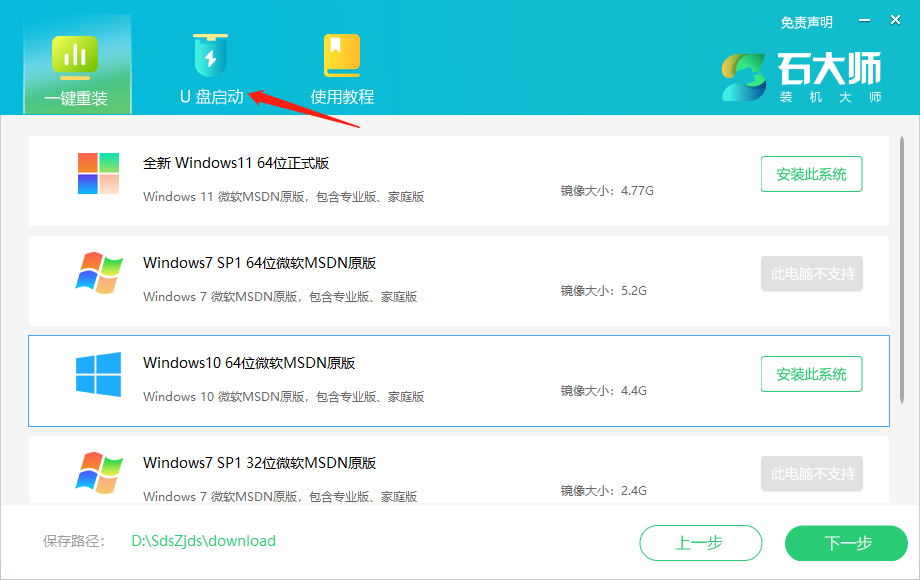
常见的重装方法有一键重装和U盘重装,这里小编就以宏碁笔记本为例,给大家展示一下石大师装机大师重装Win10系统的详细步骤,有需要的用户可以接下去看看。
石大师重装Win10快吗?石大师快速重装系统Win10教程
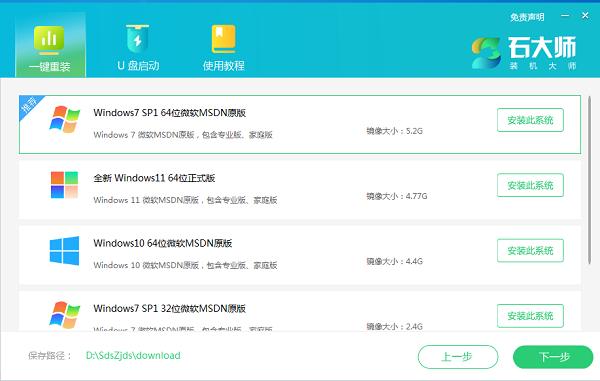
石大师重装Win10快吗?新版的石大师软件可以做到一键重装系统,超级好用,朋友们可以下载软件体验一下,也就是等待系统下载要花些时间,其他方面都是很快的,而且不用老是点击操作,下面系统部落小编将为大家介绍石大师快速重装系统Win10教程。
石大师U盘制作安装教程 石大师U盘重装Win10系统图文详解
电脑用久了会出现运行卡顿等现象,那么我们就会采用重装来解决这个问题,那么接下来小编就给大家带来关于使用U盘重装Win10系统的方法,下面一起来看看使用石大师操作的具体教程吧。

Win10开机黑屏怎么重装系统?石大师U盘重装Win10系统教程
Win10开机黑屏怎么重装系统?这种时候很多操作都没办法进行,所以咱们只能借助另一台电脑来制作U盘启动盘,然后插入到故障电脑里进行重装系统,这里需要一款比较靠谱的软件来帮助大家制作启动U盘,下面系统部落小编来告诉大家石大师U盘重装Win10系统教程。

惠普锐14如何重装系统?重装惠普锐14系统的方法
锐14是惠普旗下一款性价比较高的电脑,不仅接口数量较多,而且还有高亮度屏,能够满足绝大部分用户办公和使用需求,那么这台笔记本应该如何去进行重装呢?下面就和小编一起来看看重装惠普锐14系统的方法吧。

小白最新重装Win10教程 系统之家重装Win10教程
现在处于网络高速发展的时代,处于这个时代的人肯定离不开电脑,使用电脑肯定会有电脑卡顿的时候,出现了卡顿用户就会去选择是否要进行系统重装,选择重装的过程小白第一次去进行的时候肯定会有很多地方不是太懂,不用慌,使用【系统之家装机大师】只需要一键就可以直接重新进行系统重装过程。