Win10开始菜单不见了怎么办?Win10开始菜单不见了的解决方法
Win10系统的电脑已经可以算是我们最常用的系统之一,因此我们在使用的过程中难免会遇到开始菜单不见了的情况,那么遇到这种情况应该怎么办呢?下面就和小编一起来看看有什么解决方法吧。

更新日期:2026-02-10
来源:系统之家
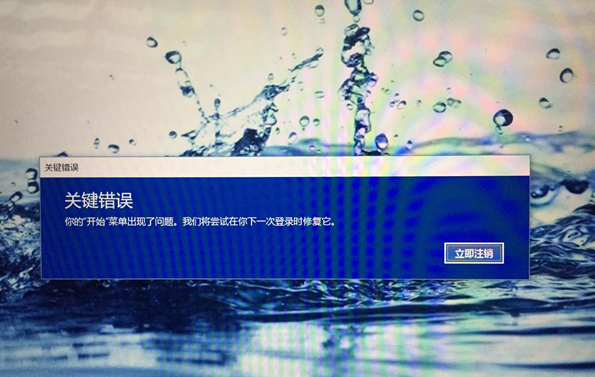
Win10系统提示关键错误你的开始菜单出现了问题怎么解决?最近有用户询问这个问题,在使用电脑的时候,遇到了系统提示关键错误你的开始菜单出现了问题,这是怎么一回事呢?针对这一问题,本篇带来了详细的解决方法,操作简单易上手,分享给大家。
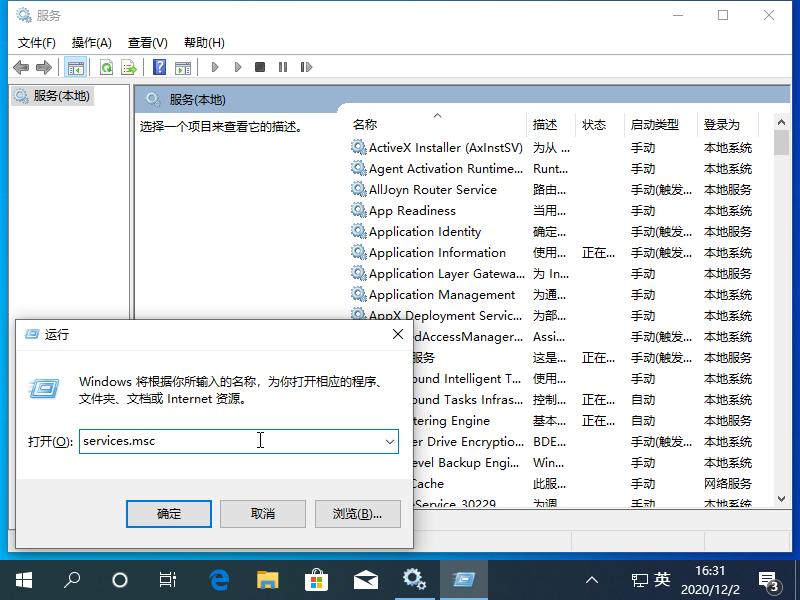
1、按 Win+R 打开运行窗口,输入 services.msc 打开服务窗口。
2、在服务中找到“User manager”的文件,右击打开”属性“。
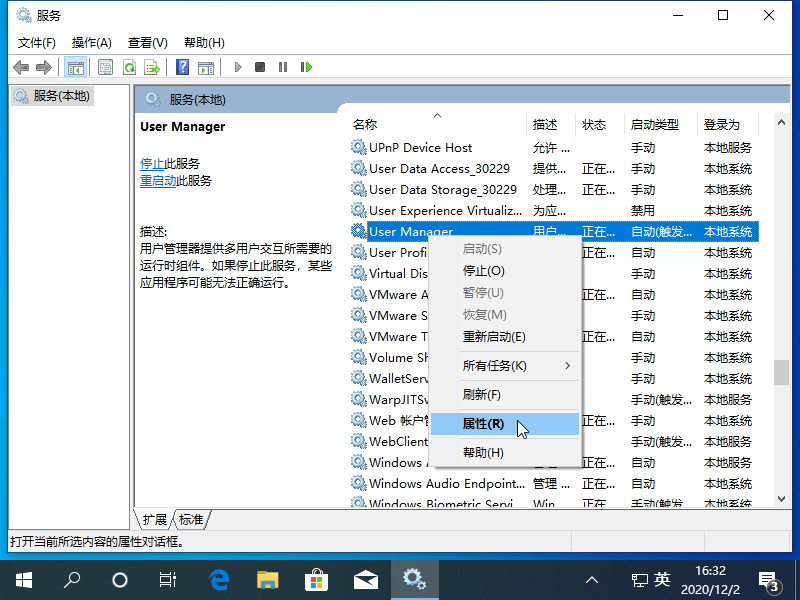
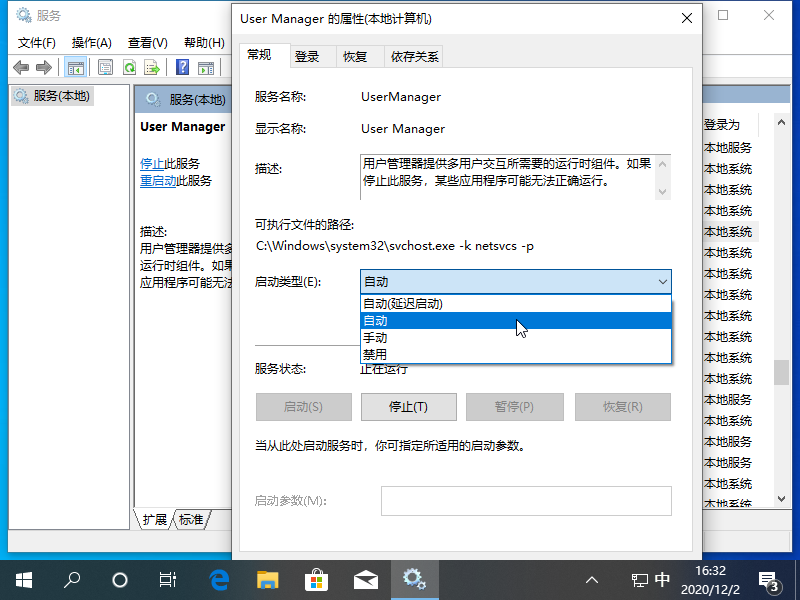
3、把启动类型改成”自动“ 后确认,就可以了。最后再点击出现关键错误对话框的”立即注销“就自动重启后就可以正常使用了。
以上就是一招搞定win10系统提示关键错误你的开始菜单出现了问题的详细图文教程,希望可以帮助到你哦。
Win10开始菜单不见了怎么办?Win10开始菜单不见了的解决方法
Win10系统的电脑已经可以算是我们最常用的系统之一,因此我们在使用的过程中难免会遇到开始菜单不见了的情况,那么遇到这种情况应该怎么办呢?下面就和小编一起来看看有什么解决方法吧。
Win10开始菜单按钮右键点击没反应怎么办
在我们日常的电脑操作中,会需要点击开始菜单右键进行一些设置,但是就有用户在右键点击开始菜单按钮后,并没有弹出以往的功能菜单。而且按Win+X也没反应,为此十分苦恼,不知该如何解决。以下小编带来了方法,希望可以让你的电脑恢复正常使用。
Win10开始菜单打不开的解决方法
Win10系统中恢复了Win7传统的开始菜单,但是有些用户发现Win10开始菜单打不开了。按键盘的Windows键或者是鼠标点击桌面左下角的Windows徽标,Win10开始菜单都没有反应,这个问题怎么解决呢?下面就来介绍一下Win10开始菜单打不开的解决方法。
Win10开始菜单不见了怎么办?Win10电脑开始菜单不见了怎么恢复?
开始菜单可以让用户轻松地访问电脑上的各种程序和文件,而且我们经常会在开机菜单中找到关机选项给电脑关机,但是近期有Win10用户发现电脑左下角的开始菜单不见了,导致自己想给电脑关机,却不知道应该如何操作,针对这一情况,下面小编带来了Win10电脑开始菜单不见了的恢复方法,我们来看看吧。
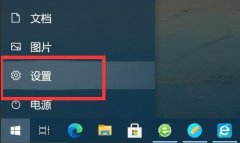
Win10开始菜单不能使用怎么回事?Win10开始菜单无法点击解决方法
Win10开始菜单不能使用怎么回事?有用户电脑一开机的时候出现了开始菜单栏目无法正常使用的情况。在进行电脑使用时,很多的项目设置都需要通过开始菜单栏来进行开启的。那么这个功能无法开启怎么办呢?今天和大家一起来看看如何解决这个问题的详细操作方法教学吧。
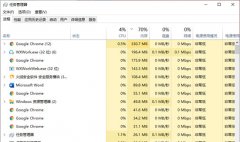
Win10开始菜单右键没反应?Win10开始菜单右键无效的解决方法
Win10开始菜单右键没反应?Win+X是微软为了方便用户而专门设计的快捷菜单,但是近期有用户的遇到了开机菜单右键没反应的情况,而且按Win+X也没反应,那么对于这一情况应该如何解决呢?我们来看看吧。
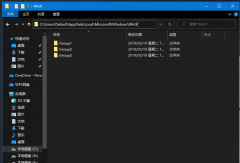
Win10开始菜单灰色点不了怎么办?Win10开始菜单变成灰色且无法使用解决教程
Win10开始菜单灰色点不了怎么办?使用电脑需要打开系统设置的时候,我们会通过开始菜单来进行开启。有用户电脑开机之后,遇到了开始菜单按钮变成灰色的情况,点击没有任何的反应。这个问题怎么去进行解决呢?来看看以下的解决方法分享吧。
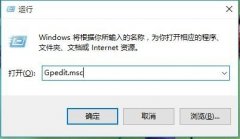
Win10开始菜单点击无效怎么办?Win10开始菜单点击无反应的解决方法
很多时候我们会通过开始菜单进行搜索自己需要的文件内容,或者是通过开始菜单进入到自己需要进入到的操作界面中,因此开始菜单主打的就是一个便利捷径的作用,但是有Win10用户遇到开始菜单点击无效的情况,对此,下面小编整理了四种解决方法, 我们来看看吧。
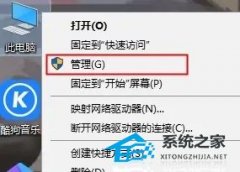
Win10设置开始菜单不显示最常用的应用教程
大家好啊,如果你是用 Win10 电脑的话,有时候可能会觉得最常用的应用程序老是出现在开始菜单上,很烦人对吧?那你知道怎么把它给藏起来吗?别急,我这就来教大家怎么在 Win10 电脑里设置开始菜单不显示最常用的应用程序啦!
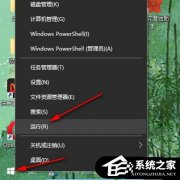
Win10开始菜单全屏显示的方法
好多朋友在找文件的时候,都喜欢在开始菜单那里搜啊搜的,那如果想把开始菜单整个屏幕都放出来,要怎么弄呢?其实很简单啦,小编这就教你们怎么在 Win10 上把开始菜单变全屏哦,步骤不多,咱们来看看吧!

Win10开始菜单左键无效右键有效怎么解决?
使用开始菜单可以帮助用户查找文件、访问系统设置和快速启动应用程序。但是在进入Win10系统操作时,有小伙伴遇到了左键无效果但是右击有效的情况,不知道是什么原因引起的,那么该采用什么方法解决好呢?我们来看看吧。
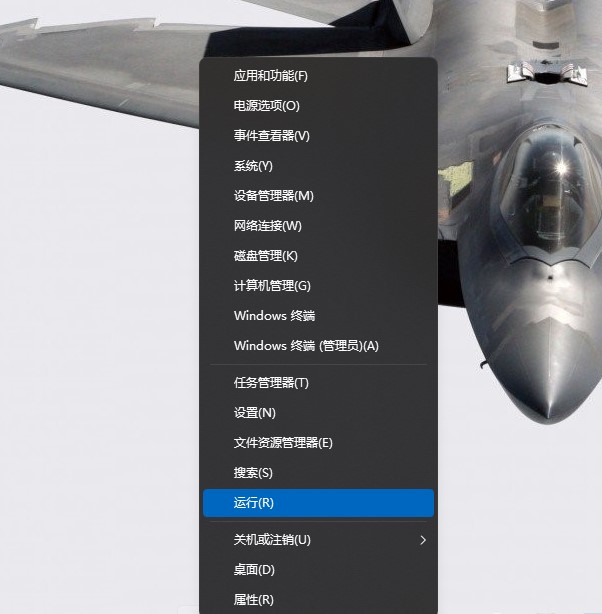
Win10开始菜单卡主了怎么办?开始菜单卡主的解决方法
当你在Windows 10中遇到开始菜单卡顿的情况时,可能会感到非常烦恼。开始菜单是Windows操作系统的核心功能之一,如果它无法正常工作,可能会影响你的工作效率和用户体验。大家可以尝试下方的操作方法进行操作即可,希望可以帮到大家。
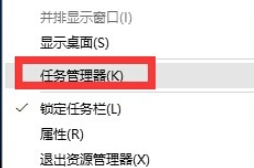
Win10开始菜单打不开怎么办?开始菜单打不开的解决方法
如果您在Windows 10中无法打开开始菜单,这可能会导致您无法访问应用程序、设置和其他重要功能,给您的工作和使用体验带来不便。然而,不用担心,有一些常见的解决方法可以尝试来解决这个问题,下面就一起来看看吧。
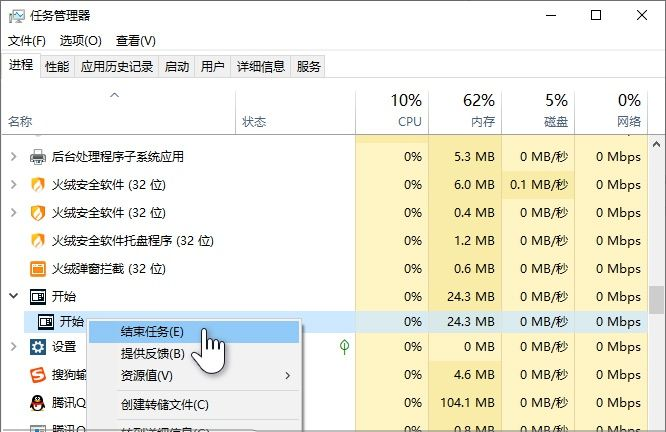
Win10开始菜单是灰色的怎么解决?Win10开始菜单无法点击的解决方法
在我们日常电脑的使用中经常会需要使用到开始菜单功能,但是有用户反映电脑桌面上的开始菜单按钮灰色点不动,那么应该如何解决这一问题呢?我们可以进入到本地组策略的窗口中进行设置,下面就来看看详细的操作吧。
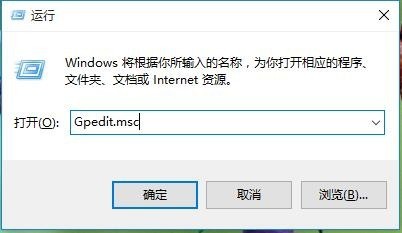
Win10开始菜单变成全屏怎么办?Win10开始菜单变成全屏解决方法
Win10开始菜单变成全屏怎么办?Win10电脑中用户打开开始菜单时,发现开始菜单占据了整个屏幕,并且没有了传统的弹出式菜单样式,这时候用户可以通过关闭平板模式、设置中的开始全屏等方法来解决问题,下方就是小编带来的Win10开始菜单变成全屏问题的详细解决方法。