Win10怎么永久关闭系统自动更新?Win10关闭自动更新方法教学
Win10怎么永久关闭系统自动更新?如果我们的电脑没有去关闭自动更新功能,当系统有了新的更新补丁时,系统就会在关机的时候进行自动更新。而很多用户不想要进行这样的版本更新。那么如何去进行更新功能的彻底关闭呢?接下来一起来看看以下的操作方法教学吧。

更新日期:2026-01-23
来源:系统之家
通过自动更新,可以让我们使用新版本的win10,在性能或者功能上会比旧版本有提升,不过不是所有新版本都适合自己的电脑。有些朋友就在更新Win10系统后发现不兼容经常出现电脑问题。那么如何关闭自动更新呢?小编就教大家win10关闭自动更新方法。
方法一:
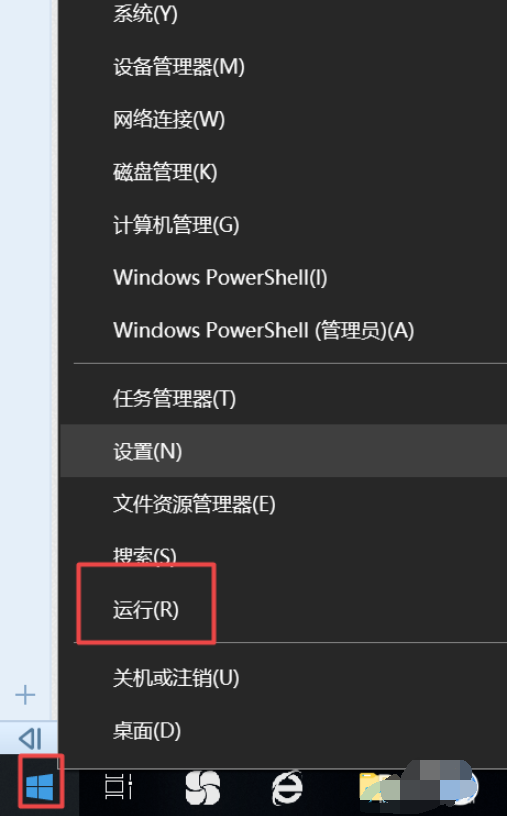
1. 右击电脑左下角的微软按钮,弹出的界面,点击运行。
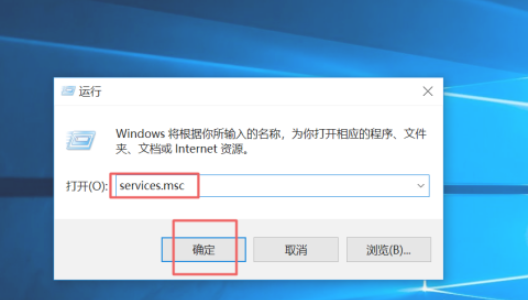
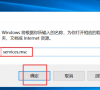
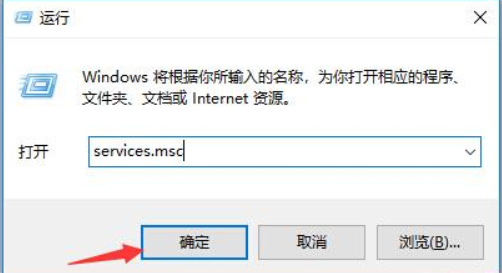
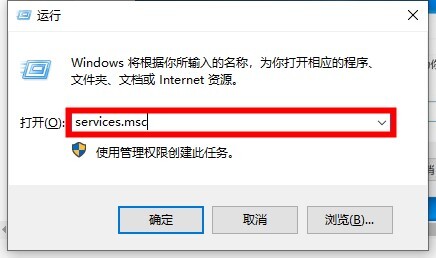
2. 弹出的运行中,输入services.msc,之后点击确定。
3. 弹出的界面,双击Windows Update。
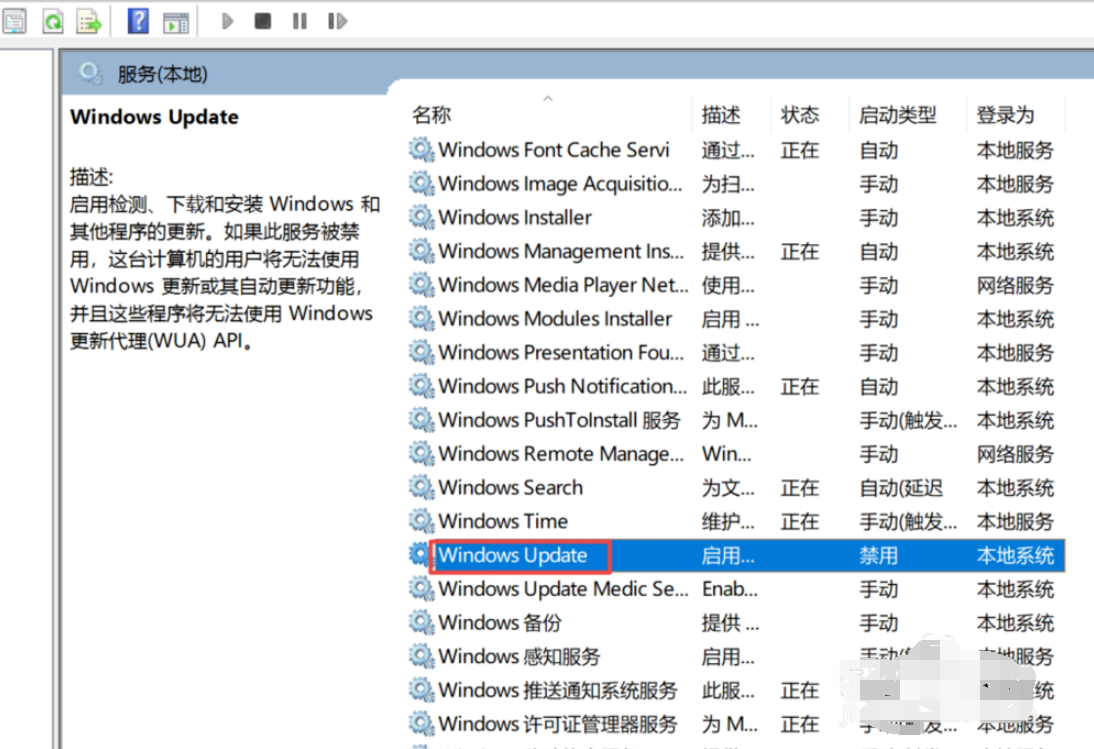
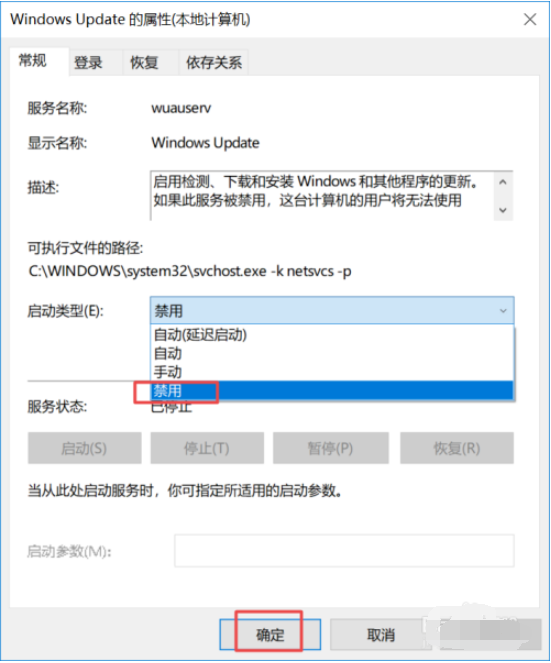
4. 弹出的界面,将启用状态改为禁用,之后点击确定即可。
方法二:
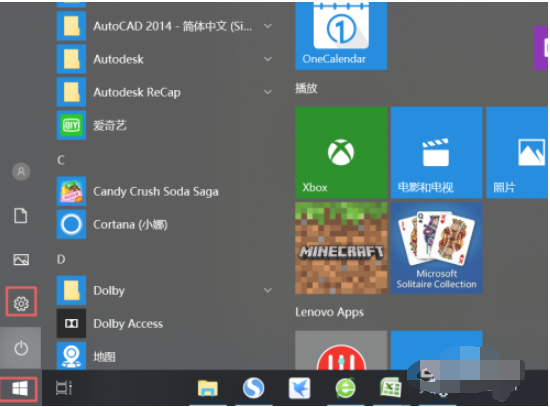
1. 点击电脑左下角的微软按钮,弹出的界面,我们点击设置;
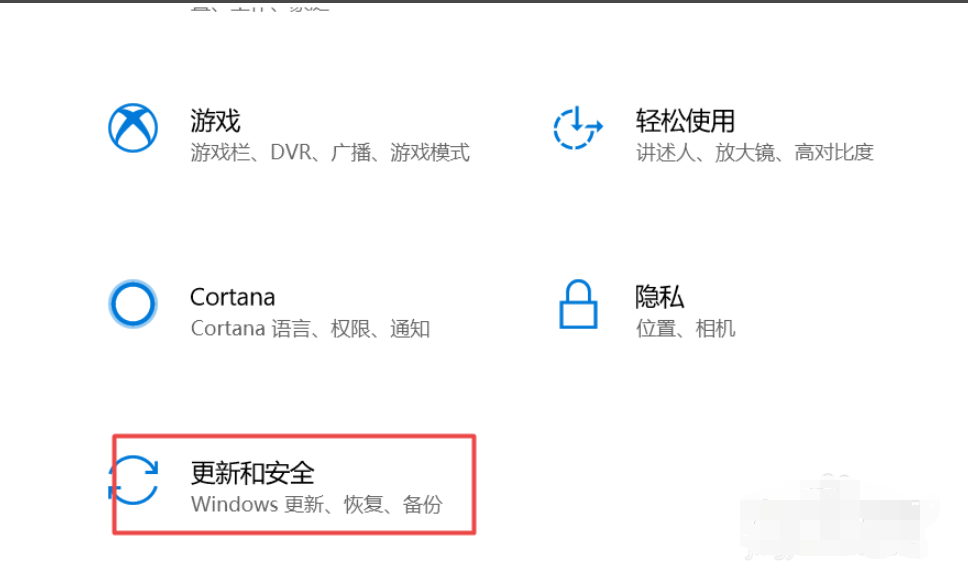
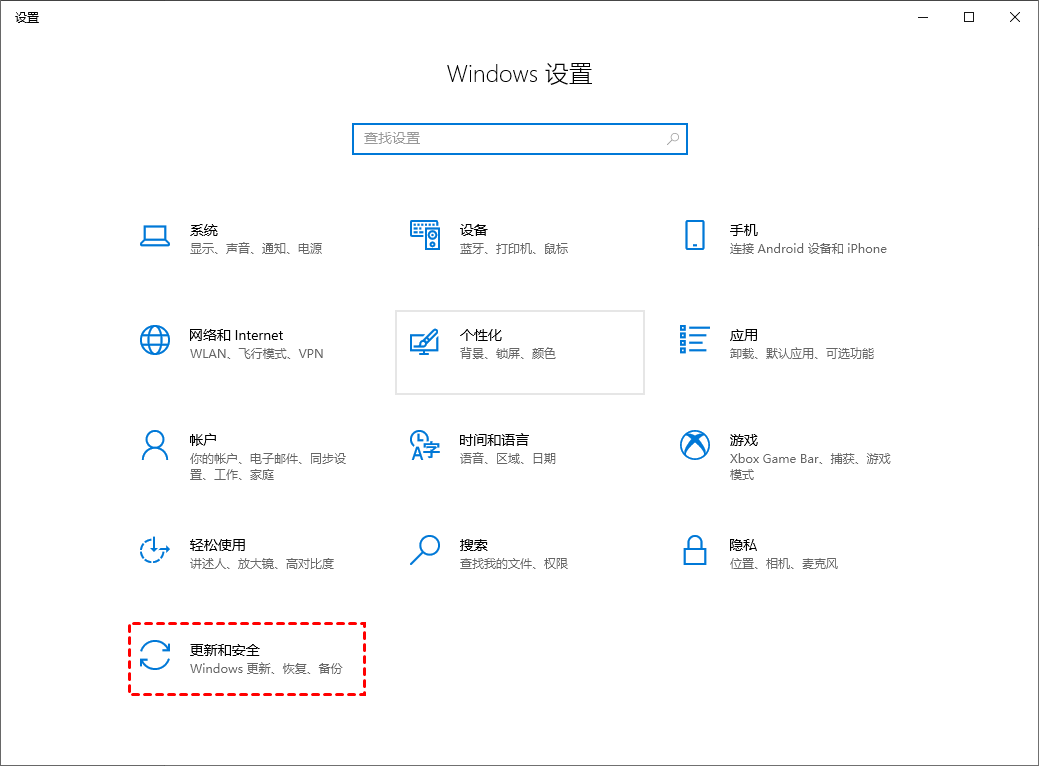
2. 弹出的界面,点击更新和安全;
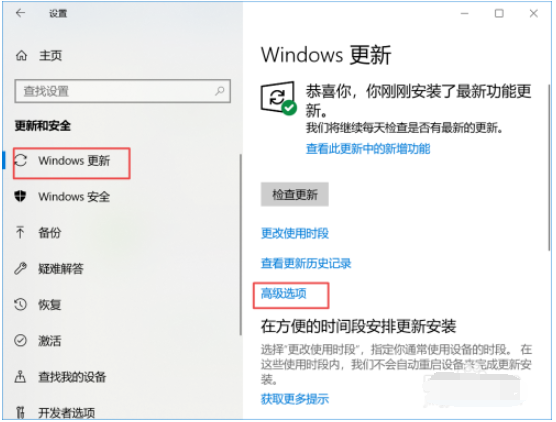
3. 弹出的界面,Windows更新,然后点击高级选项。
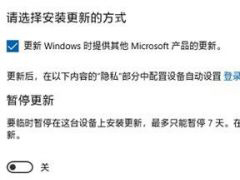
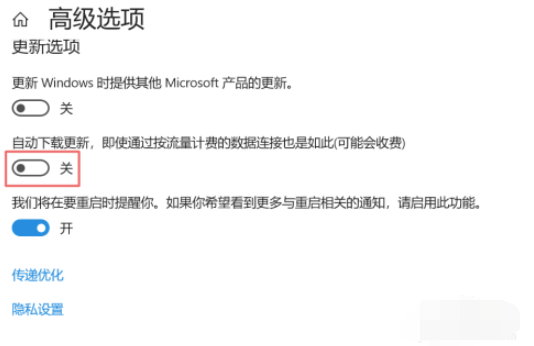
4. 在高级选项中,将自动更新关闭即可。
以上便是win10关闭自动更新的方法,希望能帮到大家。
Win10怎么永久关闭系统自动更新?Win10关闭自动更新方法教学
Win10怎么永久关闭系统自动更新?如果我们的电脑没有去关闭自动更新功能,当系统有了新的更新补丁时,系统就会在关机的时候进行自动更新。而很多用户不想要进行这样的版本更新。那么如何去进行更新功能的彻底关闭呢?接下来一起来看看以下的操作方法教学吧。
彻底关掉Win10自动更新?Win10关闭自动更新方法
有时候 Windows 更新可能引入新的问题或不兼容性,导致系统错误出现或变得不稳定。某些用户可能担心这些更新会中断他们的工作流程或导致其他问题,因此选择手动控制更新以确保系统的稳定性。那么不想更新的话,要怎么关闭这个功能呢?我们来看看吧。
Win10如何关闭自动更新?Win10关闭电脑自动更新的操作教程
关闭自动更新是许多Windows 10用户经常关注的问题。自动更新功能能够确保您的操作系统及时获得最新的安全补丁和功能更新,但有时候这可能导致不便或困扰。幸运的是,Windows 10 提供了一些选项,使您可以自定义自动更新设置,以满足个人需求。

Win10如何设置永不更新?五种Win10关闭自动更新方法分享
Win10如何设置永不更新?如果我们的电脑系统长时间不更新,系统就经常会有更新提示,并且有时候还会在你关机时强制让你更新系统,针对这一情况,下面小编整理了五种Win10关闭自动更新方法,有需要的朋友们可以试着操作看看,但是Win10自动更新关闭后,系统长期
win10关闭自动更新方法
很多用户在安装了win10系统之后,就会因为win10后台的自动更新感到烦恼,时不时的自动重启,提醒更新。那为什么win10老是需要更新呢?其实是win10版本在有些方面还不够成熟稳定,所以微软才会频繁的对系统进行更新。当然这也是为了让用户更好的体验。如果

win10关闭自动更新
Windows系统的自动更新是为了让用户及时的使用最新补丁修复当前版本的一些问题,这样可以让系统整体更完善,但是windows的自动更新是后台静默下载的,而且经常性的突然重启,让用户非常烦恼,今天小编给大家分享下不想升级更新把win10自动更新关闭的方法

Win10自动更新怎么永久关闭
win10自动更新怎么永久关闭?win10系统的自动更新可以让用户及时的进行系统升级更新,但是系统的自动更新过程很容易出现更新错误,引起蓝屏或者其他BUG,那如果用户不想进行更新要怎么设置呢,一起来看下把自动更新永久关闭的方法吧。
Win10如何关闭自动更新?Win10关闭自动更新的方法
Win10系统是最常用的电脑系统之一,使用久了以后总会出现各种各样的问题,例如Win10自动更新一直是让很多人深受困扰的一个问题,那么碰到这种问题应该怎么办呢?下面就和小编一起来看看应该怎么操作吧。
怎么关闭win10自动更新提醒?小编教你快速彻底关闭win10自动更新!
怎么关闭win10自动更新提醒?win10系统是微软官方现在主要更新的操作系统,所以用户会被经常推送各种更新,电脑经常就会自动更新,有时更新的都是些不实用的花里胡哨的功能,这就导致很多用户想要彻底的关闭win10自动更新,嗯小编也不喜欢自动更新功能。