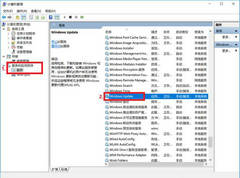
教你win10关闭自动更新方法
通过自动更新,可以让我们使用新版本的win10,在性能或者功能上会比旧版本有提升,不过不是所有新版本都适合自己的电脑。有些朋友就在更新win10系统后发现不兼容经常出现电脑问题。那么如何关闭自动更新呢?小编就教大家win10关闭自动更新方法。

更新日期:2025-12-21
来源:系统之家
Win10怎么永久关闭系统自动更新?如果我们的电脑没有去关闭自动更新功能,当系统有了新的更新补丁时,系统就会在关机的时候进行自动更新。而很多用户不想要进行这样的版本更新。那么如何去进行更新功能的彻底关闭呢?接下来一起来看看以下的操作方法教学吧。
方法一:把网络设为“按流量计费的连接”
首先是最极端、最彻底的,也就是使用“按流量计费的连接”。
这是微软为流量套餐有限制的用户提供的,既然要更好的控制数据使用量,那当然不能随心所欲的升级。
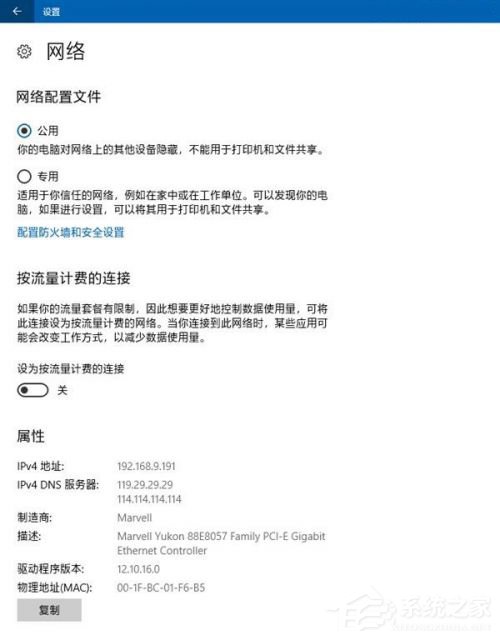
要想开启很简单,只有点击任务栏右侧的网络图标、点击网络和Internet设置、更改连接属性,然后就可以开启流量计费,然后你就再也不用担心静默下载更新。
方法二:限制更新的上传和下载流量
如果你觉得这种办法过于牵一发而动全身的话,其实还有另外一种功能,可以限制Windows更新服务的上传和下载流量,定位非常精准,就是防止更新服务占据太大流量,拖慢周围其他人的上网体验。
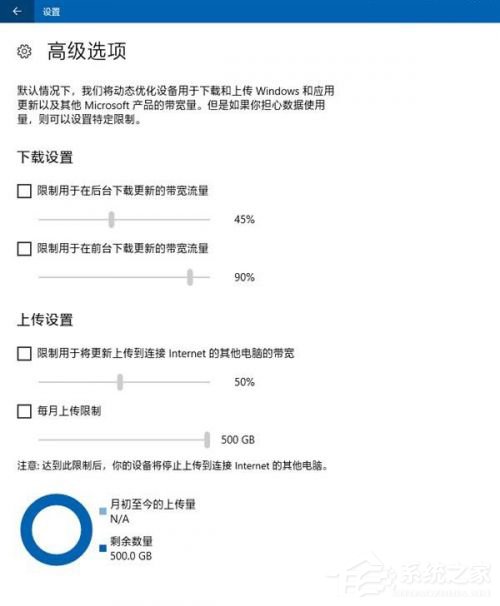
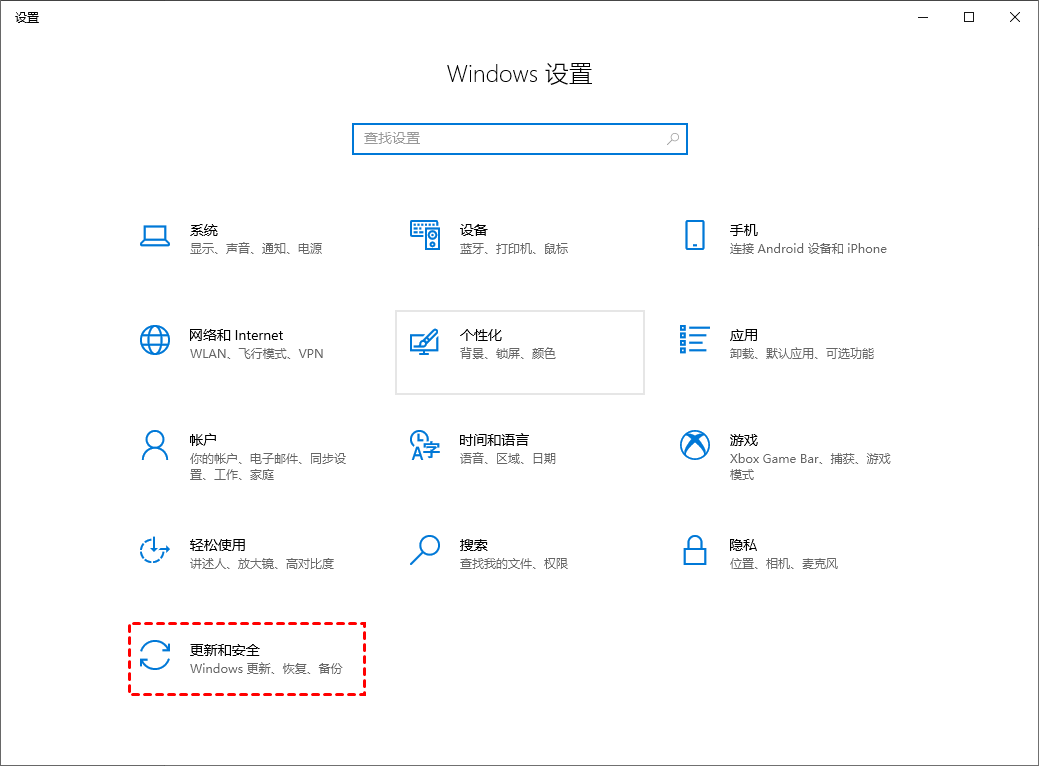
不过路径比较难找,要在更新与安全-高级选项-传递优化-高级选项当中才可以看到,上传和下载流量都可以限制在原本的5%。
方法三:暂缓更新
当然,如果你想要更加缓和、只是要暂停一下,等晚点下班后再下载,或是已经得知现在推送的更新有问题、想到等到下载推出紧急Patch的时候再接收,也有办法。
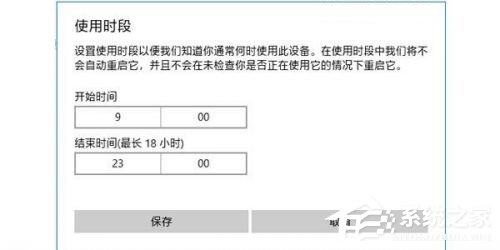
首先还是最简单的,只要在更新界面的下方点击更改使用时段,就可以设置一段没有干扰的工作时间。不过这里有处细节需要注意,因为专业版可以设置18小时长的时间窗口,而家庭版只有12小时长。
不过也够用吧,谁会坚持工作这么长时间呢?9:00-19:00已经适合很多用户吧。
而如果你认为现在的更新不合适,那么干脆就可以往后推迟1周,也就是7天的时间。这样也很简单,直接在更新里面选择暂停更新即可,即按即生效。
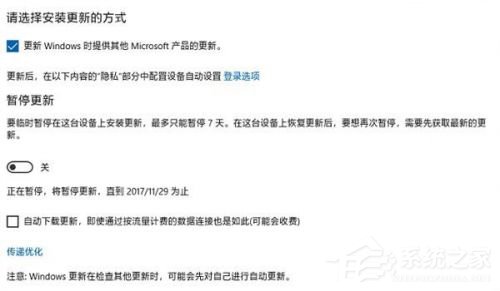
不过同样需要注意,7天后恢复正常时,在再次暂停前是需要重新检测一次更新的。以上就是Win10禁用自动更新的三种方法,用户们可以根据自己的情况选择自己的方法关闭自动更新。
方法四:禁用任务计划里边的Win10自动更新
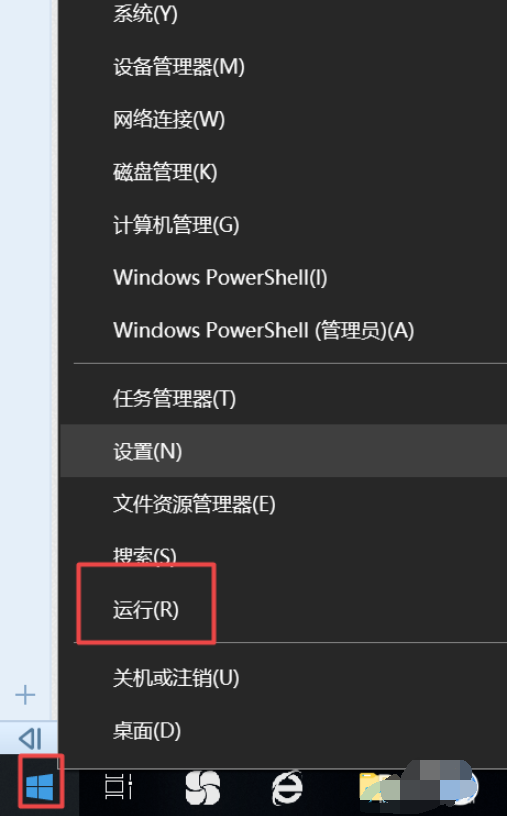
1、同时按下 Win + R 组合快捷键打开““运行”窗口,然后输入“taskschd.msc”,并点击下方的“确定”打开任务计划程序。
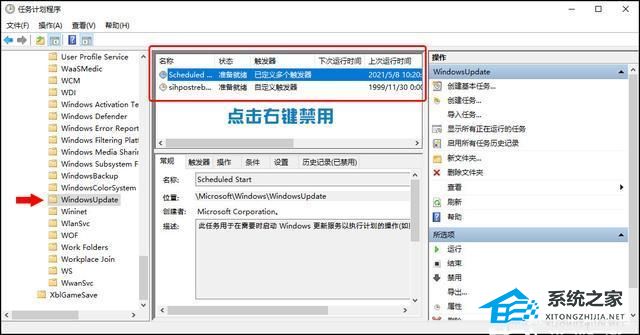
2、在任务计划程序的设置界面,依次展开 任务计划程序库- Microsoft- Windows- WindowsUpdate,把里面的项目都设置为 [ 禁用 ] 就可以了。(我这里边只有一个任务,你的电脑里可能会有2个或者更多,全部禁用就行了)
方法五:在注册表中关闭Win10自动更新
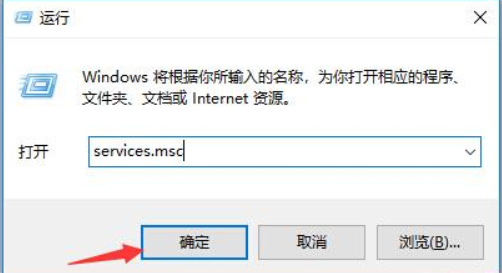
1、同时按下 Win + R 组合快捷键,打开运行对话框,然后输入命名 regedit,然后点击下方的「 确定 」打开注册表。
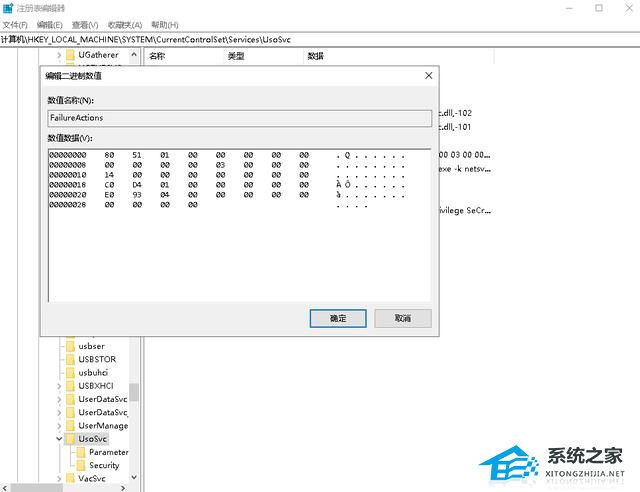
2、在注册表设置中,找到并定位到 [HKEY_LOCAL_MACHINESYSTEMCurrentControlSetServicesUsoSvc]。然后在右侧找到“Start”键。
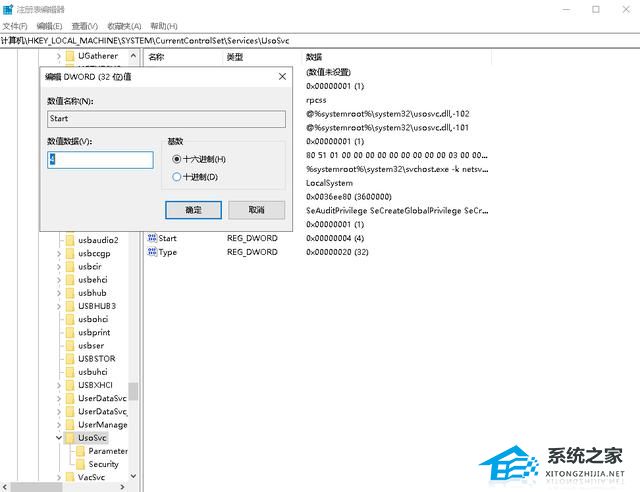
3、点击修改,把start值改成16进制,值改为“4”,然后点击「 确定 」保存数据。
4、继续在右侧找到“FailureActions”键,右键点击修改该键的二进制数据,将“0010”、“0018”行的左起第5个数值由原来的“01”改为“00”,完成后,点击下方的“确定”即可。
至此彻底关闭win10自动更新的操作步骤就全部完成了。
教你win10关闭自动更新方法
通过自动更新,可以让我们使用新版本的win10,在性能或者功能上会比旧版本有提升,不过不是所有新版本都适合自己的电脑。有些朋友就在更新win10系统后发现不兼容经常出现电脑问题。那么如何关闭自动更新呢?小编就教大家win10关闭自动更新方法。
彻底关掉Win10自动更新?Win10关闭自动更新方法
有时候 Windows 更新可能引入新的问题或不兼容性,导致系统错误出现或变得不稳定。某些用户可能担心这些更新会中断他们的工作流程或导致其他问题,因此选择手动控制更新以确保系统的稳定性。那么不想更新的话,要怎么关闭这个功能呢?我们来看看吧。
Win10如何关闭自动更新?Win10关闭电脑自动更新的操作教程
关闭自动更新是许多Windows 10用户经常关注的问题。自动更新功能能够确保您的操作系统及时获得最新的安全补丁和功能更新,但有时候这可能导致不便或困扰。幸运的是,Windows 10 提供了一些选项,使您可以自定义自动更新设置,以满足个人需求。

Win10如何设置永不更新?五种Win10关闭自动更新方法分享
Win10如何设置永不更新?如果我们的电脑系统长时间不更新,系统就经常会有更新提示,并且有时候还会在你关机时强制让你更新系统,针对这一情况,下面小编整理了五种Win10关闭自动更新方法,有需要的朋友们可以试着操作看看,但是Win10自动更新关闭后,系统长期
win10关闭自动更新方法
很多用户在安装了win10系统之后,就会因为win10后台的自动更新感到烦恼,时不时的自动重启,提醒更新。那为什么win10老是需要更新呢?其实是win10版本在有些方面还不够成熟稳定,所以微软才会频繁的对系统进行更新。当然这也是为了让用户更好的体验。如果

win10关闭自动更新
Windows系统的自动更新是为了让用户及时的使用最新补丁修复当前版本的一些问题,这样可以让系统整体更完善,但是windows的自动更新是后台静默下载的,而且经常性的突然重启,让用户非常烦恼,今天小编给大家分享下不想升级更新把win10自动更新关闭的方法

Win10自动更新怎么永久关闭
win10自动更新怎么永久关闭?win10系统的自动更新可以让用户及时的进行系统升级更新,但是系统的自动更新过程很容易出现更新错误,引起蓝屏或者其他BUG,那如果用户不想进行更新要怎么设置呢,一起来看下把自动更新永久关闭的方法吧。
如何删除Win10更新助手?删除Win10更新助手操作方法
如何删除Win10更新助手?有小伙伴想要删除该软件,但是不清楚该如何具体操作方法 ,下面小编就教给大家具体删除的操作教程,快来看看吧。

Win10怎么彻底关闭自动更新?Win10彻底关闭自动更新方法
Win10怎么彻底关闭自动更新?Win10系统的自动更新功能引起了很多用户的不满,自动更新不仅会在关键时刻打扰用户,还可能导致软件不兼容问题,因此,彻底关闭自动更新已成为很多用户迫切希望解决的问题,下面小编分享最简单的关闭方法。
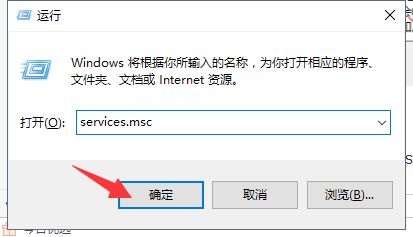
四种彻底关掉Win10自动更新技巧
最近有Win10用户反映,很经常电脑用着用着,就开始自动更新了,而且每次系统更新的时间还很长,导致想要使用电脑进行其他操作都无法进行,这让用户非常烦恼,但又不知道该怎么关闭自动更新。那么,Win10自动更新要怎么关闭呢?下面我们来看看小编分享的几种方法吧。
戴尔笔记本Win10怎么关闭自动更新?戴尔笔记本Win10关闭自动更新教程
戴尔笔记本Win10怎么关闭自动更新?戴尔笔记本凭借着高质量的性能和稳定的系统,备受用户青睐。在使用戴尔笔记本电脑时,有时我们可能希望关闭系统的自动更新功能,方便您对戴尔笔记本电脑进行个性化的设置。以下就是小编分享的关闭戴尔笔记本Win10自动更新系统的简单教程。