Win11系统映像怎么恢复-Win11系统映像恢复教程
Win11系统映像怎么恢复?恢复系统映像后,它与创建系统映像之前的状态相同。如果硬盘或电脑不工作,可以使用系统映像恢复电脑的内容。那么具体应该如何操作呢?下面小编就为大家演示详细的操作步骤,我们一起来看看吧。

更新日期:2023-02-20
来源:系统之家
使用Win11系统该怎么禁用后台应用程序呢?下面小编就来给大家讲一下具体的操作方法!
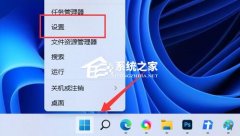
1、在Windows 11中打开设置。您可以应用Win I便捷方式或任意别的方法。
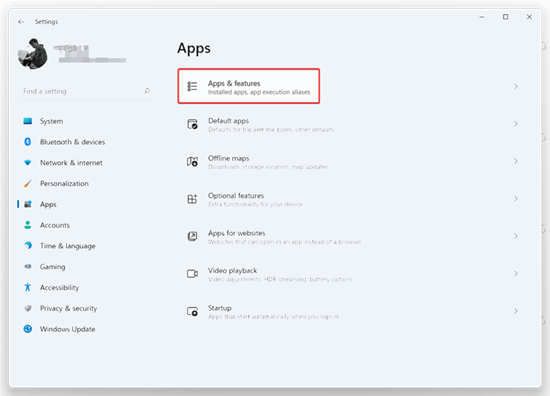
2、转到应用程序一部分,随后点击应用程序和作用。
3、查找要阻拦在后台运行的应用程序。点击三点按键并选择高級选项。
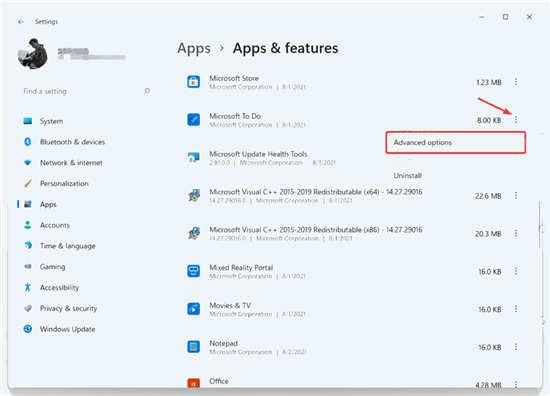
4、寻找“后台应用程序管理权限”一部分并选择需要的值。默认状况下,Windows 11设置开关电源提升模式。它容许Windows管理应用程序在后台的工作中方式。例如,一旦启用节电模式以保存充电电池,系统将自动关闭全部应用程序。
5、选择“从来不”可避免应用程序在后台运行。一定要注意,假如您注意到程序不向您发送通告、没法升级数据信息等,您可以从开关电源提升切换到自始至终。
6、对别的应用程序重复以上流程。
遗憾的是,Windows 11沒有在设置中包括一个选项,用以关闭全部应用程序的后台工作中,只需一个kill开关。殊不知,尽管GUI选项不会有,但这依然可以根据注册表文件调整来进行。
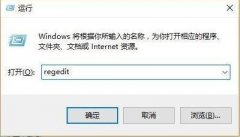
1、打开注册表编辑器;因此,按Win R并输入regedit,随后按Enter键。
2、打开下列注册表文件支系:HKEY\U CURRENT\U USER\Software\Microsoft\Windows\CurrentVersion\BackgroundAccessApplicATIons。
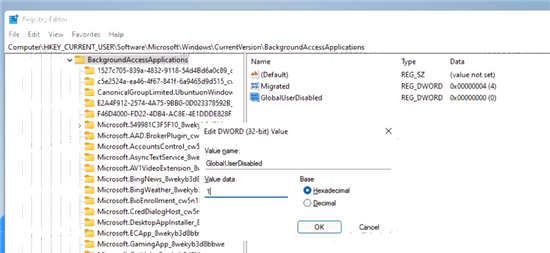
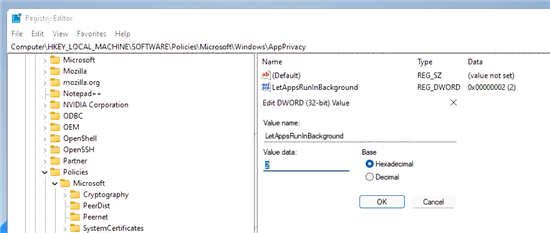
3、在右边,改动或创建新的32位DWORD值GlobalUserDisabled。
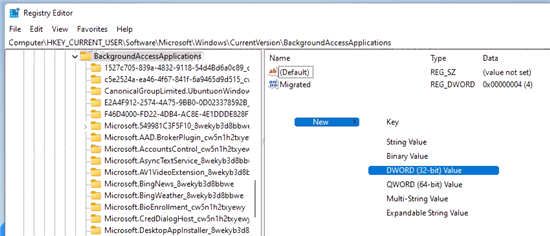
4、将其值数据信息设置为1,以避免全部应用程序在后台运行。
5、从您的用户账号注销以应用更改,随后重新登录。
要在之后注销更改,请将GlobalUserDisabled值更改为0,或将其从注册表文件中删除。
为了更好地节约时间,您可以下载随时随地可以用的注册表文件文件,只需点击一下就可以容许或阻拦应用程序在后台运行。
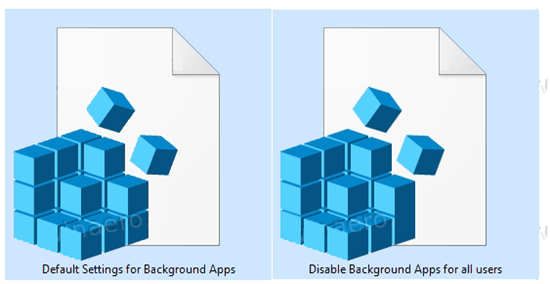
1、从该连接下载含有REG文件的ZIP归档。
2、将2个REG文件压缩包解压到随意文件夹。
3、双击鼠标Windows 11.reg文件中的“禁用后台应用”以终止后台运行的全部应用。
4、确定操作,并从您的用户账号注销以应用更改。
您已取得成功终止全部Windows 11应用程序在后台运行。撤销调整名叫启用Windows 11.reg中的后台应用。它也包括在您下载的ZIP归档中。
除以上选项外,您还能够应用组策略选项禁用后台应用。这也将阻拦全部用户应用他们。可是,gpedit.msc工具在Windows 11的专业版中不能用,因而您应当改成应用一个REG调整,将在下一章中详细介绍。
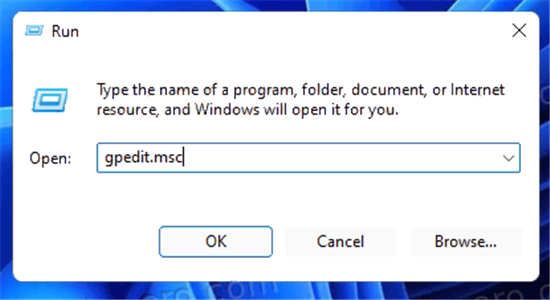
1、打开本地组策略编辑器;按Win R并在运行文本框中输入gpedit.msc。

2、进行打开左视图以打开计算机配备\管理模版\ Windows部件\应用程序个人隐私 文件夹。
3、在右边,双击鼠标“让Windows应用程序在后台运行”对策,并将其设置为“已启用”。
4、如今,在全部应用的默认往下拉菜单中,选择强制回绝。
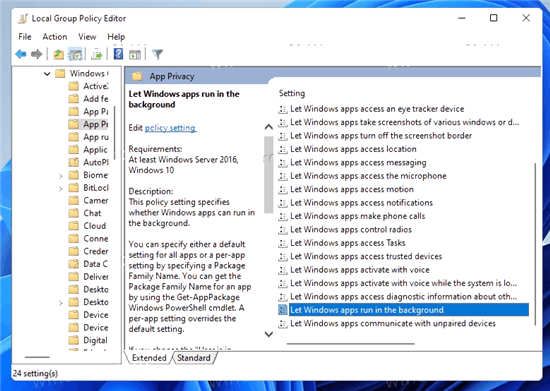
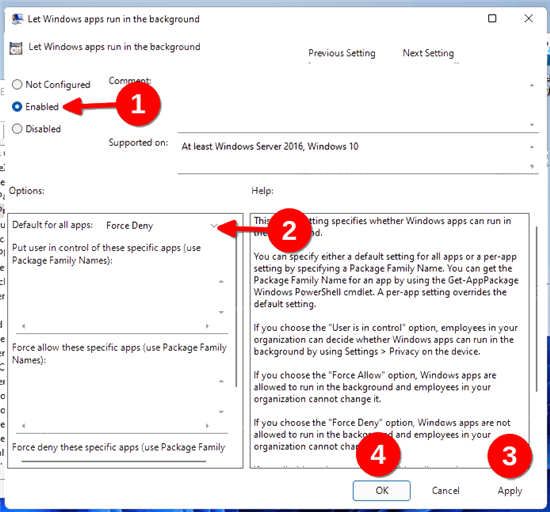
这将禁用全部后台应用程序。
以上就是win11系统禁用后台应用程序的方法教程了,如果你有其他问题可以给我们留言,我们将尽快为你解答!更多精彩内容敬请关注本站!
Win11系统映像怎么恢复-Win11系统映像恢复教程
Win11系统映像怎么恢复?恢复系统映像后,它与创建系统映像之前的状态相同。如果硬盘或电脑不工作,可以使用系统映像恢复电脑的内容。那么具体应该如何操作呢?下面小编就为大家演示详细的操作步骤,我们一起来看看吧。
Win11提示扩展程序不一致怎么办-提示扩展程序不一致解决方法
Win11提示扩展程序不一致怎么办?有用户开启电脑的扩展程序使用的时候,程序无法正常的打开,提示扩展程序不一致。遇到这个问题考虑是系统安全问题导致的,我们可以尝试进行相关的安全设置修改。接下来一起看看具体的解决方法教程吧。
Win11如何重建索引-Win11删除和重建索引教程
Win11如何重建索引?索引是为了加速对表中数据行的检索而创建的一种分散的存储结构,如果我们在电脑的使用中由于错误操作,造成索引损坏或删除,那么可以试试以下方法来删除和重建索引,话不多说,我们来看看是如何操作的吧。
Win11定位功能怎么打开-Win11系统开启定位功能操作方法教学
Win11定位功能怎么打开?有时候在使用一些软件时,可能会需要获取我们的位置信息。比如我们电脑上的天气预报功能,开启了位置服务之后,才可以准确的定位附近的天气情况。那么电脑的定位功能怎么打开呢?一起来看看以下的操作方法分享吧。
Win11提示pin不可用怎么办-Win11提示pin不可用解决方法分享
Win11提示pin不可用怎么办?小编发现有很多小伙伴为了自己电脑的使用安全和数据隐私,通常都会设置pin码来进行电脑保护。但是有用户在设置pin码的时候,却出现了pin不可用的错误提示。那么这个问题怎么去处理呢?一起来看看详细的解决方法分享吧。
Win11隐私和安全性怎么设置-Win11开启隐私和安全性功能方法分享
Win11隐私和安全性怎么设置?我们在使用电脑的时候,为了使用过程中保存到电脑中的一些信息更加安全,可以去系统设置中去开启安全隐私设置,开启之后能够对我们的个人信息提供一些保护。那么如何去进行此功能的开启呢?一起来看看以下的操作方法教学吧。
Win11怎么语音输入文字-Win11说话自动转文字方法教学
Win11怎么语音输入文字?有一些小伙伴为了更加方便快速的进行文字输入,就可以使用系统中的语音转文字功能,而使用这个功能可以帮助我们快速进行文字的输入,能够极高的提高文字录入效率。接下来我们来看看详细的使用方法分享吧。
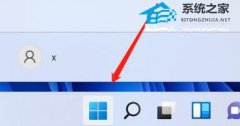
Win11怎么并排显示窗口-Win11怎么让两个窗口并排显示教学
Win11怎么并排显示窗口?有用户想要将程序的窗口设置成为并排显示的效果,因为这样可以更好的进行内容的对照。特别是一些需要对照网页教程来进行操作的情况,并排显示窗口查看起来会更方便。那么Win11怎么让两个窗口并排显示呢?一起看看以下的操作方法分享吧。
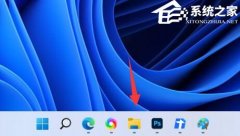
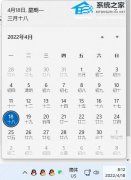
Win11日历弹不出来怎么办-Win11右下角日历无法打开解决方法
我们经常需要使用电脑的日历功能来记录重要的日期和事件。然而,对于一些使用Windows 11操作系统的用户来说,他们可能会遇到一个问题,那就是日历弹不出来。这个问题可能会给用户带来很大的不便。那么这个问题如何去进行解决呢?以下为大家带来解决的方法分享。
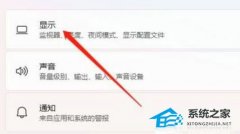
Win11硬件加速gpu计划在哪里-Win11硬件加速gpu计划关闭方法
硬件加速是一项重要的功能,它可以提升电脑的运行效率和性能,但Win11硬件加速gpu计划对于大部分用户来说,其实没有太大的作用,反而开启这个功能会对我们的系统运行造成一些卡顿的现象。那么这个功能要在哪里进行关闭呢?接下来我们一起来看看以下的详细操作步骤吧。
老电脑装Win11流畅吗?老电脑装Win11教程
众所周知,Win11系统相较于以往系统有了新的功能与优化,因此很多用户都想要给自己的电脑升级到Win11系统,其中就包含了老电脑用户,但是又担心老电脑安装Win11系统会出现运行不流畅的情况,那么老电脑装Win11流畅吗?如果要装,老电脑如何装Win11呢?我们来看看小编是如何为大家解答的吧。
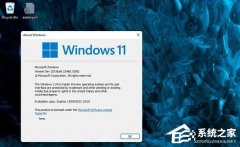
戴尔XPS17笔记本一键重装系统Win11教程图解
戴尔XPS17笔记本是备受好评的高性能笔记本电脑,它的出色性能和优良的硬件配置使其成为众多用户的首选。而随着Win11操作系统的发布,许多用户都希望能尽快升级到这一最新版本。下面系统之家小编将为大家详细介绍如何通过一键重装系统的方式,将戴尔XPS17笔记本升级至Win11系统。
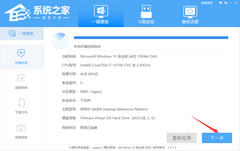
Win11系统怎么重置网络适配器 Win11系统重置网络适配器的方法
使用Win11系统如何重置网络适配器呢?下面小编就来给大家讲解一下!操作方法重置将丢失所有以太网信息,您必须重新输入所有密码。
映射网络驱动器怎么设置 win11映射网络驱动器设置方法讲解
使用win11系统如何设置映射网络驱动器呢?下面小编就来给大家讲一下如何操作!操作方法设置方法 1.要打开搜索实用程序,请按放大镜任务栏。 2.在Windows 11的搜索框中输入...
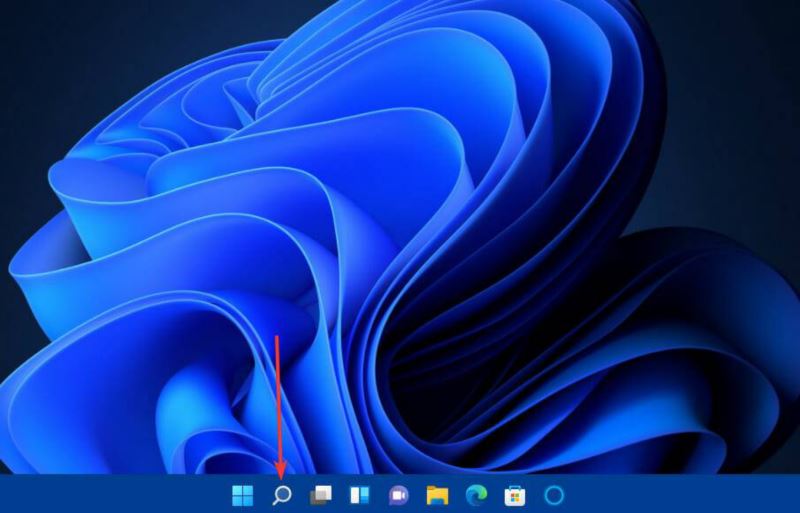
win11怎么自己进行分盘 教你快速学会
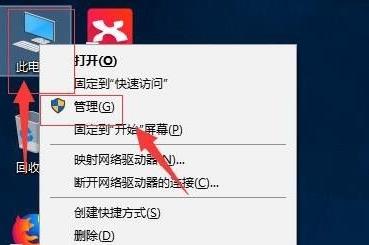
相信大家都遇到过自己的电脑问题,那么win11怎么自己进行分盘呢?其实这个问题不难,小编教你学会解决办法。1、进入win11系统桌面,然后右击桌面的“此电脑”打开“管理”。2、然后...