
使用系统之家装机大师增强版 U 盘重装 Win7 教程
Win7 系统凭借稳定流畅、适配性强、占用资源低的特点,依旧是众多老旧台式机、笔记本的常用系统,广泛适用于办公、家用等各类场景。而相较于在线重装、本地硬盘重装方式,U 盘重装 Win7 不受系统瘫痪、无法开机等问题制约。本文将手把手教大家使用系统之家装机大师增强版制作 U 盘启动盘并重装 Win7 系统。
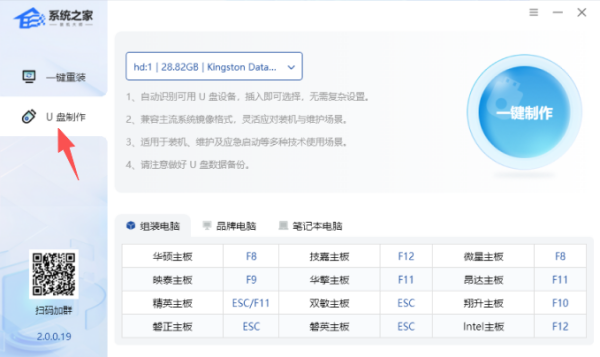

更新日期:2026-08-17
来源:系统之家
日常电脑使用过程中,难免会遇到系统卡顿严重、频繁蓝屏死机等各类故障,这时候重装系统就成为恢复电脑流畅运行状态最直接有效的方式。而系统之家装机大师增强版是一款十分优秀的装机工具,下面小编就为大家带来详细的图文步骤,只要按照步骤来操作,你也可以轻松装系统。
方法如下
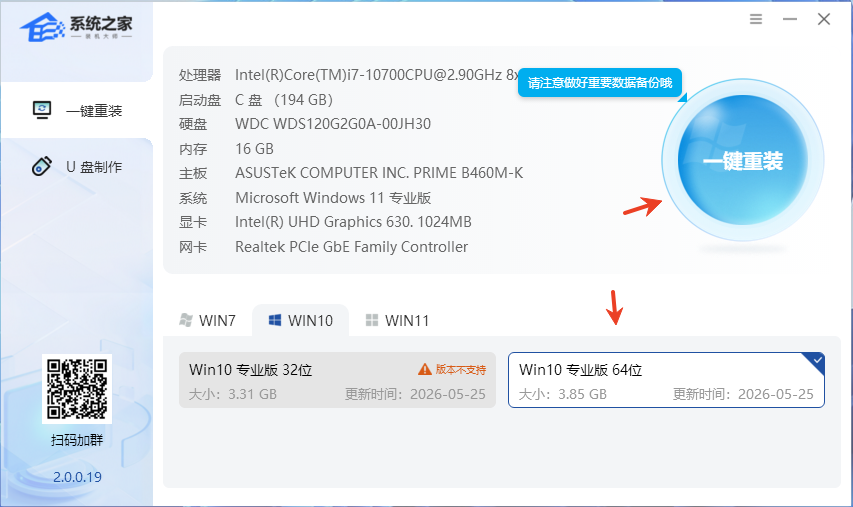
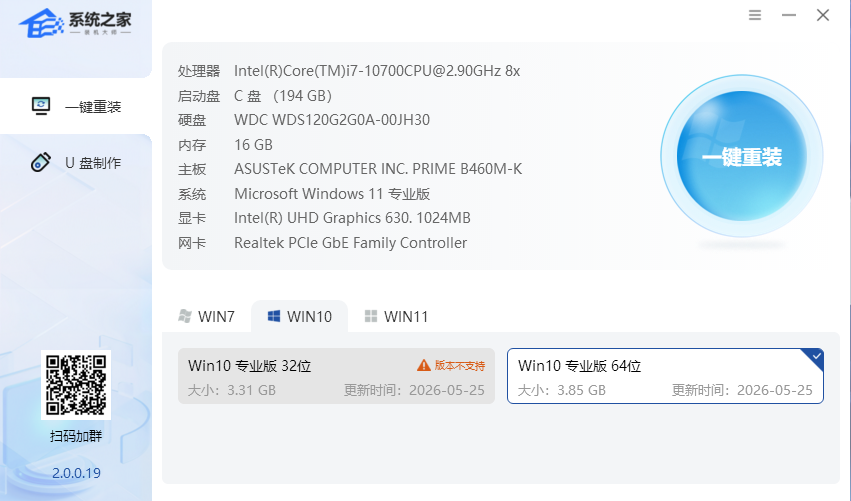
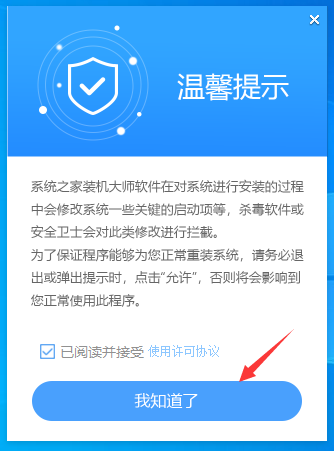
1. 启动“系统之家装机大师”,默认进入“一键重装”界面,主页显示硬件信息,下方可以选择需要安装的系统版本,点击右上方的“一键重装”按钮(安装前自行备份桌面重要的文件)。
2. 等待工具下载 PE 数据和系统文件。
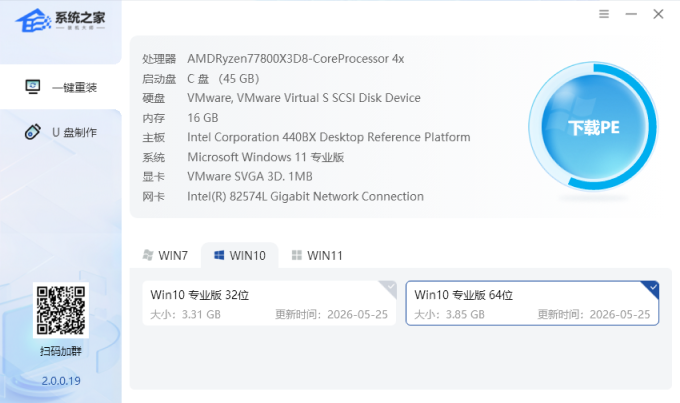
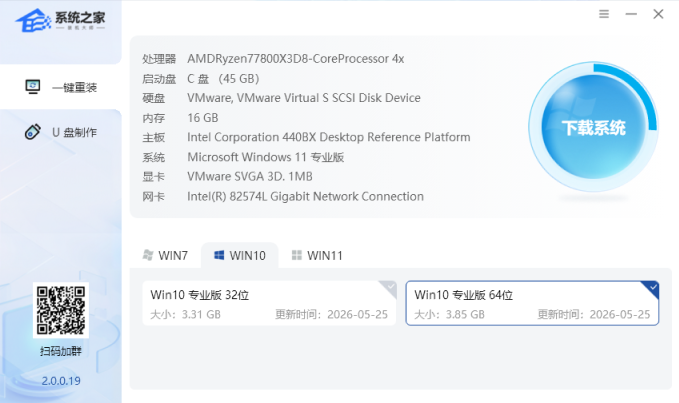
3. 下载结束,弹窗提示任务完成,是否重启,点击“确认”,重启电脑进入 PE 开始安装系统。
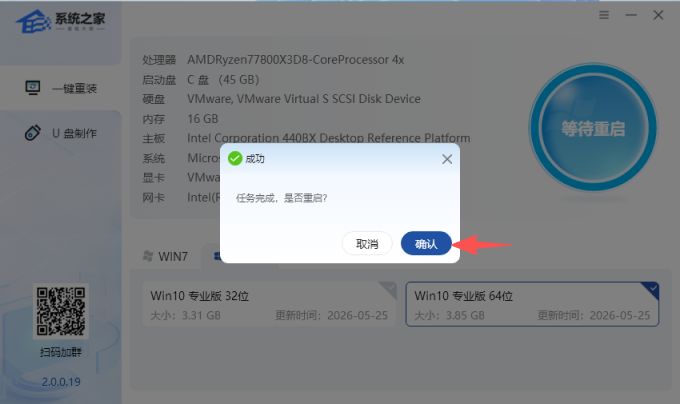
以上就是 Win10 小编为你带来的关于“系系统之家装机大师增强版一键重装的步骤图解”的全部内容了,希望可以解决你的问题,感谢您的阅读,更多精彩内容请关注纯净版系统官网。
使用系统之家装机大师增强版 U 盘重装 Win7 教程
Win7 系统凭借稳定流畅、适配性强、占用资源低的特点,依旧是众多老旧台式机、笔记本的常用系统,广泛适用于办公、家用等各类场景。而相较于在线重装、本地硬盘重装方式,U 盘重装 Win7 不受系统瘫痪、无法开机等问题制约。本文将手把手教大家使用系统之家装机大师增强版制作 U 盘启动盘并重装 Win7 系统。
使用系统之家装机大师增强版 U 盘重装 Win11 教程
Win11 是目前主流的电脑操作系统,长期使用后容易出现系统卡顿、开机变慢、软件异常、蓝屏中毒、更新失败等问题,依靠常规修复很难彻底解决,重装系统是恢复电脑流畅运行的最佳方式。本文将手把手教大家使用系统之家装机大师增强版制作 U 盘启动盘并重装 Win11 系统。
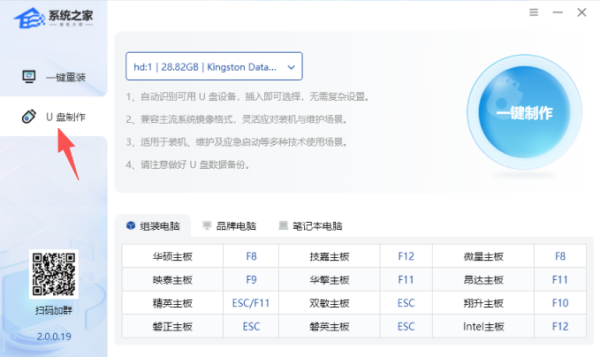
使用系统之家装机大师增强版 U 盘重装 Win10 教程
长期使用电脑难免会出现系统冗余文件堆积、运行卡顿、注册表紊乱等问题,也会严重影响电脑使用体验,而常规修复方式往往治标不治本,重装系统是彻底解决这类问题、恢复电脑流畅运行状态的最优方案。本次教程将手把手教大家使用系统之家装机大师增强版制作 U 盘启动盘并重装 Win10 系统,还原电脑最佳运行状态。
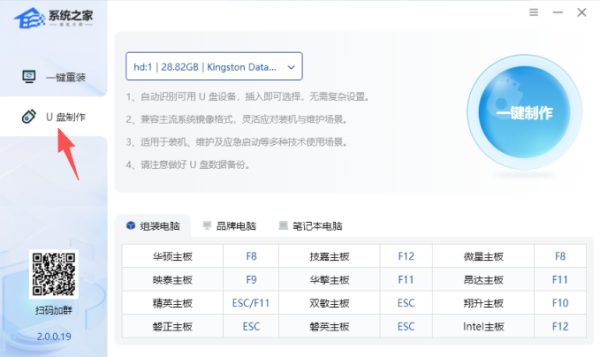
系统之家装机大师增强版使用教程
很多小伙伴想要给电脑重装系统,却不知如何操作?不妨试试系统之家最新推出的系统之家装机大师增强版。这款工具兼容性强、操作简单,还提供多种装机方式与系统版本。下面小编就为大家带来详细的使用教程,新手也能轻松上手。
2024适合新手操作的电脑重装技巧-【实用】
当我们的电脑出现问题需要重装时,对于重装新手用户来说,是一个未曾触及过的领域,因此在操作上难免会遇到困难,针对这一情况,下面小编为大家分享了2024适合新手操作的电脑重装技巧,步骤简单,安全有效,重装新手们快来学习下吧!

不用U盘怎么重装系统?不用U盘就能重装系统的方法
相信很多小伙伴大部分重装系统都是使用U盘进行操作的,那么当身边没有U盘又需要去重装系统的时候应该如何去操作呢?这其实就可以用到一键重装工具,下面就就和小编一起来看看方法吧,有需要的用户可不要错过。

电脑重装系统如何操作?超详细的重装系统教程
虽然说重装系统是一件很麻烦的事情。然而,有时候我们不得不这样做,除了可能是系统出现问题会重装之外,还会因为运行速度变慢选择重装系统,其实重装系统非常简单,下面小编就为大家带来超详细的重装系统教程,一起来看看吧。
没有U盘怎么给电脑重装系统?没有U盘重装电脑系统的方法
有时候我们在使用电脑时会遇到一些无法解决的情况导致需要重装系统,这个时候发现身边并没有U盘,那么我们要如何去进行操作呢?其实可以尝试通过一键重装软件来进行操作,下面就一起和小编来看看具体的方法吧。
如何一键重装系统?一键安装Win10系统的方法
目前比较常见的重装方式分为一键重装和U盘重装,而我们在使用电脑的时候就常会有一键安装win10系统的需求,但很多小伙伴对此并不是很清楚,下面小编就为大家带来使用一键重装工具来重装系统的教程,一起来看看吧。