Win11系统映像怎么恢复-Win11系统映像恢复教程
Win11系统映像怎么恢复?恢复系统映像后,它与创建系统映像之前的状态相同。如果硬盘或电脑不工作,可以使用系统映像恢复电脑的内容。那么具体应该如何操作呢?下面小编就为大家演示详细的操作步骤,我们一起来看看吧。

更新日期:2023-03-06
来源:系统之家
使用win11如何安装网络速度监视器呢?下面小编就来给大家讲一下如何操作!
1、首先,您需要登录您的Microsoft帐户才能从 MS Store 下载 UWP 应用程序。如果您没有这样的帐户,请从Microsoft 帐户页面设置一个。
2、单击Windows 11上的开始。
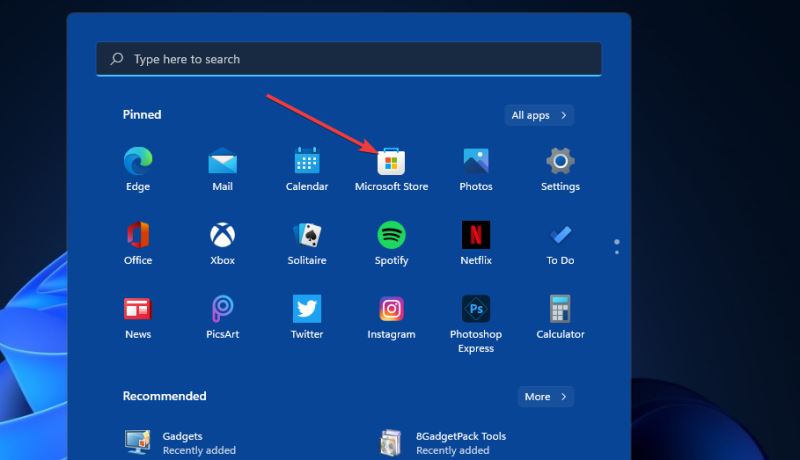
3、然后在“开始”菜单上选择MicrosoftStore应用程序将其打开。
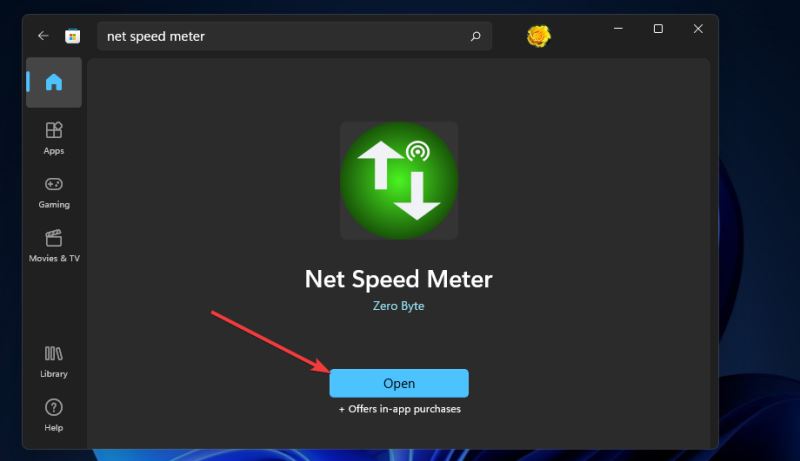
4、在 MS Store 的搜索框中键入Net Speed Meter。
5、然后在搜索结果中选择Net Speed Meter。
6、单击Net Speed Meter的按钮进行安装。
7、安装后,单击Net Speed页面上的Open按钮。
8、当要求将 Net Speed Meter 保留在任务栏上时,选择Yes选项。然后您将在桌面上看到 Net Speed Meter,如下面的快照所示:
9、您可以通过左键单击并按住鼠标左键在桌面周围拖动该仪表。
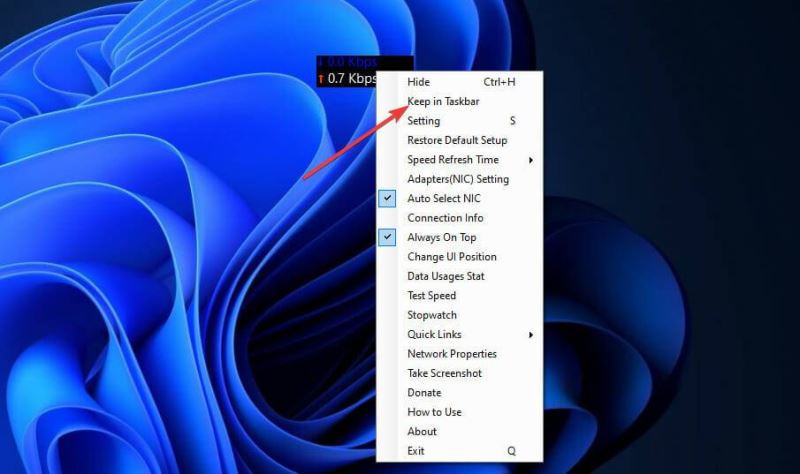
10、要将该速度计添加到任务栏,请右键单击它并选择保留在任务栏按钮。
11、您可以通过右键单击 Net Speed Meter 并选择Setting来自定义 Net Speed Meter。然后根据喜好更改选项。
12、如需进一步说明,您可以右键单击 Net Speed Meter 并选择How to use选项。
安装 8GadgetPack
1、单击8GadgetPack 网页上的下载按钮。
2、然后按文件资源管理器任务栏按钮。
3、打开包含8GadgetPack安装向导的文件夹。
4、双击 8GadgetPackSetup 打开安装程序窗口。
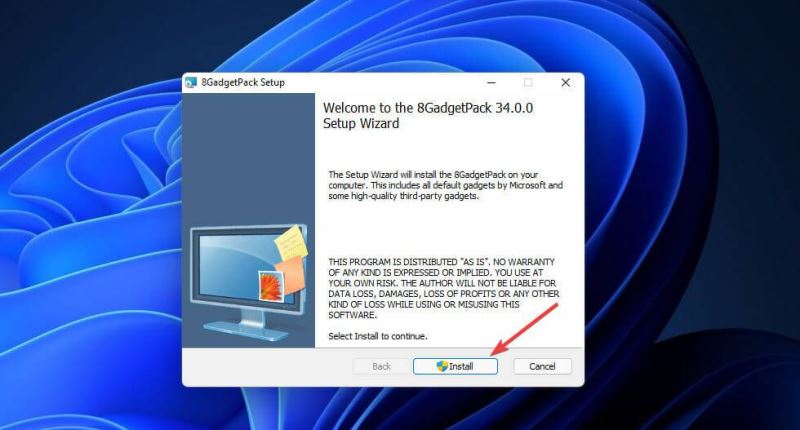
5、单击8GadgetPack 安装窗口上的安装按钮。
6、选中设置退出时显示小工具复选框。
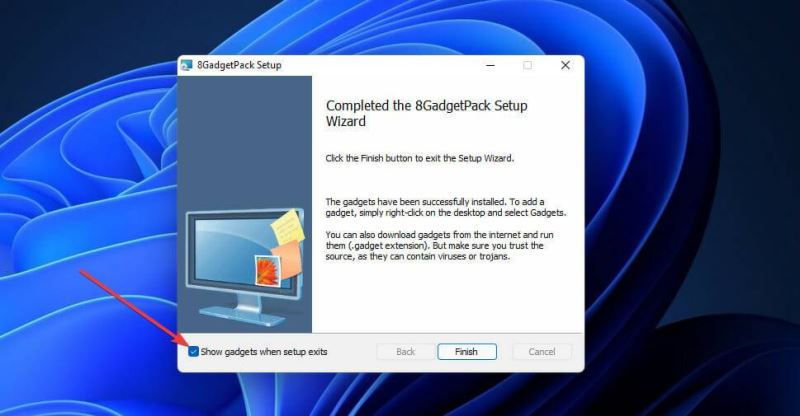
7、按完成按钮。然后 8GadetPack 侧边栏将在Windows 11桌面的右侧打开。
将网络仪表添加到侧边栏
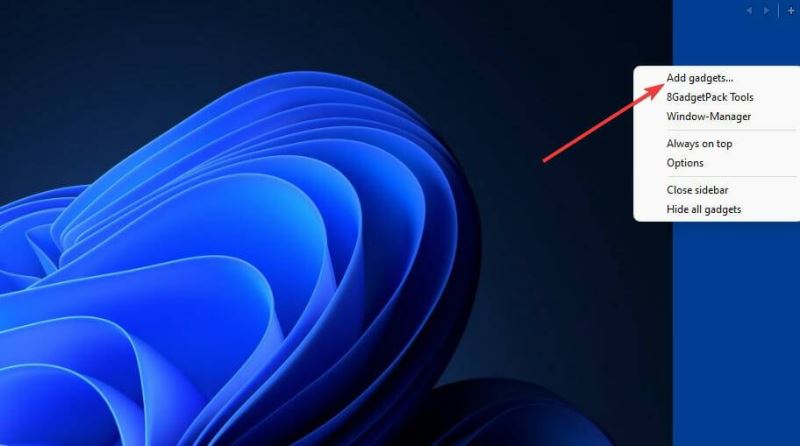
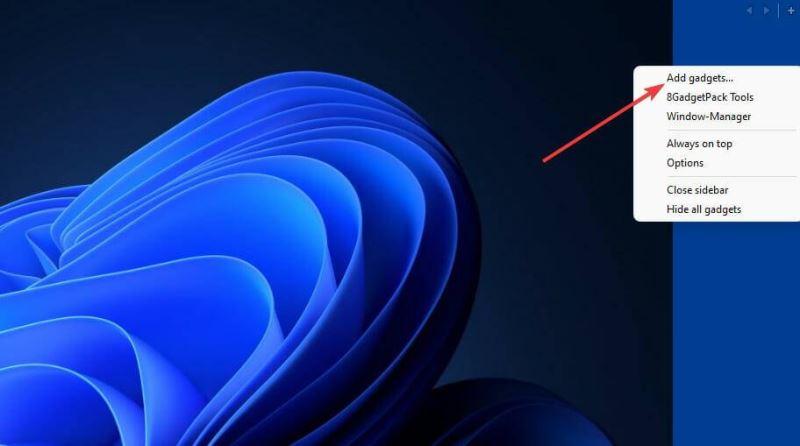
1、右键单击侧边栏并选择添加小工具。
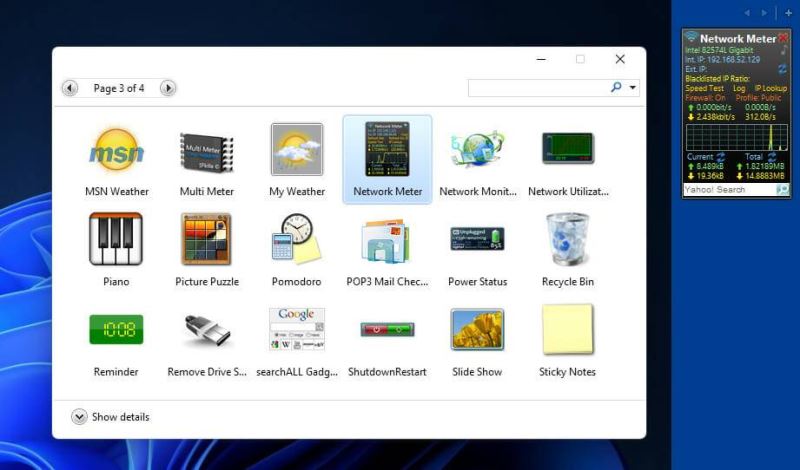
2、双击小工具列表第三页上的 Network Meter 将其添加到侧边栏。
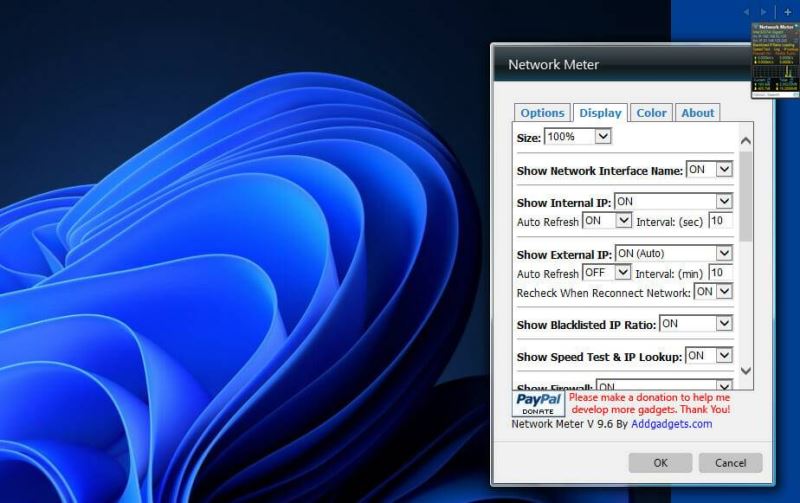
3、要配置 Network Meter,请右键单击其侧边栏小工具并选择Options。
4、选择显示选项卡。
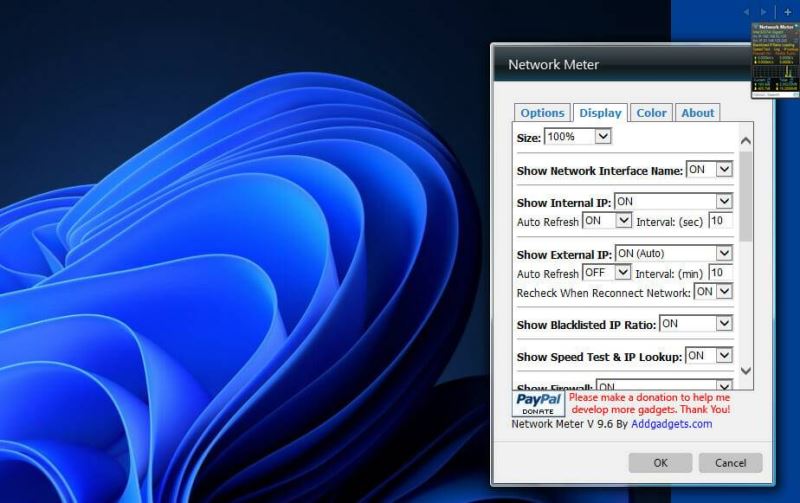
5、您可以通过为它们选择ON或OFF下拉菜单选项来添加或删除小工具显示的详细信息。
6、要更改小工具的颜色,请选择颜色选项卡。然后您可以单击那里的代码以打开调色板。
没有任何显示连接速度详细信息的桌面功能。但是,您的连接状态窗口包含速度信息。您可以通过打开该窗口,如下所示:
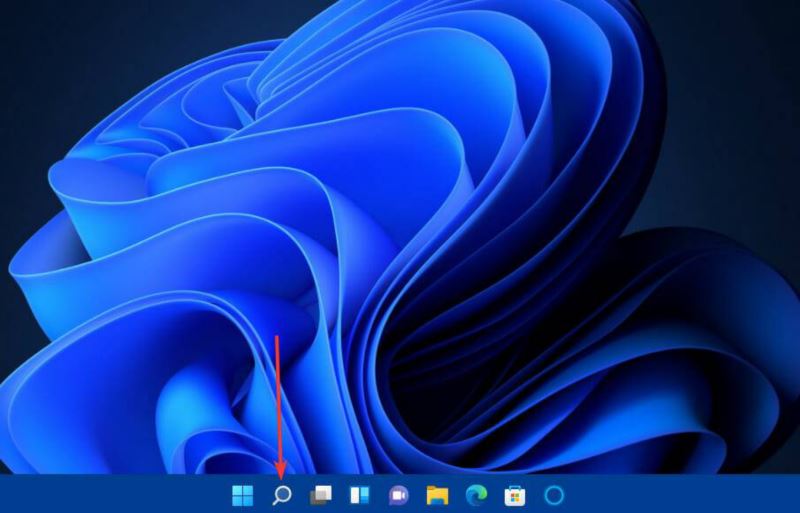
1、单击放大镜任务栏按钮打开搜索实用程序。
2、在搜索实用程序的文本框中输入控制面板。
3、单击控制面板以打开该窗口。
4、选择网络和 Internet类别。
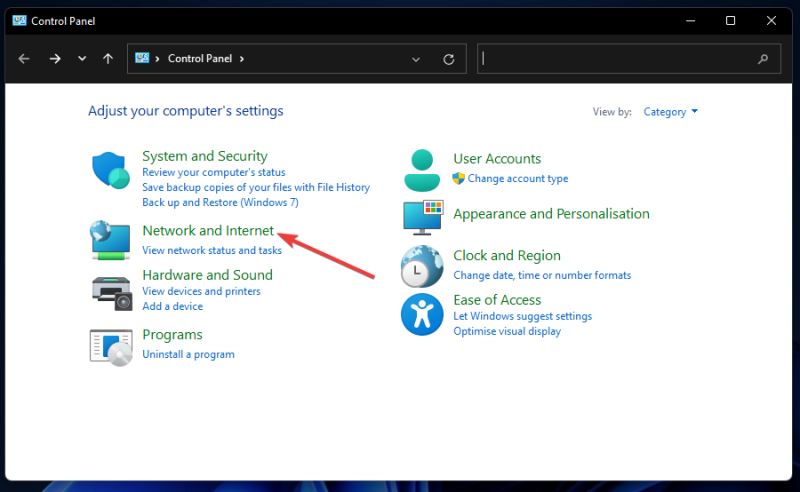
5、然后单击网络和共享中心。
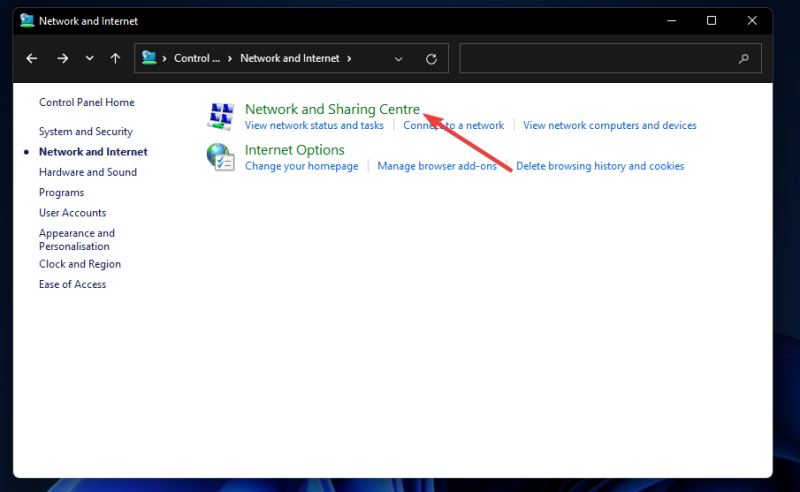
6、选择窗口左侧的更改适配器设置。
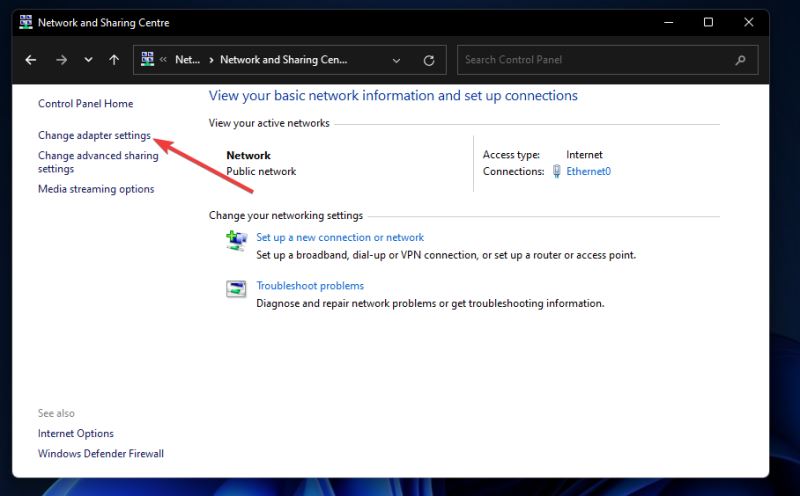
7、然后双击您的连接以打开其状态窗口,其中显示速度信息。
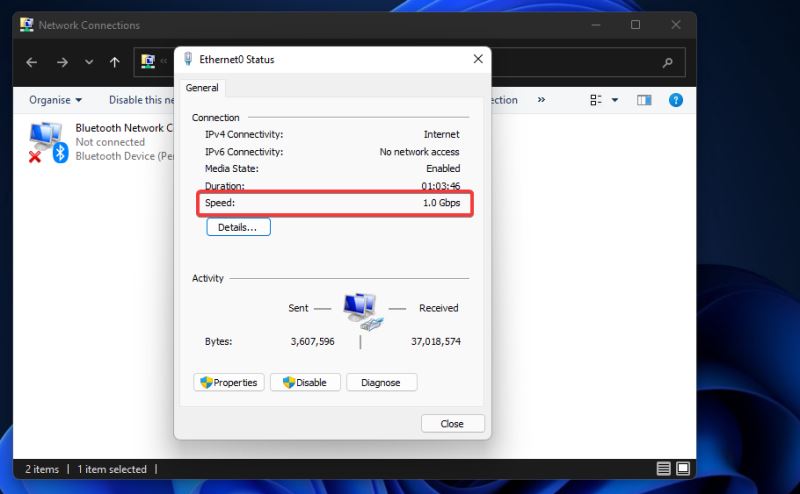
8、单击关闭退出窗口
如果您的 PC 的下载速度有点慢,您可以通过多种方式加快下载速度。首先,在您的 PC 上关闭尽可能多的后台应用程序。您可以通过关闭“设置”的“后台应用程序”选项卡上的“让应用程序在后台运行”选项来实现。
Windows 11的系统更新会占用带宽,从而减慢下载速度。因此,减少更新的带宽使用可能会提高您的下载速度。您可以通过“设置”中“Windows 更新”选项卡的高级选项来限制更新带宽。
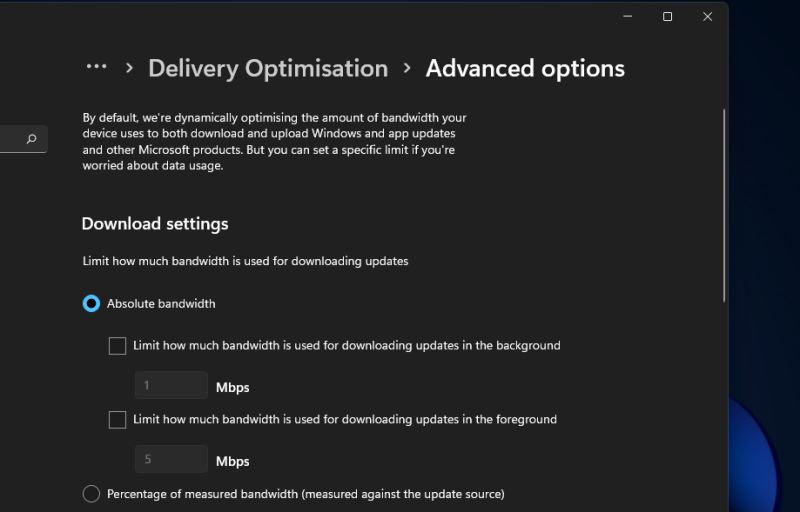
此外,关闭您已连接到 Internet 的任何其他设备,例如平板电脑、智能手机、游戏机等。如果可以,请选择禁用它们的 Internet 连接,然后将它们关闭。通过这样做,您将最大化您的Windows 11PC 的网络带宽。
至于您的 PC 的网络适配器卡,请记住它将您的 PC 连接到 Internet。了解如何检查网卡速度以立即查看所有网络设备的速度。此Windows 10过程中的步骤也适用于Windows 11。
如果您的 PC 的下载速度似乎比应有的速度低很多,您也可以尝试更新网络适配器的驱动程序。
以上就是win11安装使用网络速度监视器的方法教程
Win11系统映像怎么恢复-Win11系统映像恢复教程
Win11系统映像怎么恢复?恢复系统映像后,它与创建系统映像之前的状态相同。如果硬盘或电脑不工作,可以使用系统映像恢复电脑的内容。那么具体应该如何操作呢?下面小编就为大家演示详细的操作步骤,我们一起来看看吧。
Win11提示扩展程序不一致怎么办-提示扩展程序不一致解决方法
Win11提示扩展程序不一致怎么办?有用户开启电脑的扩展程序使用的时候,程序无法正常的打开,提示扩展程序不一致。遇到这个问题考虑是系统安全问题导致的,我们可以尝试进行相关的安全设置修改。接下来一起看看具体的解决方法教程吧。
Win11如何重建索引-Win11删除和重建索引教程
Win11如何重建索引?索引是为了加速对表中数据行的检索而创建的一种分散的存储结构,如果我们在电脑的使用中由于错误操作,造成索引损坏或删除,那么可以试试以下方法来删除和重建索引,话不多说,我们来看看是如何操作的吧。
Win11定位功能怎么打开-Win11系统开启定位功能操作方法教学
Win11定位功能怎么打开?有时候在使用一些软件时,可能会需要获取我们的位置信息。比如我们电脑上的天气预报功能,开启了位置服务之后,才可以准确的定位附近的天气情况。那么电脑的定位功能怎么打开呢?一起来看看以下的操作方法分享吧。
Win11提示pin不可用怎么办-Win11提示pin不可用解决方法分享
Win11提示pin不可用怎么办?小编发现有很多小伙伴为了自己电脑的使用安全和数据隐私,通常都会设置pin码来进行电脑保护。但是有用户在设置pin码的时候,却出现了pin不可用的错误提示。那么这个问题怎么去处理呢?一起来看看详细的解决方法分享吧。
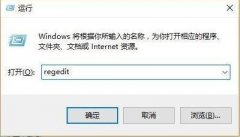
Win11隐私和安全性怎么设置-Win11开启隐私和安全性功能方法分享
Win11隐私和安全性怎么设置?我们在使用电脑的时候,为了使用过程中保存到电脑中的一些信息更加安全,可以去系统设置中去开启安全隐私设置,开启之后能够对我们的个人信息提供一些保护。那么如何去进行此功能的开启呢?一起来看看以下的操作方法教学吧。
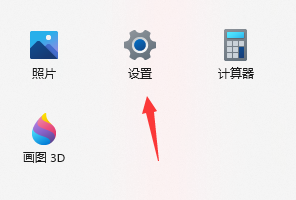
Win11怎么语音输入文字-Win11说话自动转文字方法教学
Win11怎么语音输入文字?有一些小伙伴为了更加方便快速的进行文字输入,就可以使用系统中的语音转文字功能,而使用这个功能可以帮助我们快速进行文字的输入,能够极高的提高文字录入效率。接下来我们来看看详细的使用方法分享吧。
Win11怎么并排显示窗口-Win11怎么让两个窗口并排显示教学
Win11怎么并排显示窗口?有用户想要将程序的窗口设置成为并排显示的效果,因为这样可以更好的进行内容的对照。特别是一些需要对照网页教程来进行操作的情况,并排显示窗口查看起来会更方便。那么Win11怎么让两个窗口并排显示呢?一起看看以下的操作方法分享吧。
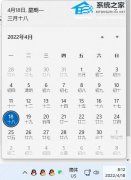
Win11日历弹不出来怎么办-Win11右下角日历无法打开解决方法
我们经常需要使用电脑的日历功能来记录重要的日期和事件。然而,对于一些使用Windows 11操作系统的用户来说,他们可能会遇到一个问题,那就是日历弹不出来。这个问题可能会给用户带来很大的不便。那么这个问题如何去进行解决呢?以下为大家带来解决的方法分享。
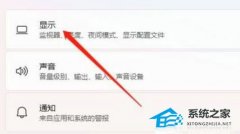
Win11硬件加速gpu计划在哪里-Win11硬件加速gpu计划关闭方法
硬件加速是一项重要的功能,它可以提升电脑的运行效率和性能,但Win11硬件加速gpu计划对于大部分用户来说,其实没有太大的作用,反而开启这个功能会对我们的系统运行造成一些卡顿的现象。那么这个功能要在哪里进行关闭呢?接下来我们一起来看看以下的详细操作步骤吧。
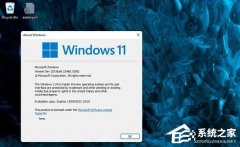
老电脑装Win11流畅吗?老电脑装Win11教程
众所周知,Win11系统相较于以往系统有了新的功能与优化,因此很多用户都想要给自己的电脑升级到Win11系统,其中就包含了老电脑用户,但是又担心老电脑安装Win11系统会出现运行不流畅的情况,那么老电脑装Win11流畅吗?如果要装,老电脑如何装Win11呢?我们来看看小编是如何为大家解答的吧。
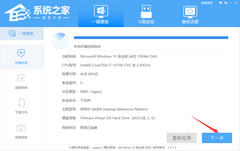
戴尔XPS17笔记本一键重装系统Win11教程图解
戴尔XPS17笔记本是备受好评的高性能笔记本电脑,它的出色性能和优良的硬件配置使其成为众多用户的首选。而随着Win11操作系统的发布,许多用户都希望能尽快升级到这一最新版本。下面系统之家小编将为大家详细介绍如何通过一键重装系统的方式,将戴尔XPS17笔记本升级至Win11系统。
Win11系统怎么重置网络适配器 Win11系统重置网络适配器的方法
使用Win11系统如何重置网络适配器呢?下面小编就来给大家讲解一下!操作方法重置将丢失所有以太网信息,您必须重新输入所有密码。
映射网络驱动器怎么设置 win11映射网络驱动器设置方法讲解
使用win11系统如何设置映射网络驱动器呢?下面小编就来给大家讲一下如何操作!操作方法设置方法 1.要打开搜索实用程序,请按放大镜任务栏。 2.在Windows 11的搜索框中输入...
win11怎么自己进行分盘 教你快速学会
相信大家都遇到过自己的电脑问题,那么win11怎么自己进行分盘呢?其实这个问题不难,小编教你学会解决办法。1、进入win11系统桌面,然后右击桌面的“此电脑”打开“管理”。2、然后...