Win11系统映像怎么恢复-Win11系统映像恢复教程
Win11系统映像怎么恢复?恢复系统映像后,它与创建系统映像之前的状态相同。如果硬盘或电脑不工作,可以使用系统映像恢复电脑的内容。那么具体应该如何操作呢?下面小编就为大家演示详细的操作步骤,我们一起来看看吧。

更新日期:2023-03-08
来源:系统之家
如何让自己的Win11系统看起来像Win10系统呢?下面小编就来给大家讲一下操作方法!
Windows 11 最明显的设计变化是将 Windows 开始菜单从位于任务栏左侧的传统主页重新定位到任务栏的中心。幸运的是,这种变化很容易恢复。
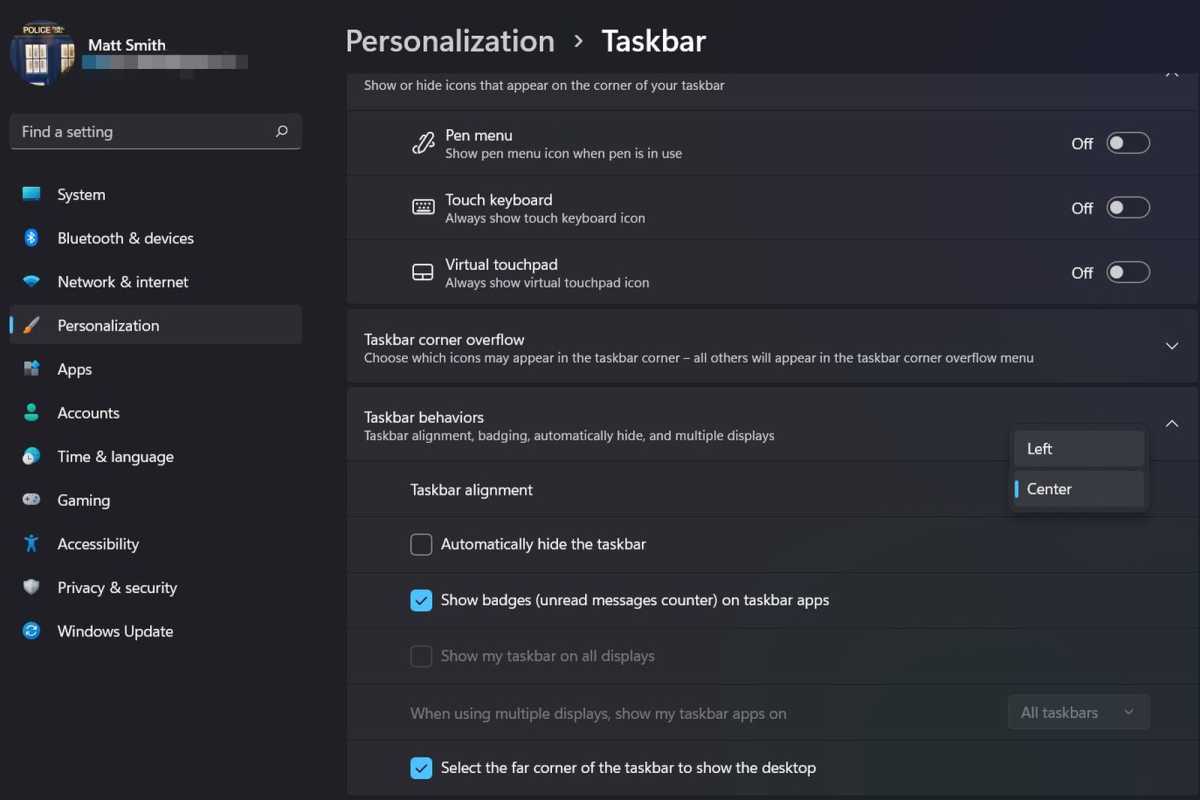
打开Windows 开始菜单,然后打开设置应用程序。在设置中,导航到个性化,然后是任务栏,然后打开任务栏行为。您将看到一个标有任务栏对齐的字段,并带有一个下拉菜单。将下拉菜单从中心更改为左侧。
更改立即发生。
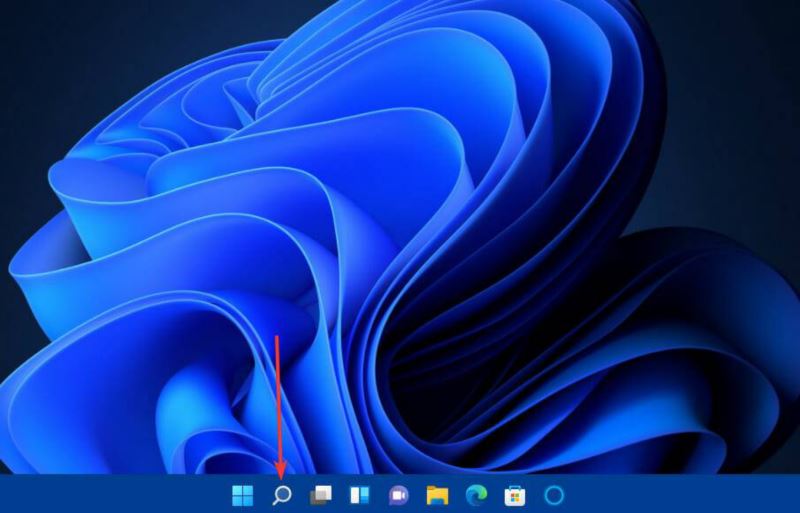
在这里,让我们禁用 Windows 11 添加的新图标。这些图标也在个性化设置的任务栏部分。您将看到一个标有“任务栏项目”的列表,其中包括四个选项:搜索、任务视图、小部件和聊天。使用每个旁边的切换按钮来关闭所有四个图标。
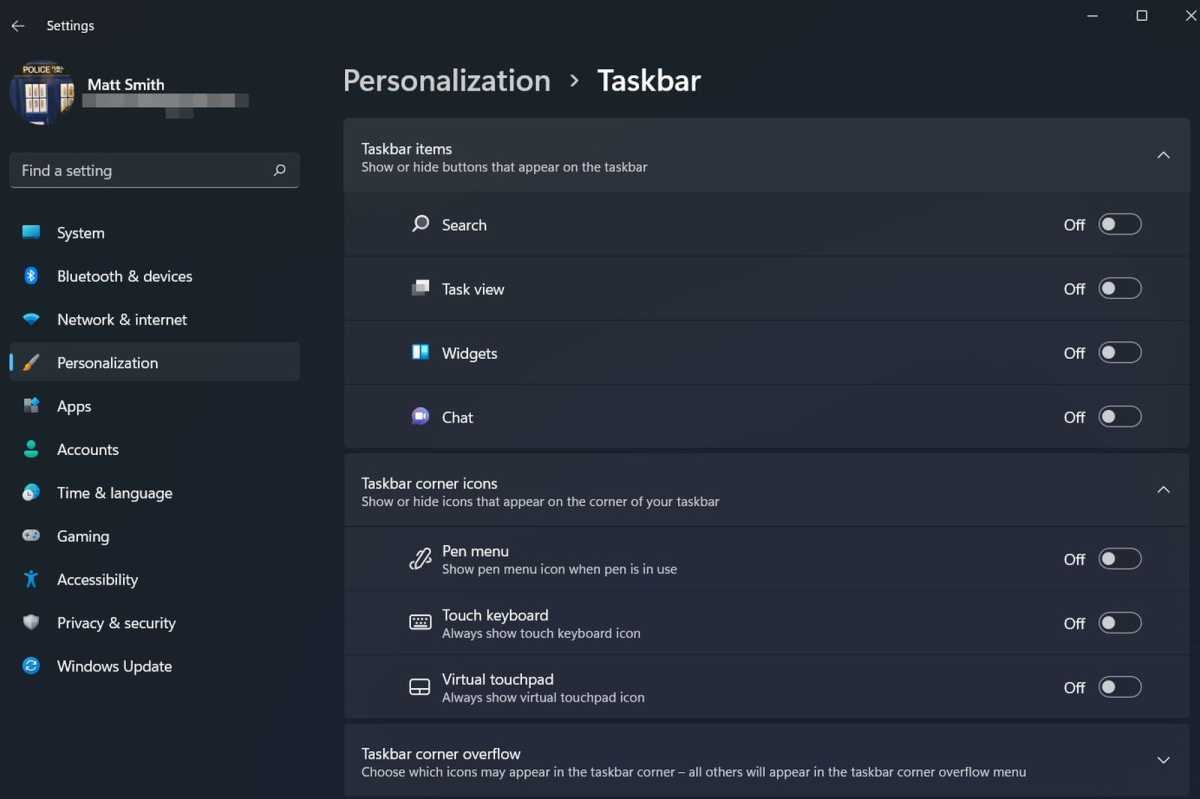
关于搜索的重要说明:目前无法从 Windows 10 任务栏中恢复完整的搜索字段。关闭新的搜索图标意味着您无法通过单击任务栏上的字段或图标来访问搜索。但是,它仍然可以通过Windows + S 键盘快捷键使用。
微软很友好,可以让你轻松更改开始菜单的位置并删除一些图标,但开始菜单本身就是另一回事了。您需要使用第三方程序。
免费选项是Open-Shell,一个可以替代开始菜单的开源程序(以前称为 Classic Shell)。下载程序并安装它。但是,请确保在安装过程中禁用 Classic Explorer 和 Classic IE。如果您不这样做,Open-Shell 还将修改 Windows 资源管理器,使其与 Windows 10 的外观不符。
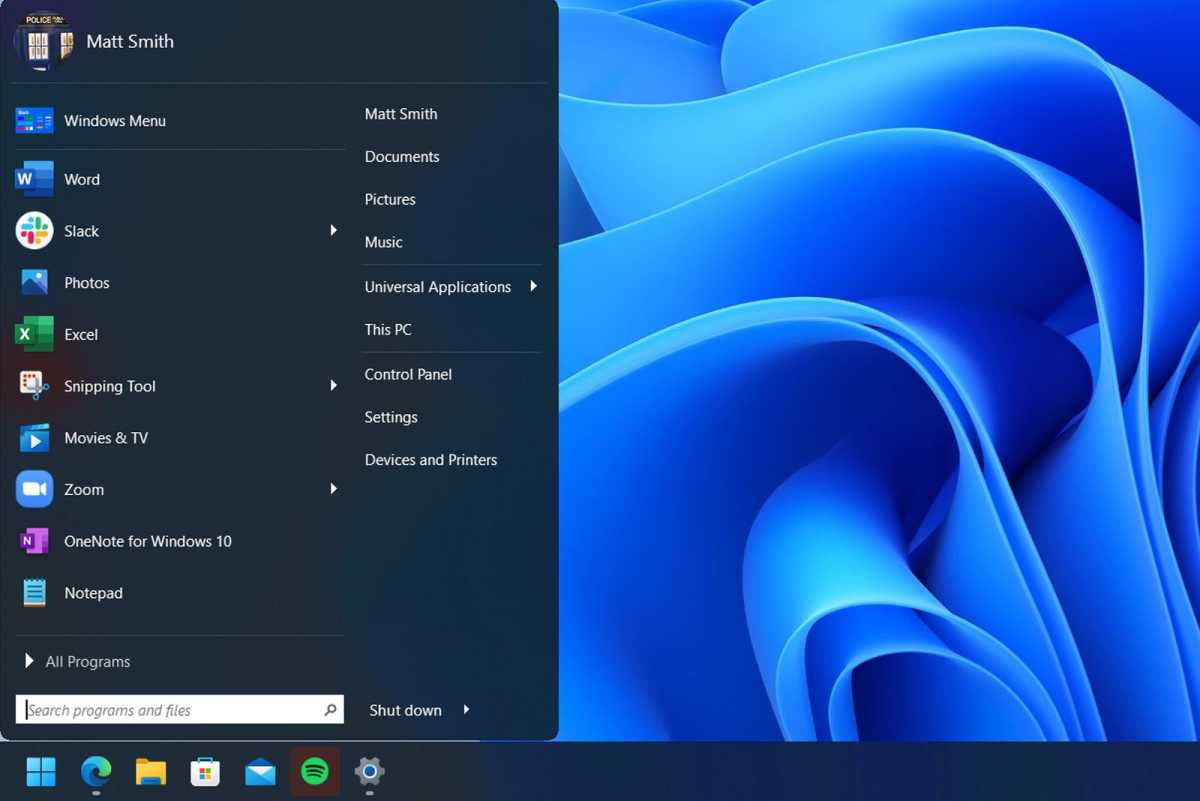
安装后,打开名为Open-Shell Menu Settings 的程序。选择 Windows 7 样式菜单,然后打开“皮肤”选项卡。我在本指南中使用了Fluent-Metro 皮肤。事实上,它的功能更像是带有 Windows 10 涂层的 Windows 7 开始菜单,但它是我能找到的最好的皮肤。
虽然 Open-Shell 工作正常,但它并不完美。它无法正确替换“开始”菜单,也无法恢复 Windows 10 功能。
Stardock 的 Start11是一个更简单的选择。它没有 Open-Shell 的开始菜单图标问题,并且无需安装其他文件即可提供 Metro 设计风格的有吸引力的菜单。然而,Start11 的价格为 5 美元,因此您必须决定它的易用性是否物有所值。我们已经测试了 Start11(以及替代的 StartAllBack,另一个 5 美元的程序),如果您有兴趣让 Windows 11 看起来更像 Windows 10,我们强烈推荐这两种程序。这些程序还可以帮助您避开Windows 11 的一些任务栏问题。
Windows 11 中的任务栏图标与 Windows 10 非常相似,因此您可能不需要更改它们。整个操作系统中的其他图标明显不同。
首先,下载一个 Windows 10 图标包。可以在网上找到其中的各种:我使用了Windows 10 Build 10125 图标包。将您的图标放在您可以方便记住的文件夹中。
让我们从桌面图标开始。打开设置应用程序,选择个性化,打开主题,然后打开桌面图标。将出现一个菜单,其中包含五个常用的桌面图标。单击要更改的图标,然后点击更改图标。导航到放置图标包的位置,选择要使用的图标,然后点击打开。我已经替换了下面屏幕截图中的回收站图标。
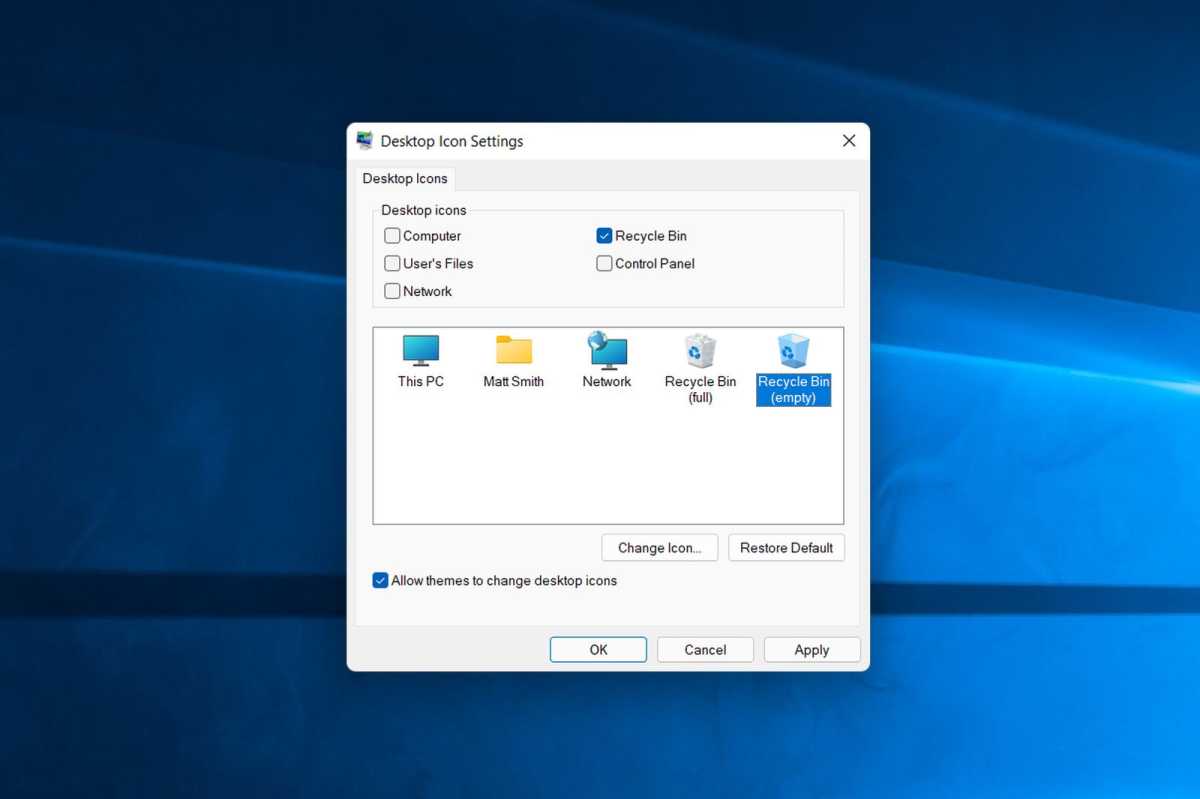
您还可以更改单个文件夹和快捷方式的图标。右键单击一个项目并打开Properties,然后转到Customize选项卡。在底部,您将看到更改图标按钮。单击它并选择您要使用的图标,如上一段所述。
不幸的是,Windows 11 不允许您更改某些图标,尤其是 Windows 资源管理器中驱动器和用户文件夹的新图标。但是,您可以使用Drive Icon Changer来更改驱动器图标。
圆角是 Windows 11 新外观的关键。然而,并不是每个人都喜欢它们,而且还有更多坏消息。目前无法通过 Windows 11 本身或第三方解决方案更改它们。
你确实有一个选择。如果您关闭硬件图形加速,Windows 11 将恢复为直角(这也会关闭透明度等其他视觉功能)。
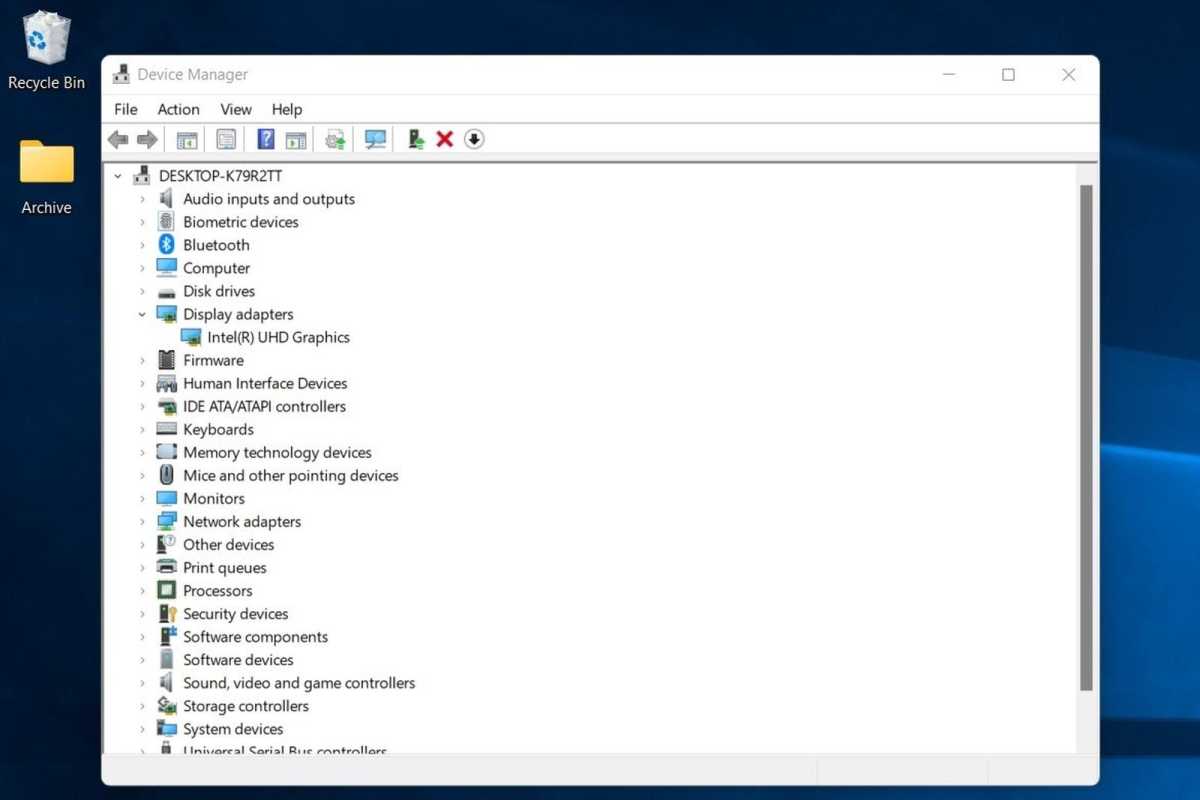
好吧,还有另一种选择:您可以禁用图形硬件。打开设备管理器,展开显示适配器,然后右键单击列出的显示适配器。选择禁用设备。您的屏幕会闪烁片刻,但当 Windows 返回时,圆角将消失。
但是,我不建议这样做。禁用图形硬件将导致 Windows UI 感觉缓慢和生硬,并且在重新打开硬件之前,您将无法使用 3D 应用程序或游戏。
最后但最不重要的是,您可以恢复原始的 Windows 10 壁纸。这不包含在 Windows 11 中,但可以从各种在线来源获得,例如 Imgur 上的这个 4K 示例。
下载后右键单击图像,然后选择设置为桌面背景。更改将立即生效。
从这往哪儿走
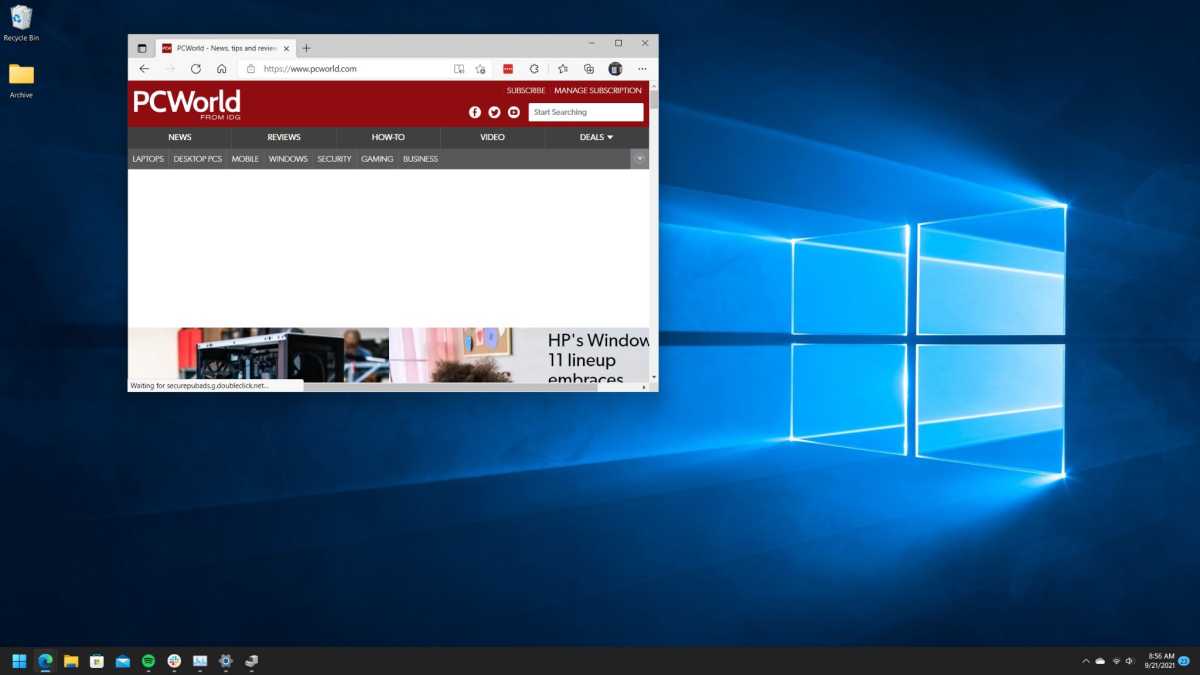
Windows 10 纯粹主义者会失望地听到这在操作系统中留下了 Windows 11 的几个功能,例如新的上下文菜单和文件资源管理器。网上流传的各种注册表黑客声称部分或完全禁用了这些功能,但在我的测试中,它们要么造成了副作用,要么在许多情况下根本不起作用——可能是因为 Windows 11 在过去几年收到了许多更新个月。
密切关注旨在帮助用户改变 Windows 11 外观的项目,例如ThisIswin11。这个项目现在并不是特别有用,因为它主要复制你可以手动实现的调整,但它可能会演变成一个功能更丰富的选项。
以上就是如何让Windows 11看起来像Windows 10的方法了,赶紧试试吧,如果你有其他问题可以给我们留言,我们将尽快为你解答!更多精彩内容敬请关注本站!
Win11系统映像怎么恢复-Win11系统映像恢复教程
Win11系统映像怎么恢复?恢复系统映像后,它与创建系统映像之前的状态相同。如果硬盘或电脑不工作,可以使用系统映像恢复电脑的内容。那么具体应该如何操作呢?下面小编就为大家演示详细的操作步骤,我们一起来看看吧。
Win11提示扩展程序不一致怎么办-提示扩展程序不一致解决方法
Win11提示扩展程序不一致怎么办?有用户开启电脑的扩展程序使用的时候,程序无法正常的打开,提示扩展程序不一致。遇到这个问题考虑是系统安全问题导致的,我们可以尝试进行相关的安全设置修改。接下来一起看看具体的解决方法教程吧。
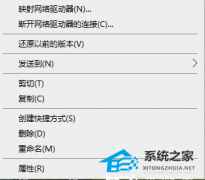
Win11如何重建索引-Win11删除和重建索引教程
Win11如何重建索引?索引是为了加速对表中数据行的检索而创建的一种分散的存储结构,如果我们在电脑的使用中由于错误操作,造成索引损坏或删除,那么可以试试以下方法来删除和重建索引,话不多说,我们来看看是如何操作的吧。
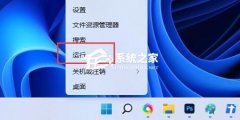
Win11定位功能怎么打开-Win11系统开启定位功能操作方法教学
Win11定位功能怎么打开?有时候在使用一些软件时,可能会需要获取我们的位置信息。比如我们电脑上的天气预报功能,开启了位置服务之后,才可以准确的定位附近的天气情况。那么电脑的定位功能怎么打开呢?一起来看看以下的操作方法分享吧。
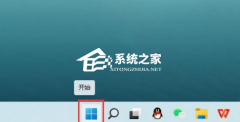
Win11提示pin不可用怎么办-Win11提示pin不可用解决方法分享
Win11提示pin不可用怎么办?小编发现有很多小伙伴为了自己电脑的使用安全和数据隐私,通常都会设置pin码来进行电脑保护。但是有用户在设置pin码的时候,却出现了pin不可用的错误提示。那么这个问题怎么去处理呢?一起来看看详细的解决方法分享吧。
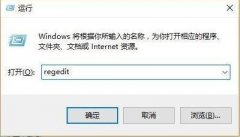
Win11隐私和安全性怎么设置-Win11开启隐私和安全性功能方法分享
Win11隐私和安全性怎么设置?我们在使用电脑的时候,为了使用过程中保存到电脑中的一些信息更加安全,可以去系统设置中去开启安全隐私设置,开启之后能够对我们的个人信息提供一些保护。那么如何去进行此功能的开启呢?一起来看看以下的操作方法教学吧。
Win11怎么语音输入文字-Win11说话自动转文字方法教学
Win11怎么语音输入文字?有一些小伙伴为了更加方便快速的进行文字输入,就可以使用系统中的语音转文字功能,而使用这个功能可以帮助我们快速进行文字的输入,能够极高的提高文字录入效率。接下来我们来看看详细的使用方法分享吧。
Win11怎么并排显示窗口-Win11怎么让两个窗口并排显示教学
Win11怎么并排显示窗口?有用户想要将程序的窗口设置成为并排显示的效果,因为这样可以更好的进行内容的对照。特别是一些需要对照网页教程来进行操作的情况,并排显示窗口查看起来会更方便。那么Win11怎么让两个窗口并排显示呢?一起看看以下的操作方法分享吧。
Win11日历弹不出来怎么办-Win11右下角日历无法打开解决方法
我们经常需要使用电脑的日历功能来记录重要的日期和事件。然而,对于一些使用Windows 11操作系统的用户来说,他们可能会遇到一个问题,那就是日历弹不出来。这个问题可能会给用户带来很大的不便。那么这个问题如何去进行解决呢?以下为大家带来解决的方法分享。
Win11硬件加速gpu计划在哪里-Win11硬件加速gpu计划关闭方法
硬件加速是一项重要的功能,它可以提升电脑的运行效率和性能,但Win11硬件加速gpu计划对于大部分用户来说,其实没有太大的作用,反而开启这个功能会对我们的系统运行造成一些卡顿的现象。那么这个功能要在哪里进行关闭呢?接下来我们一起来看看以下的详细操作步骤吧。
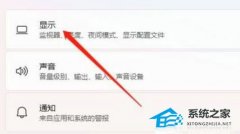
老电脑装Win11流畅吗?老电脑装Win11教程
众所周知,Win11系统相较于以往系统有了新的功能与优化,因此很多用户都想要给自己的电脑升级到Win11系统,其中就包含了老电脑用户,但是又担心老电脑安装Win11系统会出现运行不流畅的情况,那么老电脑装Win11流畅吗?如果要装,老电脑如何装Win11呢?我们来看看小编是如何为大家解答的吧。
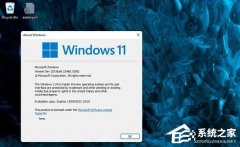
戴尔XPS17笔记本一键重装系统Win11教程图解
戴尔XPS17笔记本是备受好评的高性能笔记本电脑,它的出色性能和优良的硬件配置使其成为众多用户的首选。而随着Win11操作系统的发布,许多用户都希望能尽快升级到这一最新版本。下面系统之家小编将为大家详细介绍如何通过一键重装系统的方式,将戴尔XPS17笔记本升级至Win11系统。
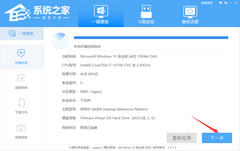
Win11系统怎么重置网络适配器 Win11系统重置网络适配器的方法
使用Win11系统如何重置网络适配器呢?下面小编就来给大家讲解一下!操作方法重置将丢失所有以太网信息,您必须重新输入所有密码。
映射网络驱动器怎么设置 win11映射网络驱动器设置方法讲解
使用win11系统如何设置映射网络驱动器呢?下面小编就来给大家讲一下如何操作!操作方法设置方法 1.要打开搜索实用程序,请按放大镜任务栏。 2.在Windows 11的搜索框中输入...
win11怎么自己进行分盘 教你快速学会
相信大家都遇到过自己的电脑问题,那么win11怎么自己进行分盘呢?其实这个问题不难,小编教你学会解决办法。1、进入win11系统桌面,然后右击桌面的“此电脑”打开“管理”。2、然后...