Win11系统映像怎么恢复-Win11系统映像恢复教程
Win11系统映像怎么恢复?恢复系统映像后,它与创建系统映像之前的状态相同。如果硬盘或电脑不工作,可以使用系统映像恢复电脑的内容。那么具体应该如何操作呢?下面小编就为大家演示详细的操作步骤,我们一起来看看吧。

更新日期:2023-03-14
来源:系统之家
在使用Win11系统的时候,如何将任务栏角图标都显示出来呢?下面小编就来给大家讲一下如何解决!
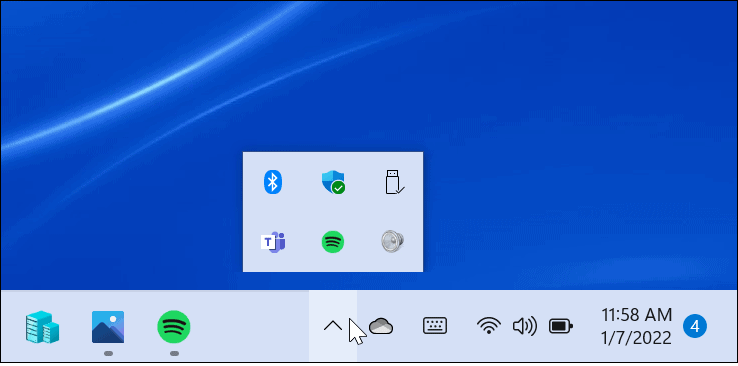
系统托盘中的大多数应用程序和系统图标在 Windows 11 上是隐藏的。您可以通过单击任务栏通知区域中的向上箭头图标来找到隐藏的图标。
显示隐藏图标的弹出菜单是任务栏角落溢出菜单。
要使任务栏显示系统托盘中的所有应用程序图标,请使用以下步骤:
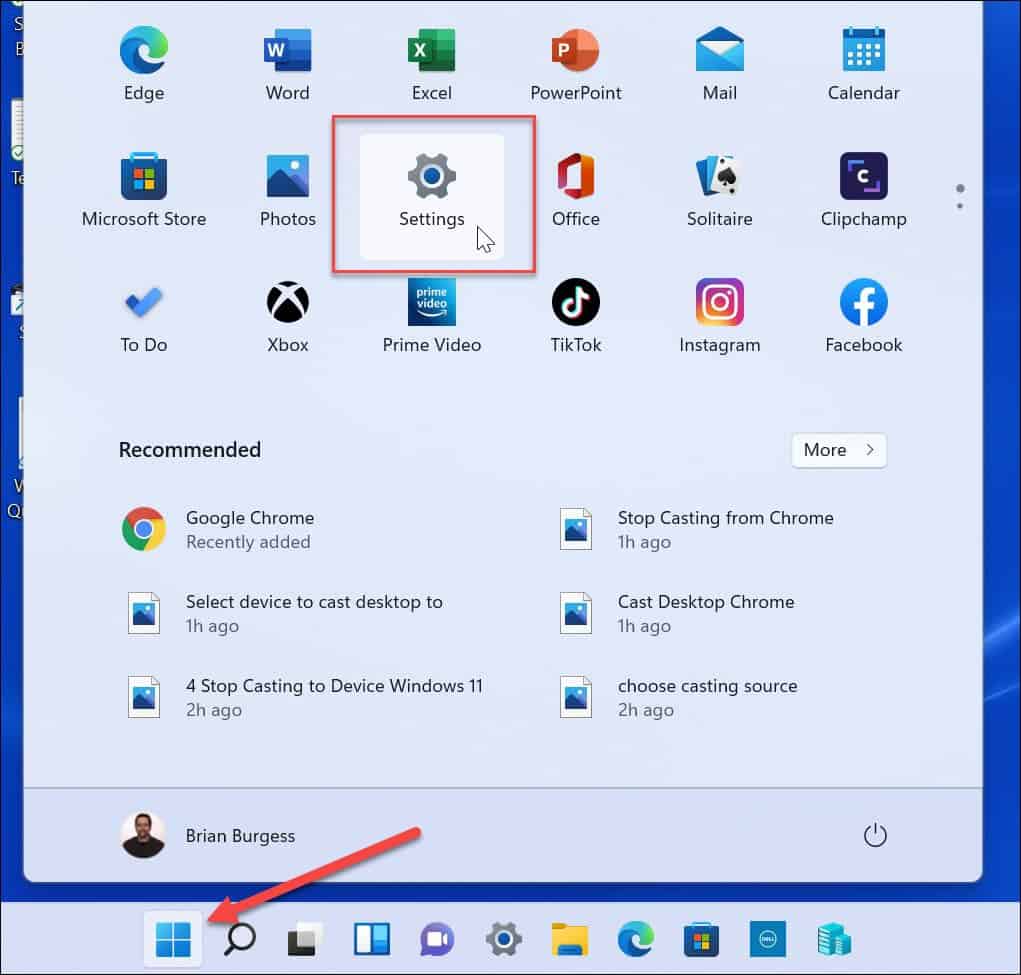
单击开始按钮或按Windows 键,然后单击设置。或者,您可以使用键盘快捷键 Windows 键 + I直接打开设置。
在 设置 菜单中, 从右侧列表中选择个性化,然后在左侧选择任务栏。或者,右键单击任务栏的空白区域,然后按任务栏设置。
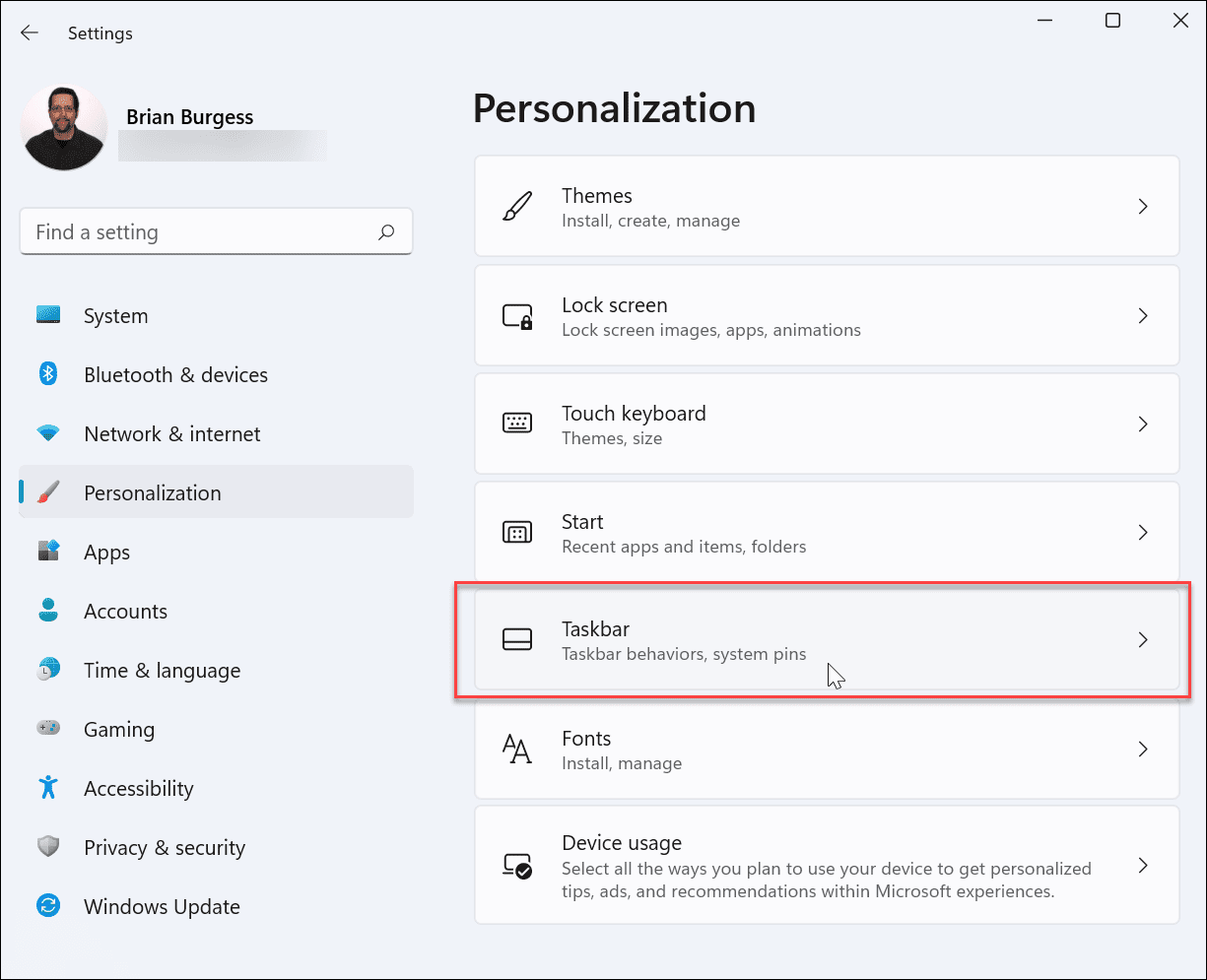
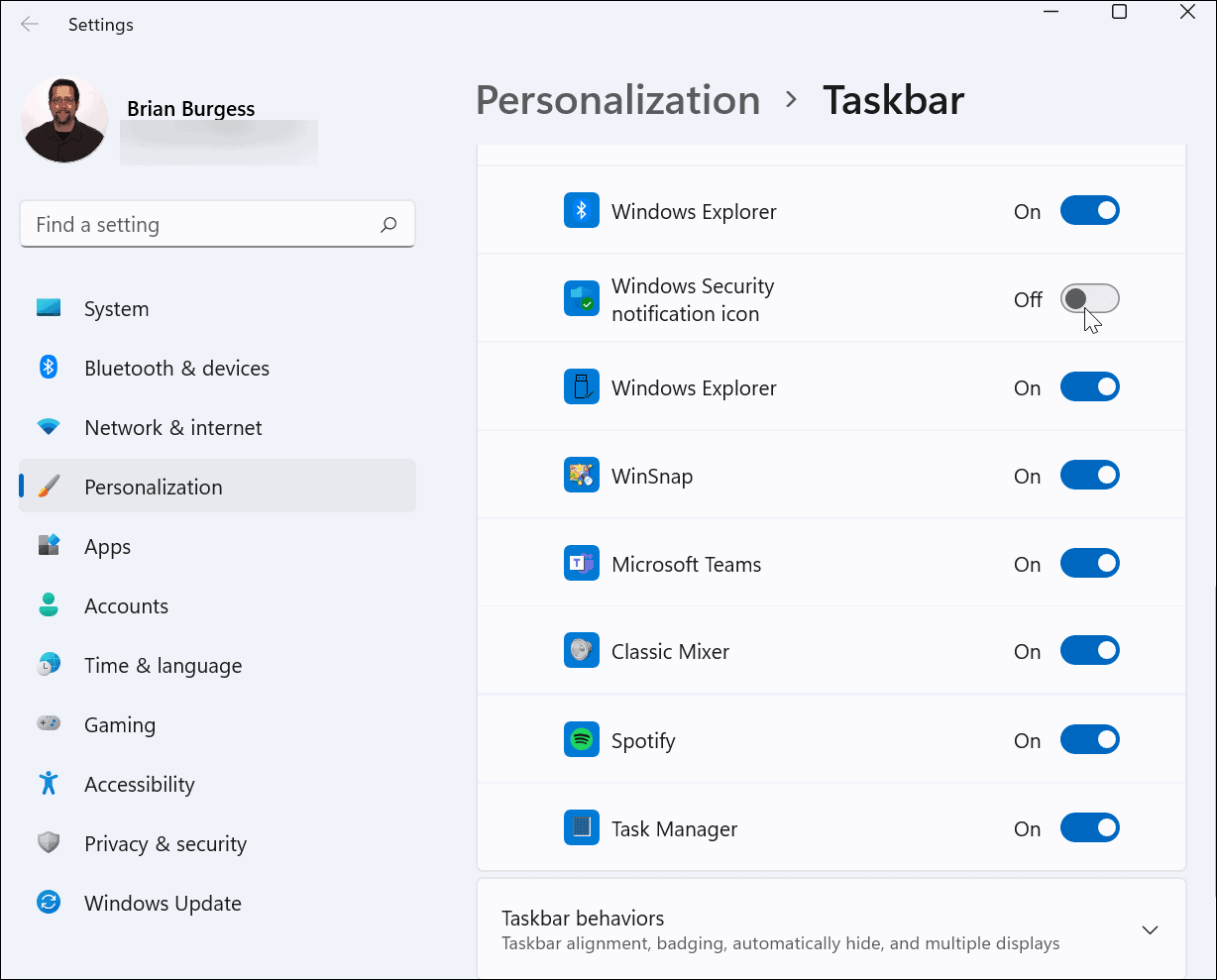
接下来,向下滚动任务栏设置菜单,然后单击任务栏角落溢出选项。您将看到存在的图标列表 - 切换要在任务栏上显示的任何应用程序旁边的滑块。
如果您不希望向上箭头显示在任务栏上,请打开所有应用程序。然后,您的通知区域将如下所示。
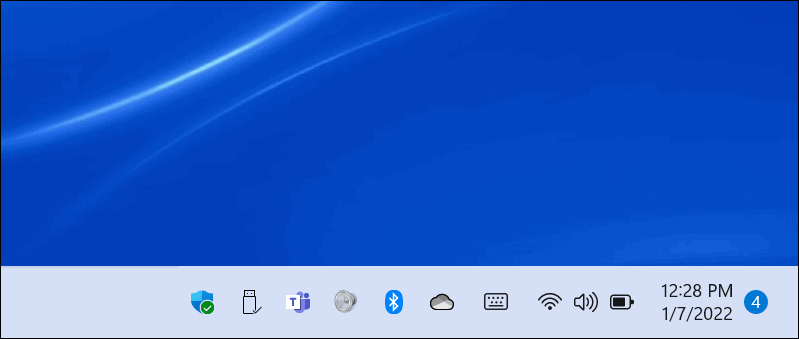
这里的所有都是它的。您打开的图标将显示在任务栏的通知区域中。您离开的那些仍将驻留在任务栏角落溢出菜单中。
在任务栏上显示应用程序图标的另一种方法是通过拖放方法。您可以将项目拖出溢出菜单以使其可见。
去做这个:
单击 向上 箭头图标可在任务栏角落溢出 部分显示应用程序图标。
按住要使其可见的应用程序图标,然后将图标拖放到任务栏上的其他项目附近。
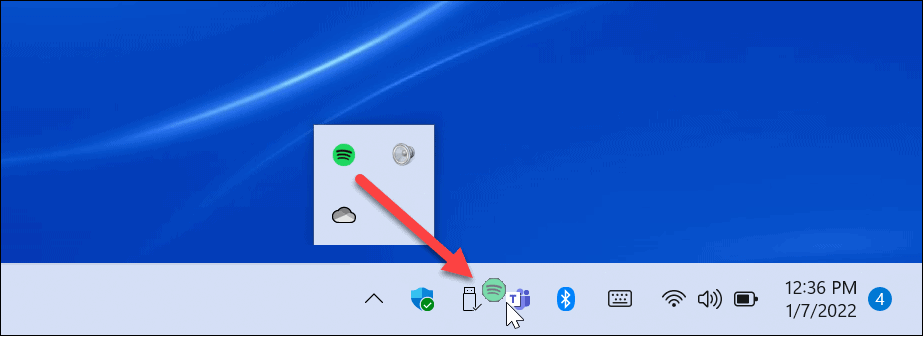
如果您只想在通知区域中显示一个或两个应用程序图标,则拖放方法可能会更轻松。这意味着您不必通过设置中的多个菜单进行操作。


您还可以使用旧的设置菜单(在 Windows 10 和其他版本中看到)来配置您的任务栏通知设置。去做这个:
按键盘上的Windows 键 + R打开“运行” 对话框。
接下来,复制并粘贴以下命令,然后按 Enter或单击OK:
explorer shell:::{05d7b0f4-2121-4eff-bf6b-ed3f69b894d9}
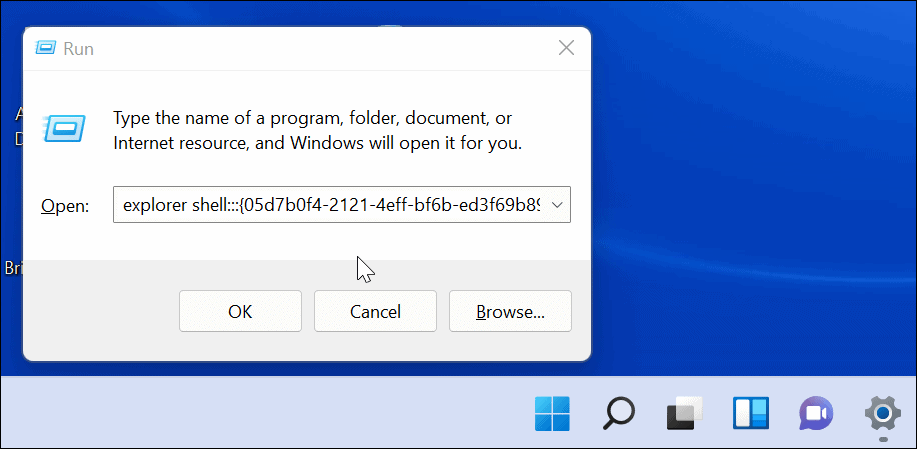
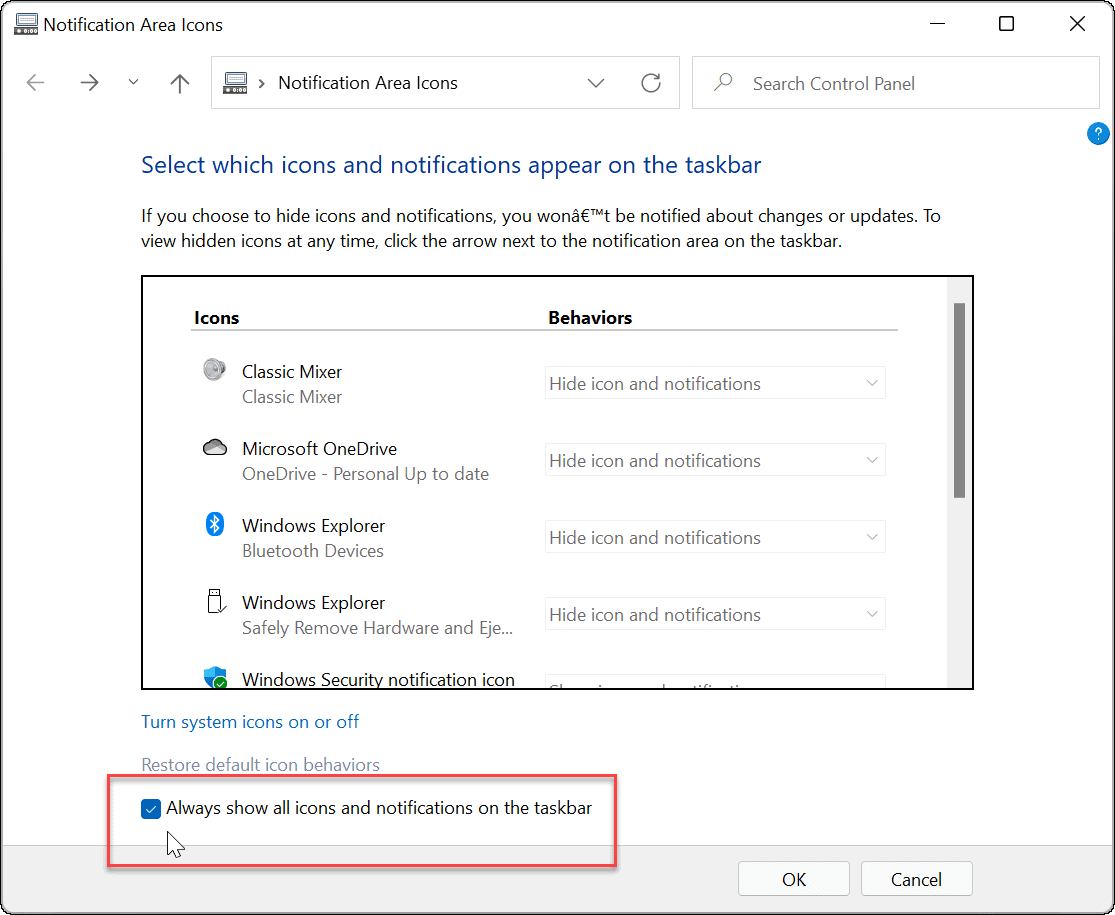
将出现经典的通知区域图标菜单。要关闭所有应用程序通知,请单击始终在任务栏上显示所有图标和通知 框,然后单击确定。
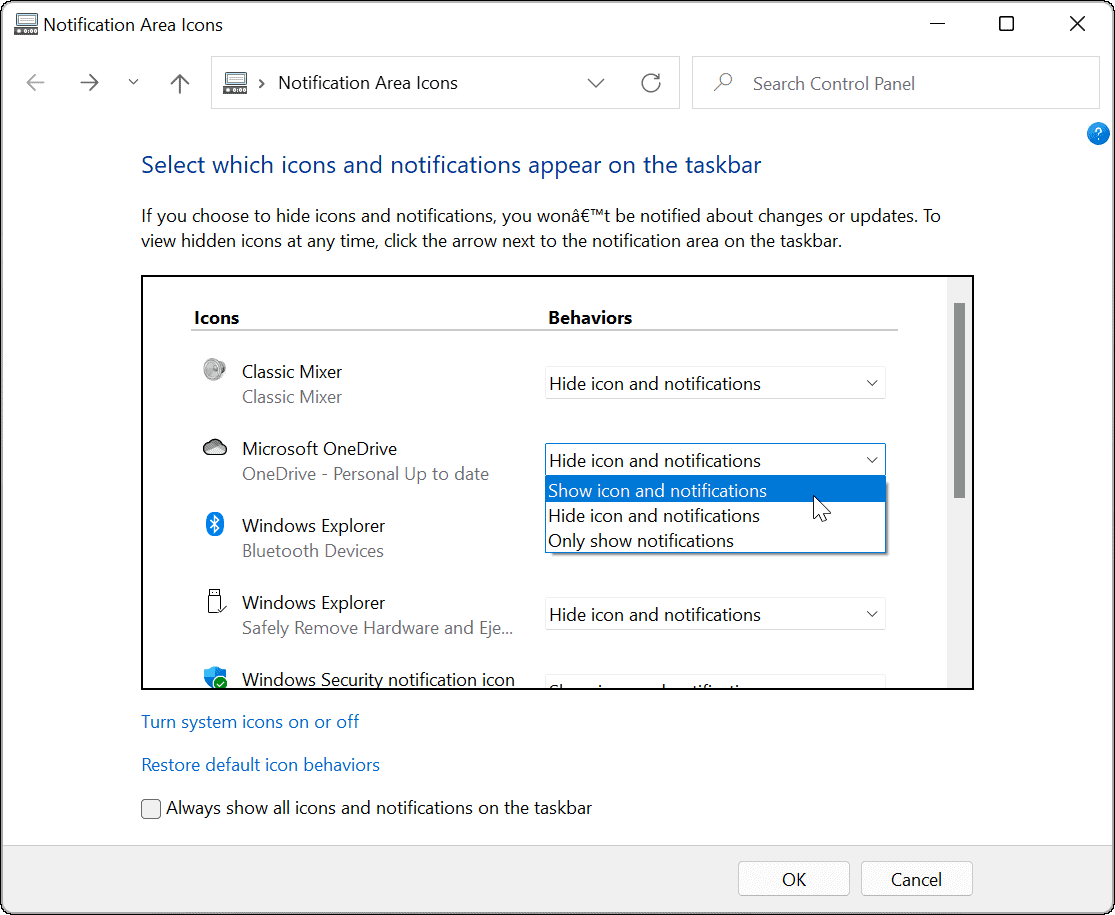
要单独管理应用程序,请取消选中始终在任务栏上显示所有图标和通知,然后使用“行为 ”下拉菜单浏览每个应用程序以确定您希望它如何显示 。
以上就是win11系统显示任务栏角图标溢出来的方法讲解了,赶紧试试吧,如果你有更多问题可以给我们留言,我们也将尽快为你解答!
Win11系统映像怎么恢复-Win11系统映像恢复教程
Win11系统映像怎么恢复?恢复系统映像后,它与创建系统映像之前的状态相同。如果硬盘或电脑不工作,可以使用系统映像恢复电脑的内容。那么具体应该如何操作呢?下面小编就为大家演示详细的操作步骤,我们一起来看看吧。
Win11提示扩展程序不一致怎么办-提示扩展程序不一致解决方法
Win11提示扩展程序不一致怎么办?有用户开启电脑的扩展程序使用的时候,程序无法正常的打开,提示扩展程序不一致。遇到这个问题考虑是系统安全问题导致的,我们可以尝试进行相关的安全设置修改。接下来一起看看具体的解决方法教程吧。
Win11如何重建索引-Win11删除和重建索引教程
Win11如何重建索引?索引是为了加速对表中数据行的检索而创建的一种分散的存储结构,如果我们在电脑的使用中由于错误操作,造成索引损坏或删除,那么可以试试以下方法来删除和重建索引,话不多说,我们来看看是如何操作的吧。
Win11定位功能怎么打开-Win11系统开启定位功能操作方法教学
Win11定位功能怎么打开?有时候在使用一些软件时,可能会需要获取我们的位置信息。比如我们电脑上的天气预报功能,开启了位置服务之后,才可以准确的定位附近的天气情况。那么电脑的定位功能怎么打开呢?一起来看看以下的操作方法分享吧。
Win11提示pin不可用怎么办-Win11提示pin不可用解决方法分享
Win11提示pin不可用怎么办?小编发现有很多小伙伴为了自己电脑的使用安全和数据隐私,通常都会设置pin码来进行电脑保护。但是有用户在设置pin码的时候,却出现了pin不可用的错误提示。那么这个问题怎么去处理呢?一起来看看详细的解决方法分享吧。
Win11隐私和安全性怎么设置-Win11开启隐私和安全性功能方法分享
Win11隐私和安全性怎么设置?我们在使用电脑的时候,为了使用过程中保存到电脑中的一些信息更加安全,可以去系统设置中去开启安全隐私设置,开启之后能够对我们的个人信息提供一些保护。那么如何去进行此功能的开启呢?一起来看看以下的操作方法教学吧。
Win11怎么语音输入文字-Win11说话自动转文字方法教学
Win11怎么语音输入文字?有一些小伙伴为了更加方便快速的进行文字输入,就可以使用系统中的语音转文字功能,而使用这个功能可以帮助我们快速进行文字的输入,能够极高的提高文字录入效率。接下来我们来看看详细的使用方法分享吧。
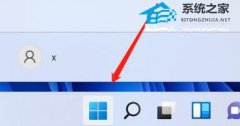
Win11怎么并排显示窗口-Win11怎么让两个窗口并排显示教学
Win11怎么并排显示窗口?有用户想要将程序的窗口设置成为并排显示的效果,因为这样可以更好的进行内容的对照。特别是一些需要对照网页教程来进行操作的情况,并排显示窗口查看起来会更方便。那么Win11怎么让两个窗口并排显示呢?一起看看以下的操作方法分享吧。
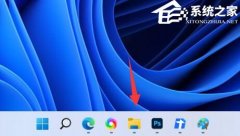
Win11日历弹不出来怎么办-Win11右下角日历无法打开解决方法
我们经常需要使用电脑的日历功能来记录重要的日期和事件。然而,对于一些使用Windows 11操作系统的用户来说,他们可能会遇到一个问题,那就是日历弹不出来。这个问题可能会给用户带来很大的不便。那么这个问题如何去进行解决呢?以下为大家带来解决的方法分享。
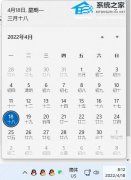
Win11硬件加速gpu计划在哪里-Win11硬件加速gpu计划关闭方法
硬件加速是一项重要的功能,它可以提升电脑的运行效率和性能,但Win11硬件加速gpu计划对于大部分用户来说,其实没有太大的作用,反而开启这个功能会对我们的系统运行造成一些卡顿的现象。那么这个功能要在哪里进行关闭呢?接下来我们一起来看看以下的详细操作步骤吧。
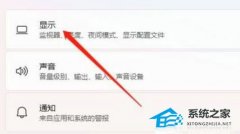
老电脑装Win11流畅吗?老电脑装Win11教程
众所周知,Win11系统相较于以往系统有了新的功能与优化,因此很多用户都想要给自己的电脑升级到Win11系统,其中就包含了老电脑用户,但是又担心老电脑安装Win11系统会出现运行不流畅的情况,那么老电脑装Win11流畅吗?如果要装,老电脑如何装Win11呢?我们来看看小编是如何为大家解答的吧。
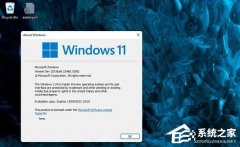
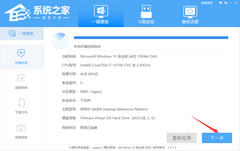
戴尔XPS17笔记本一键重装系统Win11教程图解
戴尔XPS17笔记本是备受好评的高性能笔记本电脑,它的出色性能和优良的硬件配置使其成为众多用户的首选。而随着Win11操作系统的发布,许多用户都希望能尽快升级到这一最新版本。下面系统之家小编将为大家详细介绍如何通过一键重装系统的方式,将戴尔XPS17笔记本升级至Win11系统。
Win11系统怎么重置网络适配器 Win11系统重置网络适配器的方法
使用Win11系统如何重置网络适配器呢?下面小编就来给大家讲解一下!操作方法重置将丢失所有以太网信息,您必须重新输入所有密码。
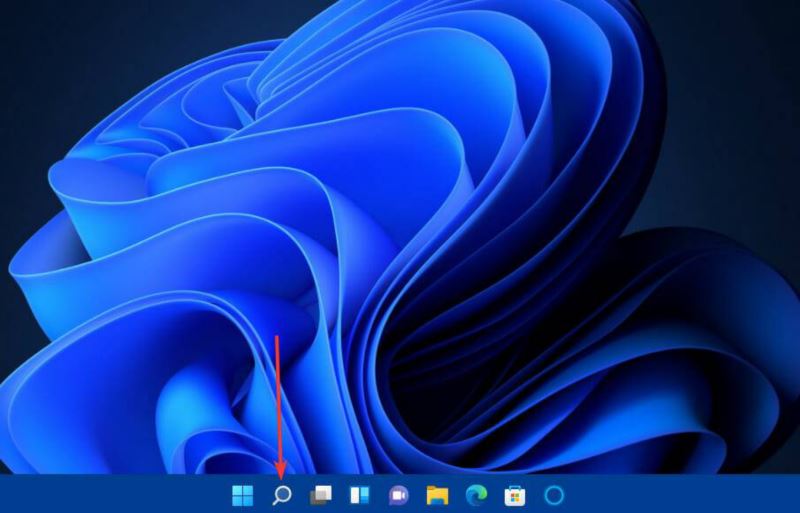
映射网络驱动器怎么设置 win11映射网络驱动器设置方法讲解
使用win11系统如何设置映射网络驱动器呢?下面小编就来给大家讲一下如何操作!操作方法设置方法 1.要打开搜索实用程序,请按放大镜任务栏。 2.在Windows 11的搜索框中输入...
win11怎么自己进行分盘 教你快速学会
相信大家都遇到过自己的电脑问题,那么win11怎么自己进行分盘呢?其实这个问题不难,小编教你学会解决办法。1、进入win11系统桌面,然后右击桌面的“此电脑”打开“管理”。2、然后...