Win11系统映像怎么恢复-Win11系统映像恢复教程
Win11系统映像怎么恢复?恢复系统映像后,它与创建系统映像之前的状态相同。如果硬盘或电脑不工作,可以使用系统映像恢复电脑的内容。那么具体应该如何操作呢?下面小编就为大家演示详细的操作步骤,我们一起来看看吧。

更新日期:2023-03-14
来源:系统之家
使用Win11系统如何设置触摸板手势呢?下面小编就来给大家讲解一下!


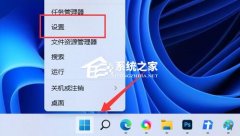
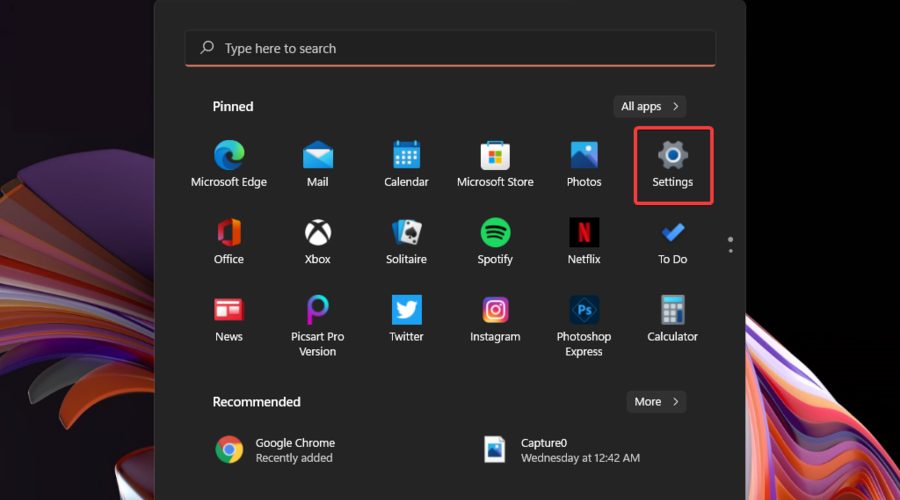
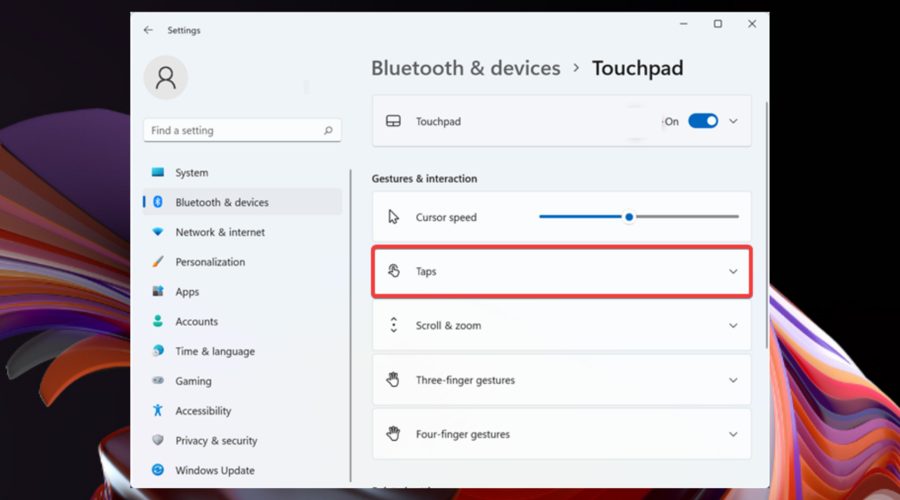
按Windows键,然后打开“设置”菜单。
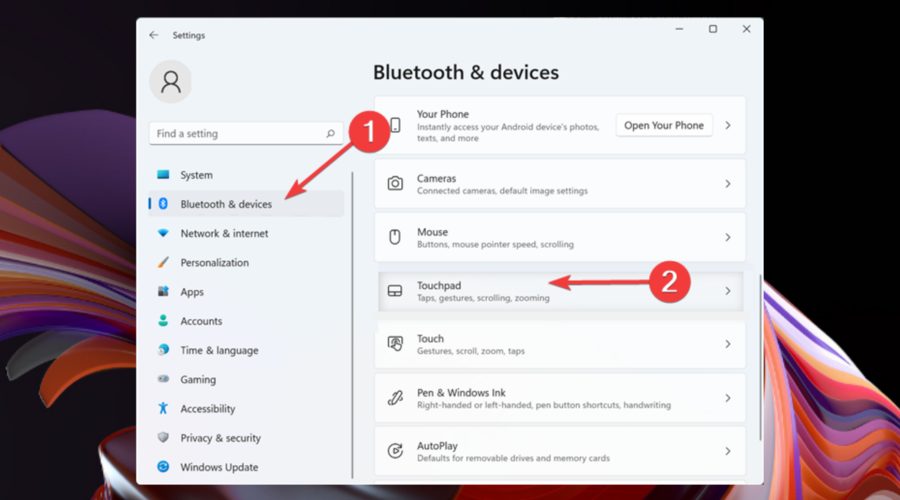
单击蓝牙和设备,然后导航到触摸板。
要显示所需的手势,请单击Taps。
在那里,选中您想要的选项。请注意,您可以选择多个首选项。
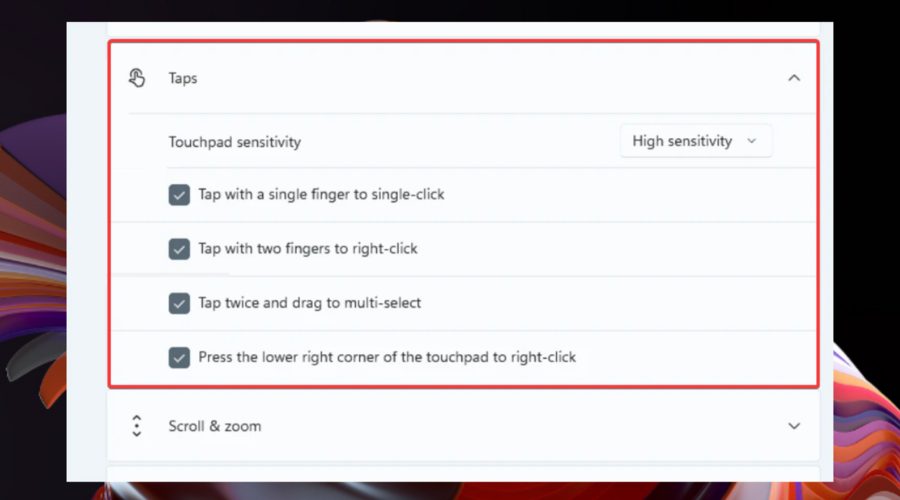
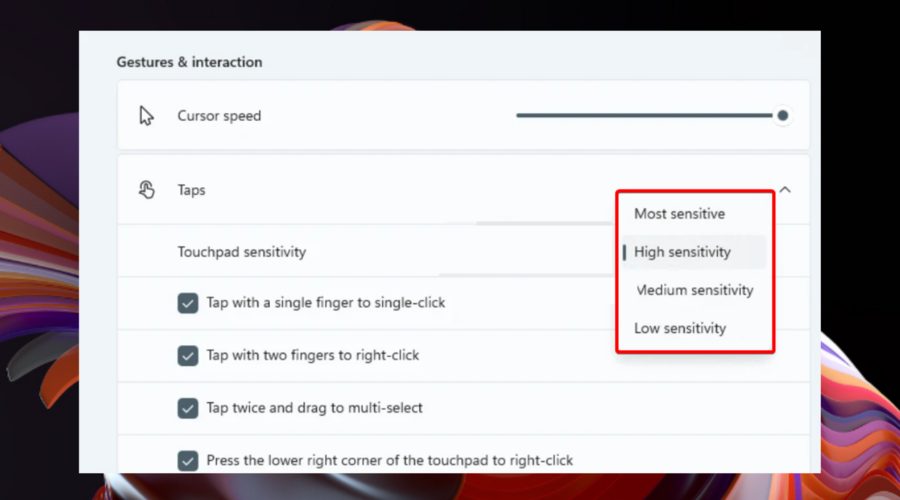
您还可以选择Touchpad Sensitivity的级别。

从Windows 11 设置菜单再次导航到触摸板页面。
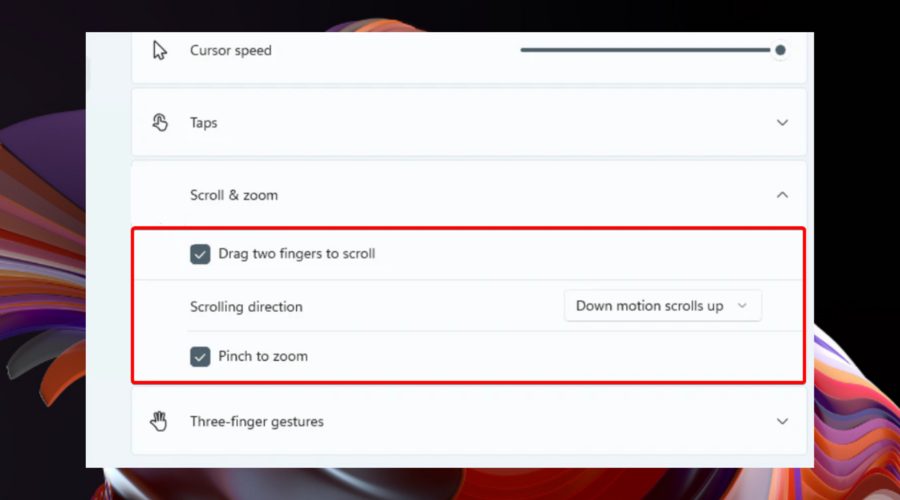
展开滚动和缩放部分。
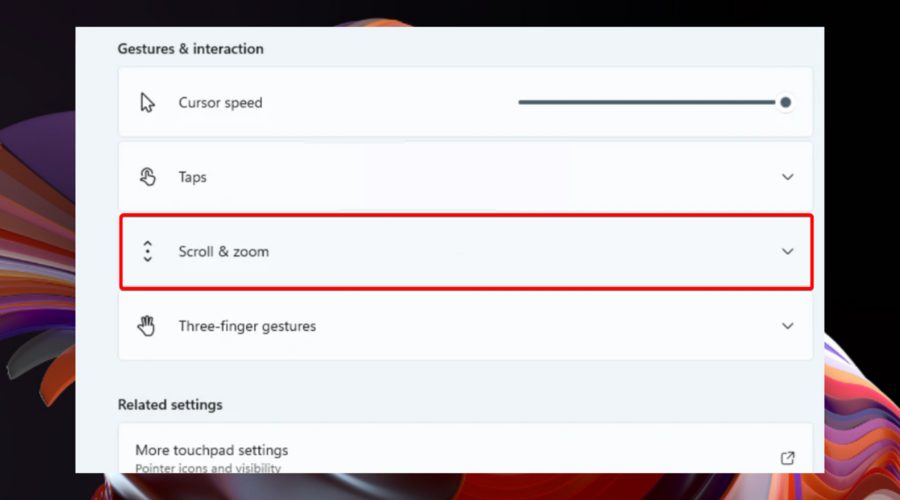
现在您可以管理滚动和缩放触摸板手势。
3.1 滑动
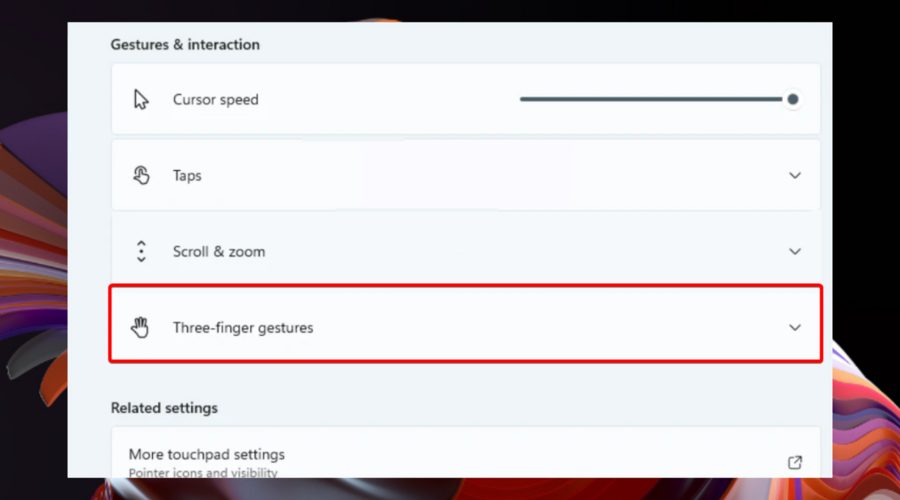
从“设置”菜单转到“触摸板”页面。
展开三指手势选项。
Windows 11 附带现有模板,用于开始使用三指滑动手势。
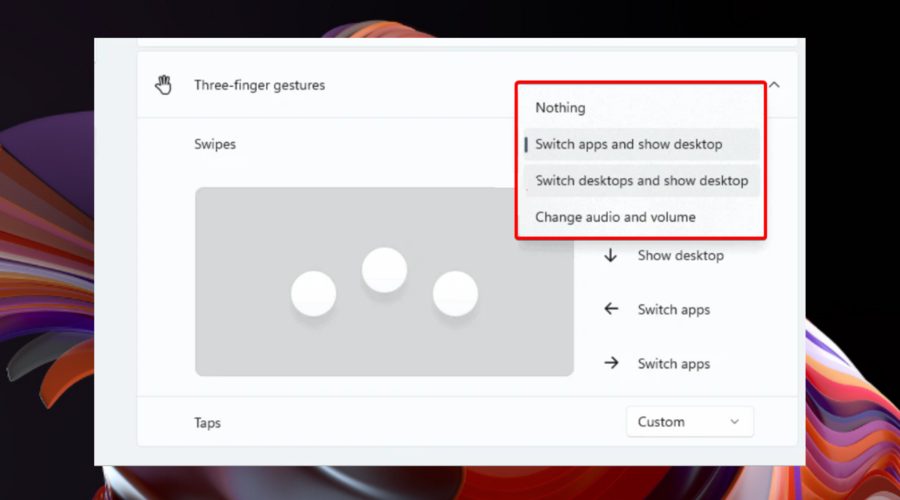
Windows 11 附带现有模板,用于开始使用三指滑动手势。要了解有关它们的更多信息,请确保继续阅读。
3.2 抽头
再次导航到位于 Windows 11设置菜单中的触摸板页面。
展开三指手势选项。
查看Taps部分,然后单击Open search。
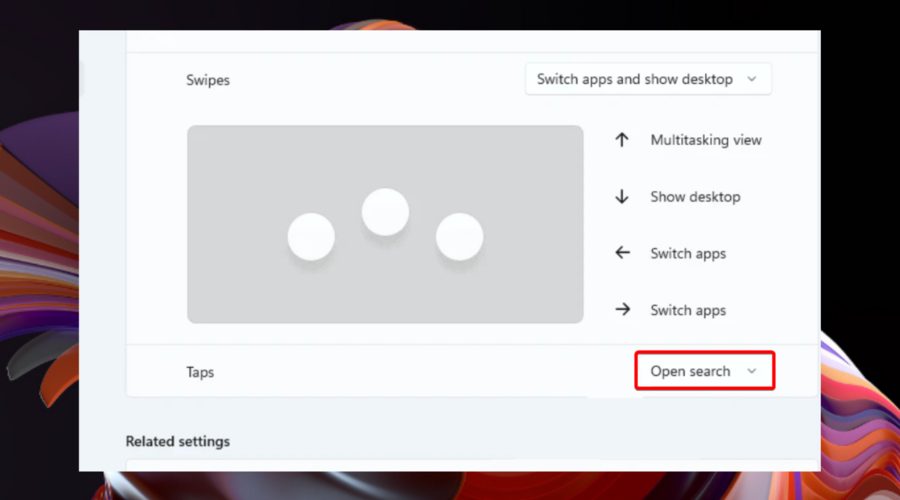
现在,您可以自定义Taps选项。
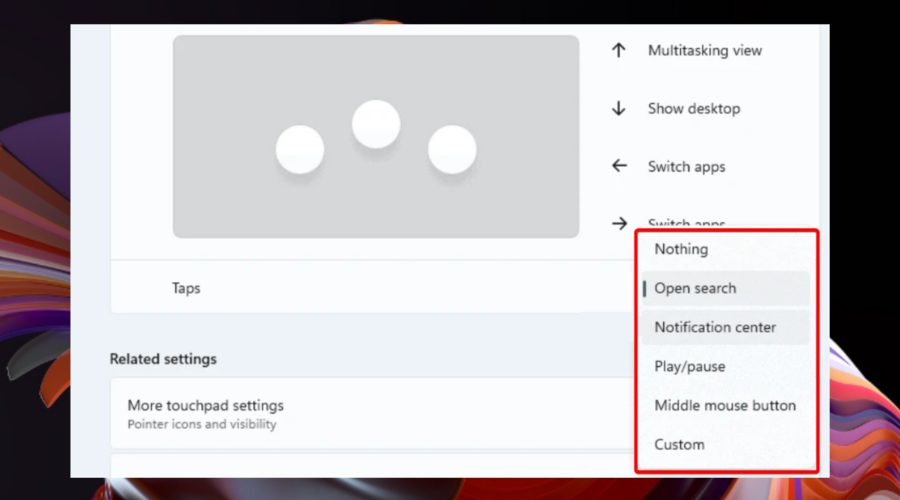
如前所述,Windows 11 三指滑动手势提供了特定模板,因此请查看下面的列表并了解它们的出色之处:
切换应用程序并显示桌面 – 此选项默认设置,允许您使用三指横向滑动手势在应用程序之间切换。当您向上滑动时,您将看到多任务视图,如果您选择向下滑动,则会显示桌面。
切换桌面和显示桌面——如果你选择这个,你将可以使用三指横向滑动手势在桌面而不是应用程序之间切换,而其他两种滑动手势将具有与之前相同的功能预设。
更改音频和音量 – 最后但并非最不重要的是,此预设更适合音乐或播客爱好者。如果您在 Windows 11 中启用此功能,您将能够分别使用三指向上/向下滑动手势调高或调低音量。此外,它的侧面方式将允许您跳到队列中当前存在的上一首/下一首歌曲。
与三指滑动手势类似,点击手势有多个选项,如下所示:
最重要的是,您可以为滑动和点击三指手势映射自己的外围设备规格(如键盘快捷键或鼠标操作)。如果您觉得 Windows 11 提供的预设不能满足您的需求,这会有所帮助。
幸运的是,这样做非常简单。您只需导航到已知的触摸板页面,然后访问高级手势选项。
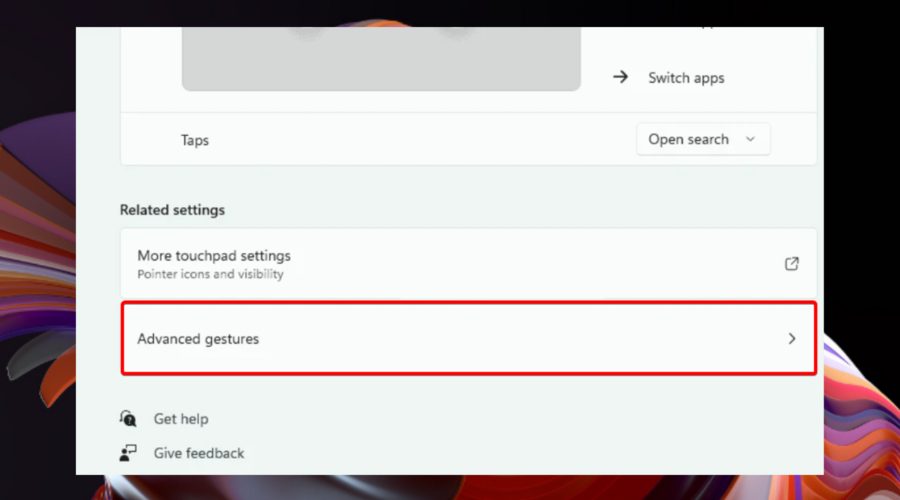
因此,如您所见,有多种方法可以在 Windows 11 中设置触摸板手势。如果您根据自己的日常需要对其进行自定义,请确保您将获得一个更愉快、更方便的工作场所。
以上就是win11系统设置触摸板手势的方法了,赶紧试试吧,如果你有更多问题可以给我们留言,我们也将尽快为你解答!
Win11系统映像怎么恢复-Win11系统映像恢复教程
Win11系统映像怎么恢复?恢复系统映像后,它与创建系统映像之前的状态相同。如果硬盘或电脑不工作,可以使用系统映像恢复电脑的内容。那么具体应该如何操作呢?下面小编就为大家演示详细的操作步骤,我们一起来看看吧。
Win11提示扩展程序不一致怎么办-提示扩展程序不一致解决方法
Win11提示扩展程序不一致怎么办?有用户开启电脑的扩展程序使用的时候,程序无法正常的打开,提示扩展程序不一致。遇到这个问题考虑是系统安全问题导致的,我们可以尝试进行相关的安全设置修改。接下来一起看看具体的解决方法教程吧。
Win11如何重建索引-Win11删除和重建索引教程
Win11如何重建索引?索引是为了加速对表中数据行的检索而创建的一种分散的存储结构,如果我们在电脑的使用中由于错误操作,造成索引损坏或删除,那么可以试试以下方法来删除和重建索引,话不多说,我们来看看是如何操作的吧。
Win11定位功能怎么打开-Win11系统开启定位功能操作方法教学
Win11定位功能怎么打开?有时候在使用一些软件时,可能会需要获取我们的位置信息。比如我们电脑上的天气预报功能,开启了位置服务之后,才可以准确的定位附近的天气情况。那么电脑的定位功能怎么打开呢?一起来看看以下的操作方法分享吧。
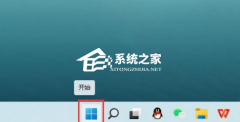
Win11提示pin不可用怎么办-Win11提示pin不可用解决方法分享
Win11提示pin不可用怎么办?小编发现有很多小伙伴为了自己电脑的使用安全和数据隐私,通常都会设置pin码来进行电脑保护。但是有用户在设置pin码的时候,却出现了pin不可用的错误提示。那么这个问题怎么去处理呢?一起来看看详细的解决方法分享吧。
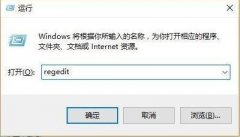
Win11隐私和安全性怎么设置-Win11开启隐私和安全性功能方法分享
Win11隐私和安全性怎么设置?我们在使用电脑的时候,为了使用过程中保存到电脑中的一些信息更加安全,可以去系统设置中去开启安全隐私设置,开启之后能够对我们的个人信息提供一些保护。那么如何去进行此功能的开启呢?一起来看看以下的操作方法教学吧。
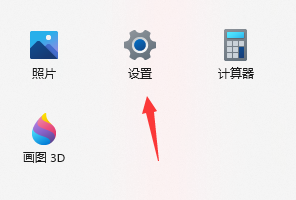
Win11怎么语音输入文字-Win11说话自动转文字方法教学
Win11怎么语音输入文字?有一些小伙伴为了更加方便快速的进行文字输入,就可以使用系统中的语音转文字功能,而使用这个功能可以帮助我们快速进行文字的输入,能够极高的提高文字录入效率。接下来我们来看看详细的使用方法分享吧。
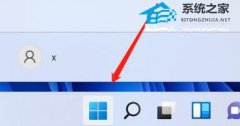
Win11怎么并排显示窗口-Win11怎么让两个窗口并排显示教学
Win11怎么并排显示窗口?有用户想要将程序的窗口设置成为并排显示的效果,因为这样可以更好的进行内容的对照。特别是一些需要对照网页教程来进行操作的情况,并排显示窗口查看起来会更方便。那么Win11怎么让两个窗口并排显示呢?一起看看以下的操作方法分享吧。
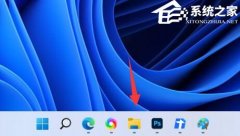
Win11日历弹不出来怎么办-Win11右下角日历无法打开解决方法
我们经常需要使用电脑的日历功能来记录重要的日期和事件。然而,对于一些使用Windows 11操作系统的用户来说,他们可能会遇到一个问题,那就是日历弹不出来。这个问题可能会给用户带来很大的不便。那么这个问题如何去进行解决呢?以下为大家带来解决的方法分享。
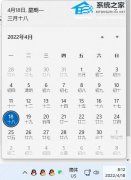
Win11硬件加速gpu计划在哪里-Win11硬件加速gpu计划关闭方法
硬件加速是一项重要的功能,它可以提升电脑的运行效率和性能,但Win11硬件加速gpu计划对于大部分用户来说,其实没有太大的作用,反而开启这个功能会对我们的系统运行造成一些卡顿的现象。那么这个功能要在哪里进行关闭呢?接下来我们一起来看看以下的详细操作步骤吧。
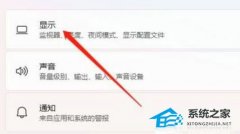
老电脑装Win11流畅吗?老电脑装Win11教程
众所周知,Win11系统相较于以往系统有了新的功能与优化,因此很多用户都想要给自己的电脑升级到Win11系统,其中就包含了老电脑用户,但是又担心老电脑安装Win11系统会出现运行不流畅的情况,那么老电脑装Win11流畅吗?如果要装,老电脑如何装Win11呢?我们来看看小编是如何为大家解答的吧。
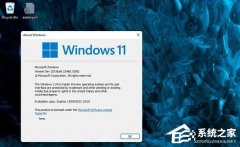
戴尔XPS17笔记本一键重装系统Win11教程图解
戴尔XPS17笔记本是备受好评的高性能笔记本电脑,它的出色性能和优良的硬件配置使其成为众多用户的首选。而随着Win11操作系统的发布,许多用户都希望能尽快升级到这一最新版本。下面系统之家小编将为大家详细介绍如何通过一键重装系统的方式,将戴尔XPS17笔记本升级至Win11系统。
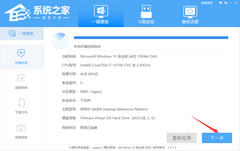
Win11系统怎么重置网络适配器 Win11系统重置网络适配器的方法
使用Win11系统如何重置网络适配器呢?下面小编就来给大家讲解一下!操作方法重置将丢失所有以太网信息,您必须重新输入所有密码。
映射网络驱动器怎么设置 win11映射网络驱动器设置方法讲解
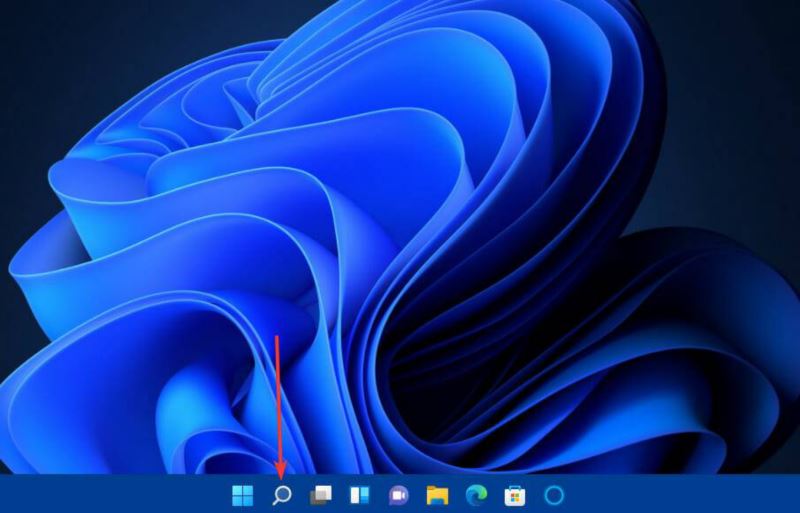
使用win11系统如何设置映射网络驱动器呢?下面小编就来给大家讲一下如何操作!操作方法设置方法 1.要打开搜索实用程序,请按放大镜任务栏。 2.在Windows 11的搜索框中输入...
win11怎么自己进行分盘 教你快速学会
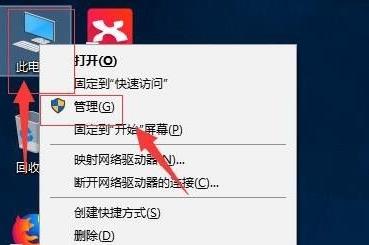
相信大家都遇到过自己的电脑问题,那么win11怎么自己进行分盘呢?其实这个问题不难,小编教你学会解决办法。1、进入win11系统桌面,然后右击桌面的“此电脑”打开“管理”。2、然后...