Win11系统映像怎么恢复-Win11系统映像恢复教程
Win11系统映像怎么恢复?恢复系统映像后,它与创建系统映像之前的状态相同。如果硬盘或电脑不工作,可以使用系统映像恢复电脑的内容。那么具体应该如何操作呢?下面小编就为大家演示详细的操作步骤,我们一起来看看吧。

更新日期:2023-03-15
来源:系统之家
在使用Win11系统的时候,Windows Live 照片库加载 photoviewer.dll 错误怎么办?下面小编就来给大家讲解一下如何解决!
访问微软官方页面以下载适用于 Windows 11 N 版本的媒体功能包。

按照他们页面上列出的步骤安装 Media Player 所需的所有文件,在我们的例子中是 Windows Live 照片库。
这是您应该首先尝试的最直接和最简单的解决方案,因此请不要跳过它。安装完成后,您的 Windows Live 照片库应该可以正常工作。
Windows 11 N 版本的媒体功能包将在运行 N 版本(包括企业版和专业版)之一的计算机上安装媒体播放器和相关技术。
为了解决加载 .dll 文件错误,重新启动计算机是第二快和最直接的选项。大多数情况下,只需重新启动计算机即可解决缓存问题。
但是,有时如果您丢失了一些 .dll 文件,您可能会发现自己无法重新启动计算机。假设是这种情况,应执行强制重启以确定问题是否已解决。
要强制您的计算机重新启动,只需按住Power键盘上的按钮 9 秒钟,或直到您的计算机完全关闭。然后再点击一次以重新启动该过程。
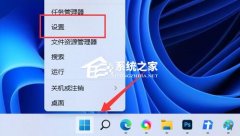
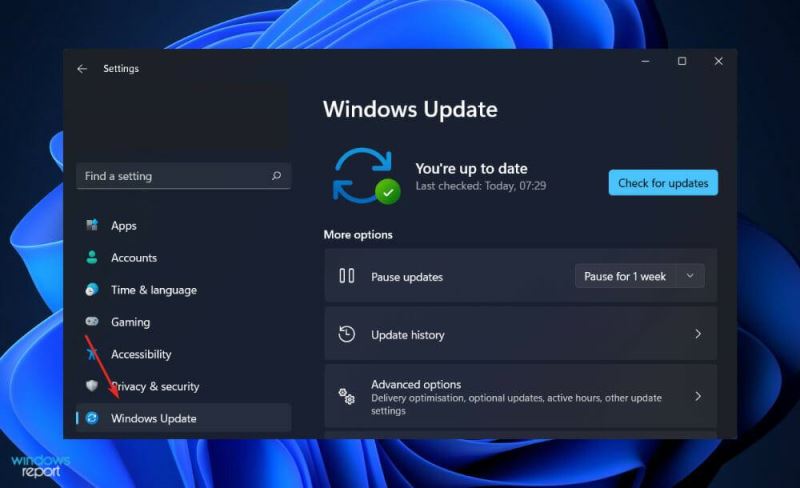
按 Windows + I 打开 设置 应用程序,然后单击 左侧面板中的Windows 更新 。
如果您有任何新的更新要下载,请单击 立即安装 按钮并等待该过程完成,否则单击 检查更新 按钮。
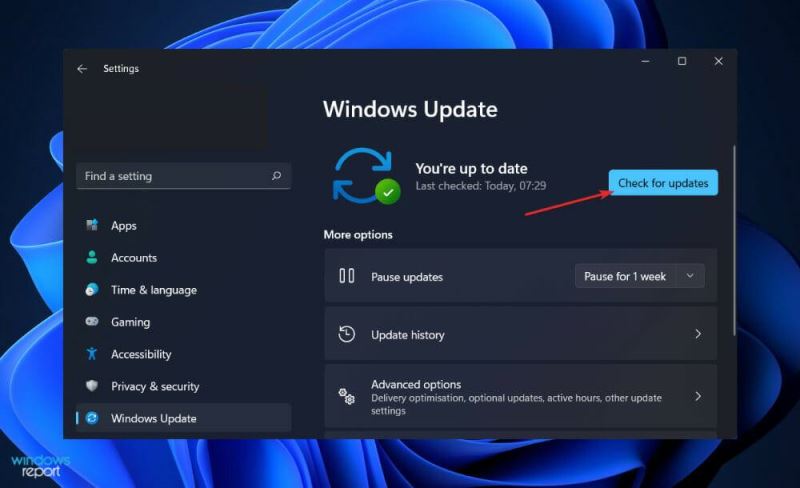
使用旧版本的 Windows 可能会导致问题,可以通过更新到最新版本来解决。该错误很可能会在以后的软件包更新中得到修复。
您可以使用许多其他适用于 Windows 11 的照片查看器来代替旧的 Windows Live 照片库应用程序。
只需点击官方网站下载页面的链接,然后继续屏幕上显示的安装过程。
Windows Live Essentials 提供了什么?
Windows Live Essentials 是由 Microsoft 开发的软件套件,它与操作系统集成以提供增强的功能。Windows 7 预装了少量 Live Essentials。
但是,从 Windows 10 及更高版本开始,该套件已停产,取而代之的是其他更新的 Microsoft 应用程序,例如照片功能。
您可能仍然想知道 Live Essentials 过去为其用户提供了什么,因此我们在下面列出了它的一些主要功能:Bing Bar – 它是 Internet Explorer 的工具栏,可让您利用公司的搜索功能。还有一些图形效果、主题和其他功能可以使搜索 Internet 变得更加愉快。
Windows Live 家庭安全– 消费者可以免费使用的家长监控系统,以确保他们的孩子在互联网上的安全。其中包括对某些网站的网络过滤、列表、儿童友好网站、在线交流和警告的规定。
Windows Live Mail – 在电子邮件客户端的世界中,它被认为是 Outlook Express 和 Windows Mail 的继任者。它与 Windows Vista 和 Windows 7 兼容,是对以前邮件应用程序的辛勤工作的延续。
Windows Live Photo Gallery – 它曾经是一个类似于其他照片管理和共享工具的照片管理和共享程序。它具有面部识别、地理标记、瑕疵去除器和降噪工具等功能。
以上就是win11系统出现Windows Live照片库加载photoviewer.dll的解决方法了,希望能够帮助到你,如果你有更多问题可以给我们留言,我们也将尽快为你解答!
Win11系统映像怎么恢复-Win11系统映像恢复教程
Win11系统映像怎么恢复?恢复系统映像后,它与创建系统映像之前的状态相同。如果硬盘或电脑不工作,可以使用系统映像恢复电脑的内容。那么具体应该如何操作呢?下面小编就为大家演示详细的操作步骤,我们一起来看看吧。
Win11提示扩展程序不一致怎么办-提示扩展程序不一致解决方法
Win11提示扩展程序不一致怎么办?有用户开启电脑的扩展程序使用的时候,程序无法正常的打开,提示扩展程序不一致。遇到这个问题考虑是系统安全问题导致的,我们可以尝试进行相关的安全设置修改。接下来一起看看具体的解决方法教程吧。
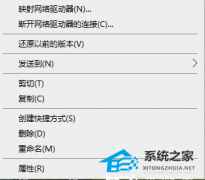
Win11如何重建索引-Win11删除和重建索引教程
Win11如何重建索引?索引是为了加速对表中数据行的检索而创建的一种分散的存储结构,如果我们在电脑的使用中由于错误操作,造成索引损坏或删除,那么可以试试以下方法来删除和重建索引,话不多说,我们来看看是如何操作的吧。
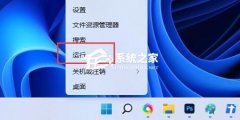
Win11定位功能怎么打开-Win11系统开启定位功能操作方法教学
Win11定位功能怎么打开?有时候在使用一些软件时,可能会需要获取我们的位置信息。比如我们电脑上的天气预报功能,开启了位置服务之后,才可以准确的定位附近的天气情况。那么电脑的定位功能怎么打开呢?一起来看看以下的操作方法分享吧。

Win11提示pin不可用怎么办-Win11提示pin不可用解决方法分享
Win11提示pin不可用怎么办?小编发现有很多小伙伴为了自己电脑的使用安全和数据隐私,通常都会设置pin码来进行电脑保护。但是有用户在设置pin码的时候,却出现了pin不可用的错误提示。那么这个问题怎么去处理呢?一起来看看详细的解决方法分享吧。
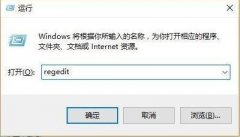
Win11隐私和安全性怎么设置-Win11开启隐私和安全性功能方法分享
Win11隐私和安全性怎么设置?我们在使用电脑的时候,为了使用过程中保存到电脑中的一些信息更加安全,可以去系统设置中去开启安全隐私设置,开启之后能够对我们的个人信息提供一些保护。那么如何去进行此功能的开启呢?一起来看看以下的操作方法教学吧。
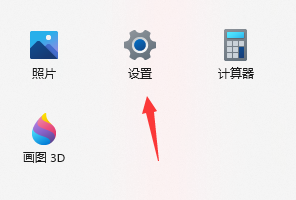
Win11怎么语音输入文字-Win11说话自动转文字方法教学
Win11怎么语音输入文字?有一些小伙伴为了更加方便快速的进行文字输入,就可以使用系统中的语音转文字功能,而使用这个功能可以帮助我们快速进行文字的输入,能够极高的提高文字录入效率。接下来我们来看看详细的使用方法分享吧。
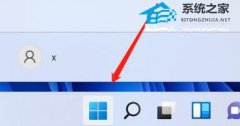
Win11怎么并排显示窗口-Win11怎么让两个窗口并排显示教学
Win11怎么并排显示窗口?有用户想要将程序的窗口设置成为并排显示的效果,因为这样可以更好的进行内容的对照。特别是一些需要对照网页教程来进行操作的情况,并排显示窗口查看起来会更方便。那么Win11怎么让两个窗口并排显示呢?一起看看以下的操作方法分享吧。
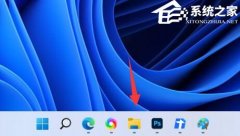
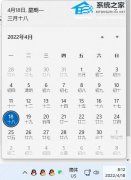
Win11日历弹不出来怎么办-Win11右下角日历无法打开解决方法
我们经常需要使用电脑的日历功能来记录重要的日期和事件。然而,对于一些使用Windows 11操作系统的用户来说,他们可能会遇到一个问题,那就是日历弹不出来。这个问题可能会给用户带来很大的不便。那么这个问题如何去进行解决呢?以下为大家带来解决的方法分享。
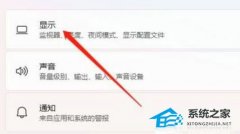
Win11硬件加速gpu计划在哪里-Win11硬件加速gpu计划关闭方法
硬件加速是一项重要的功能,它可以提升电脑的运行效率和性能,但Win11硬件加速gpu计划对于大部分用户来说,其实没有太大的作用,反而开启这个功能会对我们的系统运行造成一些卡顿的现象。那么这个功能要在哪里进行关闭呢?接下来我们一起来看看以下的详细操作步骤吧。
老电脑装Win11流畅吗?老电脑装Win11教程
众所周知,Win11系统相较于以往系统有了新的功能与优化,因此很多用户都想要给自己的电脑升级到Win11系统,其中就包含了老电脑用户,但是又担心老电脑安装Win11系统会出现运行不流畅的情况,那么老电脑装Win11流畅吗?如果要装,老电脑如何装Win11呢?我们来看看小编是如何为大家解答的吧。
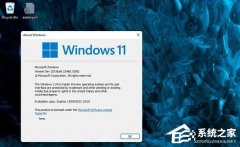
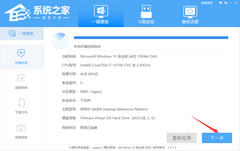
戴尔XPS17笔记本一键重装系统Win11教程图解
戴尔XPS17笔记本是备受好评的高性能笔记本电脑,它的出色性能和优良的硬件配置使其成为众多用户的首选。而随着Win11操作系统的发布,许多用户都希望能尽快升级到这一最新版本。下面系统之家小编将为大家详细介绍如何通过一键重装系统的方式,将戴尔XPS17笔记本升级至Win11系统。
Win11系统怎么重置网络适配器 Win11系统重置网络适配器的方法
使用Win11系统如何重置网络适配器呢?下面小编就来给大家讲解一下!操作方法重置将丢失所有以太网信息,您必须重新输入所有密码。
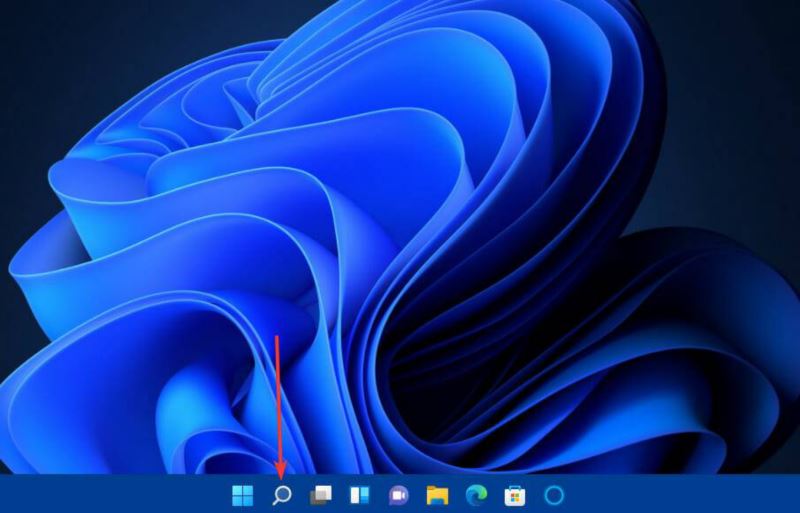
映射网络驱动器怎么设置 win11映射网络驱动器设置方法讲解
使用win11系统如何设置映射网络驱动器呢?下面小编就来给大家讲一下如何操作!操作方法设置方法 1.要打开搜索实用程序,请按放大镜任务栏。 2.在Windows 11的搜索框中输入...
win11怎么自己进行分盘 教你快速学会
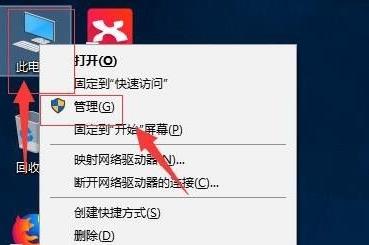
相信大家都遇到过自己的电脑问题,那么win11怎么自己进行分盘呢?其实这个问题不难,小编教你学会解决办法。1、进入win11系统桌面,然后右击桌面的“此电脑”打开“管理”。2、然后...