Win11系统映像怎么恢复-Win11系统映像恢复教程
Win11系统映像怎么恢复?恢复系统映像后,它与创建系统映像之前的状态相同。如果硬盘或电脑不工作,可以使用系统映像恢复电脑的内容。那么具体应该如何操作呢?下面小编就为大家演示详细的操作步骤,我们一起来看看吧。

更新日期:2023-03-15
来源:系统之家
大家在使用电脑过程中应该遇到过自己安装不了部分软件,那么win10没有管理员权限怎么安装软件呢?别着急,小编一分钟教会你!
第 1 步:按WIN + D键立即进入桌面。
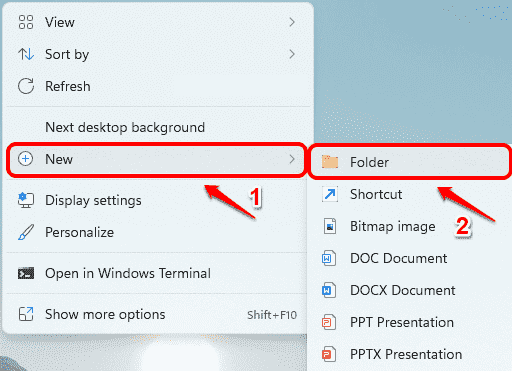
接下来,右键单击桌面上的任何空白区域,单击新建,然后单击文件夹以在桌面上创建一个新文件夹。
注意:您不必在桌面上创建文件夹。您甚至不必创建文件夹。但为了方便和易于访问,在桌面上创建了一个文件夹。
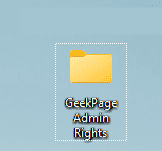
第 2 步:你可以给这个文件夹起任何名字。即使你不给名字,也完全没问题。我们已将文件夹命名为GeekPage Admin Rights。
双击文件夹进入里面。
第 3 步:现在,您需要将安装程序文件复制到这个新创建的文件夹中。
在下面的示例中,我正在尝试安装没有管理员权限的 VLC 播放器。因此,我已将 VLC 的安装文件下载并复制到我新创建的文件夹中。
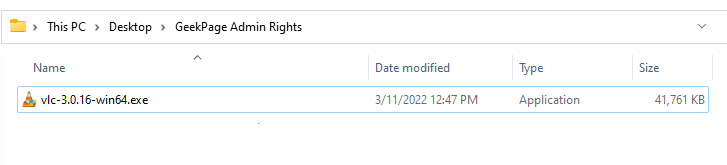
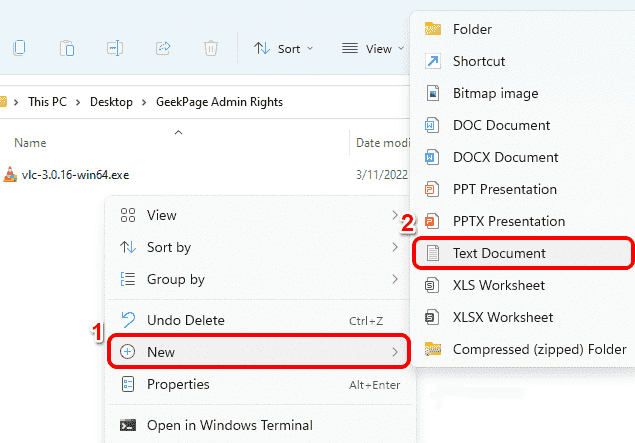
第4步:接下来,右键单击文件夹内的空白区域,单击“新建”,然后单击“文本文档”。
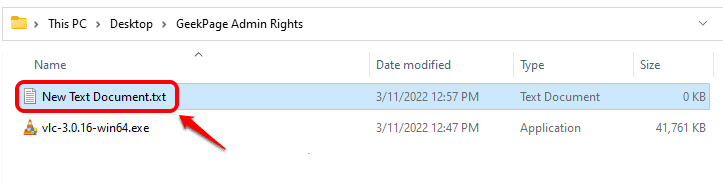
第 5 步:双击新创建的文本文档进行编辑。
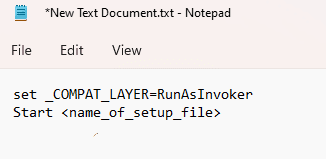
第 6 步:当文本文档在记事本中打开时,复制并粘贴以下代码片段。
设置 _COMPAT_LAYER=RunAsInvoker
启动<name_of_setup_file>
第 7 步:接下来,返回您复制安装程序文件的文件夹,单击它,然后按F2键。现在只需按CTRL + C键即可复制安装程序文件的名称 。
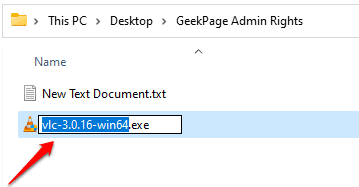
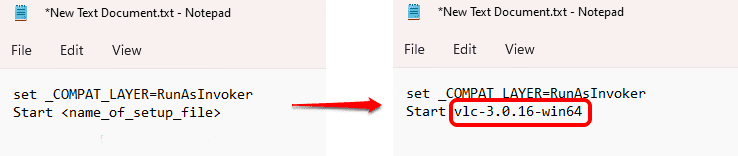
第 8 步:返回记事本文件并将<name_of_setup_file>替换为您在第 7 步中复制的安装程序文件的名称。
所以,最后,我的代码如下所示。
设置 _COMPAT_LAYER=RunAsInvoker
启动vlc-3.0.16-win64
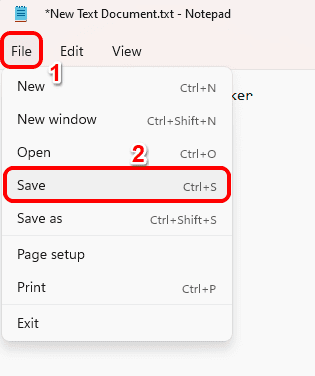
第 9 步:最后,单击顶部的“文件”选项卡,然后单击“保存”按钮。就是这样。您的文件现在将被保存。
第 10 步:现在回到您创建的文件夹并单击文本文档。按F2键重命名文件。
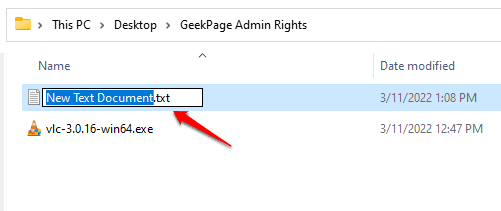
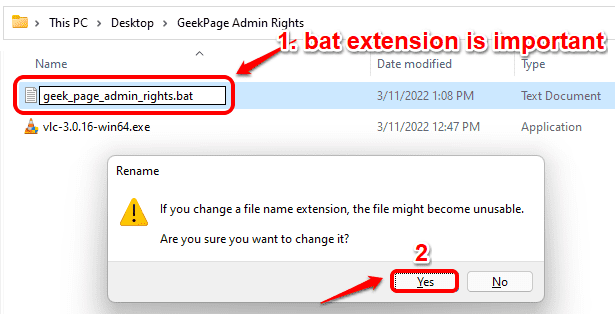
第 11 步:给文件起任何你想要的名字。但请确保将.bat作为文件的扩展名。
在下面的示例中,我将文件名命名为geek_page_admin_rights.bat。
完成命名后,只需按Enter键,将弹出一个重命名 确认对话框,您必须在该对话框上按Yes按钮才能继续。
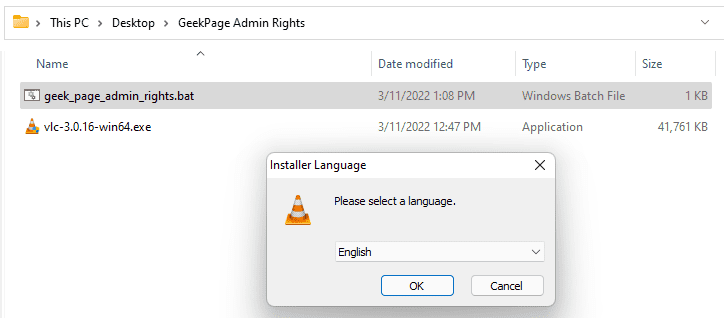
第 12 步:就是这样。如果您现在查看您的文件,您可以看到文件的类型已从Text Document更改为Windows Batch File。
现在双击文件以执行批处理脚本。

第 13 步:就是这样。批处理脚本现在将运行,启动其中的Start命令后指定的安装程序。
Win11系统映像怎么恢复-Win11系统映像恢复教程
Win11系统映像怎么恢复?恢复系统映像后,它与创建系统映像之前的状态相同。如果硬盘或电脑不工作,可以使用系统映像恢复电脑的内容。那么具体应该如何操作呢?下面小编就为大家演示详细的操作步骤,我们一起来看看吧。
Win11提示扩展程序不一致怎么办-提示扩展程序不一致解决方法
Win11提示扩展程序不一致怎么办?有用户开启电脑的扩展程序使用的时候,程序无法正常的打开,提示扩展程序不一致。遇到这个问题考虑是系统安全问题导致的,我们可以尝试进行相关的安全设置修改。接下来一起看看具体的解决方法教程吧。
Win11如何重建索引-Win11删除和重建索引教程
Win11如何重建索引?索引是为了加速对表中数据行的检索而创建的一种分散的存储结构,如果我们在电脑的使用中由于错误操作,造成索引损坏或删除,那么可以试试以下方法来删除和重建索引,话不多说,我们来看看是如何操作的吧。

Win11定位功能怎么打开-Win11系统开启定位功能操作方法教学
Win11定位功能怎么打开?有时候在使用一些软件时,可能会需要获取我们的位置信息。比如我们电脑上的天气预报功能,开启了位置服务之后,才可以准确的定位附近的天气情况。那么电脑的定位功能怎么打开呢?一起来看看以下的操作方法分享吧。

Win11提示pin不可用怎么办-Win11提示pin不可用解决方法分享
Win11提示pin不可用怎么办?小编发现有很多小伙伴为了自己电脑的使用安全和数据隐私,通常都会设置pin码来进行电脑保护。但是有用户在设置pin码的时候,却出现了pin不可用的错误提示。那么这个问题怎么去处理呢?一起来看看详细的解决方法分享吧。
Win11隐私和安全性怎么设置-Win11开启隐私和安全性功能方法分享
Win11隐私和安全性怎么设置?我们在使用电脑的时候,为了使用过程中保存到电脑中的一些信息更加安全,可以去系统设置中去开启安全隐私设置,开启之后能够对我们的个人信息提供一些保护。那么如何去进行此功能的开启呢?一起来看看以下的操作方法教学吧。
Win11怎么语音输入文字-Win11说话自动转文字方法教学
Win11怎么语音输入文字?有一些小伙伴为了更加方便快速的进行文字输入,就可以使用系统中的语音转文字功能,而使用这个功能可以帮助我们快速进行文字的输入,能够极高的提高文字录入效率。接下来我们来看看详细的使用方法分享吧。
Win11怎么并排显示窗口-Win11怎么让两个窗口并排显示教学
Win11怎么并排显示窗口?有用户想要将程序的窗口设置成为并排显示的效果,因为这样可以更好的进行内容的对照。特别是一些需要对照网页教程来进行操作的情况,并排显示窗口查看起来会更方便。那么Win11怎么让两个窗口并排显示呢?一起看看以下的操作方法分享吧。
Win11日历弹不出来怎么办-Win11右下角日历无法打开解决方法
我们经常需要使用电脑的日历功能来记录重要的日期和事件。然而,对于一些使用Windows 11操作系统的用户来说,他们可能会遇到一个问题,那就是日历弹不出来。这个问题可能会给用户带来很大的不便。那么这个问题如何去进行解决呢?以下为大家带来解决的方法分享。

Win11硬件加速gpu计划在哪里-Win11硬件加速gpu计划关闭方法
硬件加速是一项重要的功能,它可以提升电脑的运行效率和性能,但Win11硬件加速gpu计划对于大部分用户来说,其实没有太大的作用,反而开启这个功能会对我们的系统运行造成一些卡顿的现象。那么这个功能要在哪里进行关闭呢?接下来我们一起来看看以下的详细操作步骤吧。

老电脑装Win11流畅吗?老电脑装Win11教程
众所周知,Win11系统相较于以往系统有了新的功能与优化,因此很多用户都想要给自己的电脑升级到Win11系统,其中就包含了老电脑用户,但是又担心老电脑安装Win11系统会出现运行不流畅的情况,那么老电脑装Win11流畅吗?如果要装,老电脑如何装Win11呢?我们来看看小编是如何为大家解答的吧。
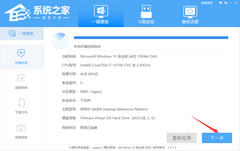
戴尔XPS17笔记本一键重装系统Win11教程图解
戴尔XPS17笔记本是备受好评的高性能笔记本电脑,它的出色性能和优良的硬件配置使其成为众多用户的首选。而随着Win11操作系统的发布,许多用户都希望能尽快升级到这一最新版本。下面系统之家小编将为大家详细介绍如何通过一键重装系统的方式,将戴尔XPS17笔记本升级至Win11系统。
Win11系统怎么重置网络适配器 Win11系统重置网络适配器的方法
使用Win11系统如何重置网络适配器呢?下面小编就来给大家讲解一下!操作方法重置将丢失所有以太网信息,您必须重新输入所有密码。
映射网络驱动器怎么设置 win11映射网络驱动器设置方法讲解
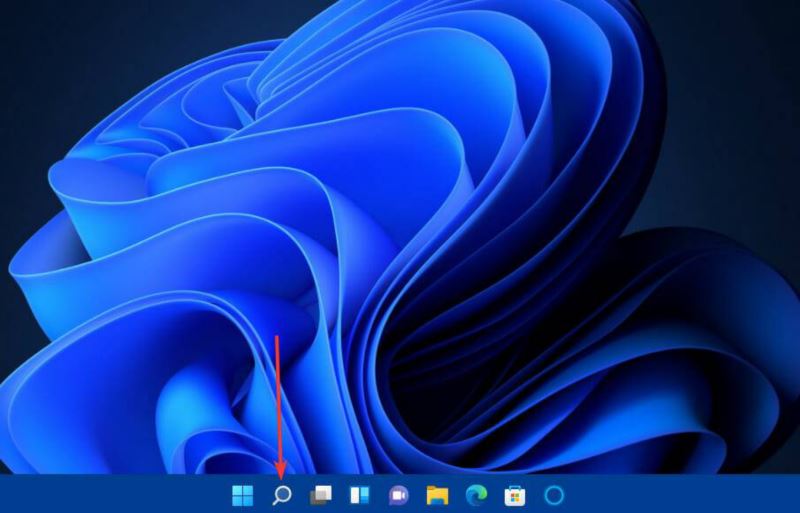
使用win11系统如何设置映射网络驱动器呢?下面小编就来给大家讲一下如何操作!操作方法设置方法 1.要打开搜索实用程序,请按放大镜任务栏。 2.在Windows 11的搜索框中输入...
win11怎么自己进行分盘 教你快速学会
相信大家都遇到过自己的电脑问题,那么win11怎么自己进行分盘呢?其实这个问题不难,小编教你学会解决办法。1、进入win11系统桌面,然后右击桌面的“此电脑”打开“管理”。2、然后...