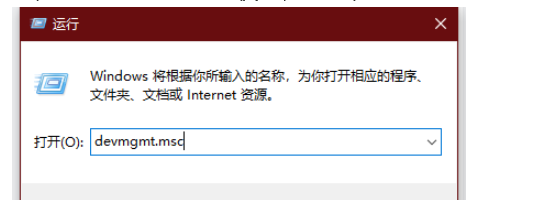
Win10蓝牙驱动程序错误如何修复?
在操作电脑的时候,可能会需要使用到蓝牙,但是有Win10用户反映自己的电脑总是提示蓝牙驱动程序错误,这是怎么回事?下面我们就来看看这个问题并分享一下解决办法。
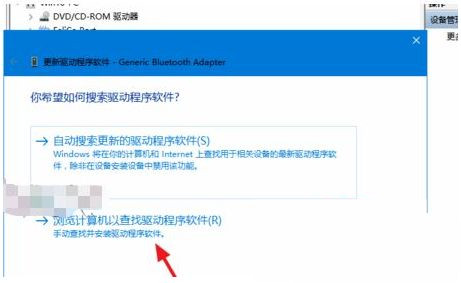

更新日期:2023-03-15
来源:系统之家
现在大部分win10电脑都是自带有蓝牙设备,可以很方便地进行文件传输分享等操作了。不过很多网友对Win10系统还不熟悉,不清楚win10笔记本电脑蓝牙在哪里打开。下面小编就教下大家win10笔记本电脑打开蓝牙设备的方法。
win10笔记本电脑打开蓝牙设备的方法:
方法一:
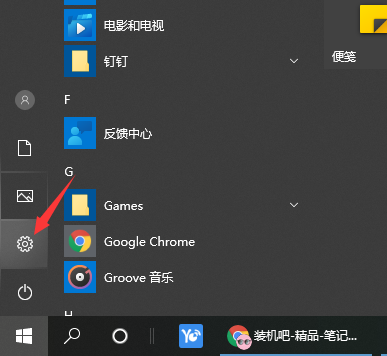
1、在win10系统上,点击左下方的开始菜单,选择设置图标。
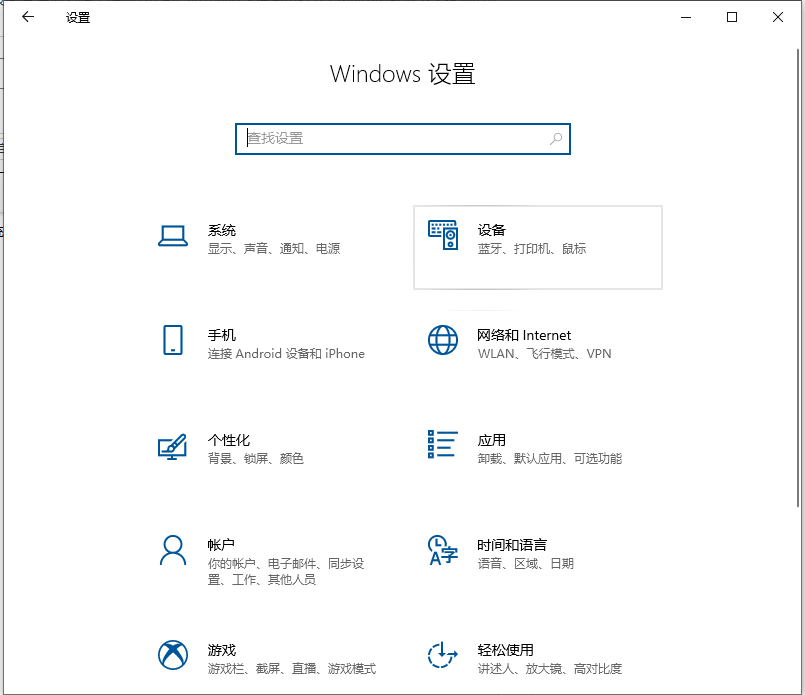
2、进去Windows设置界面之后,点击设备。
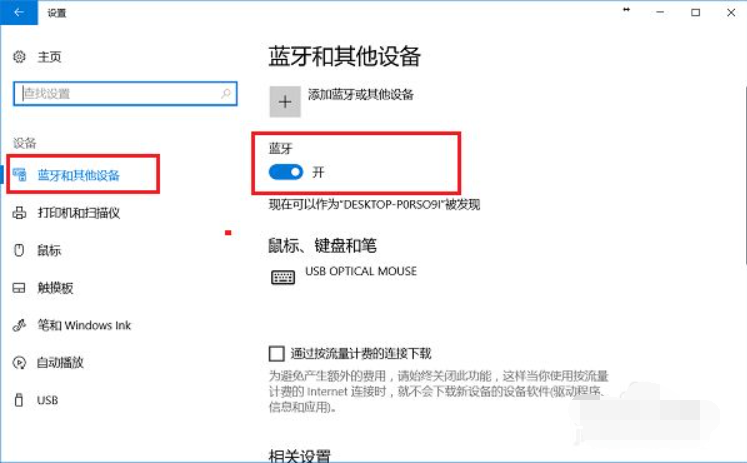
3、进去设备设置界面之后,点击蓝牙和其他设备,在右侧将蓝牙开启。
方法二:
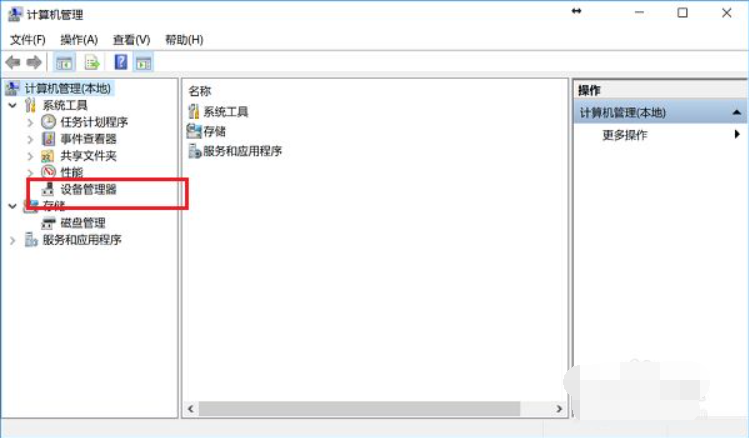
1、在win10系统桌面上,鼠标右键此电脑,选择管理,进去计算机管理界面之后,点击设备管理器。
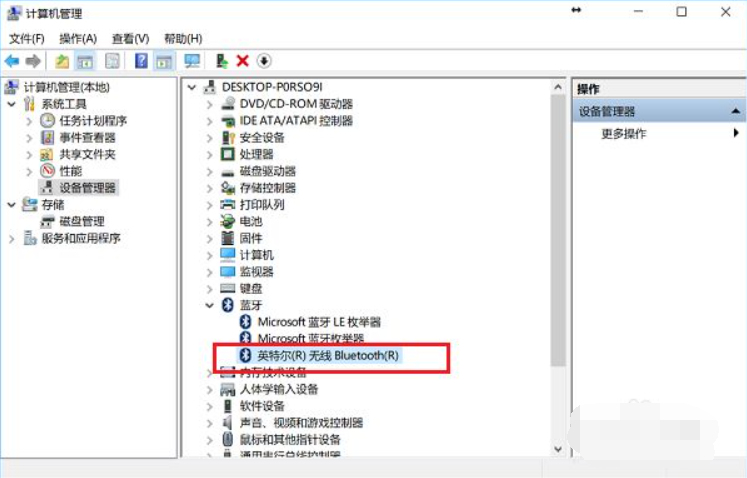
2、打开设备管理器之后,点击蓝牙,选中英特尔无线Bluetooth。
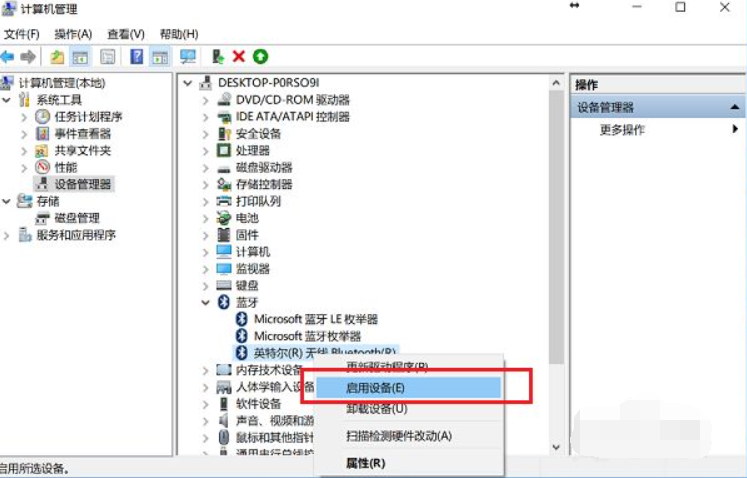
3、鼠标右键英特尔无线Bluetooth,进行启用设备,就打开蓝牙了。
Win10蓝牙驱动程序错误如何修复?
在操作电脑的时候,可能会需要使用到蓝牙,但是有Win10用户反映自己的电脑总是提示蓝牙驱动程序错误,这是怎么回事?下面我们就来看看这个问题并分享一下解决办法。
Win10蓝牙驱动程序无法使用的解决教程
当我们的电脑用久了就容易出现一些这样或那样的毛病,比如说蓝牙驱动程序无法使用的情况。对于这一情况有没有什么方法可以解决呢?下面小编就为大家带来解决方法介绍,一起来看看吧!
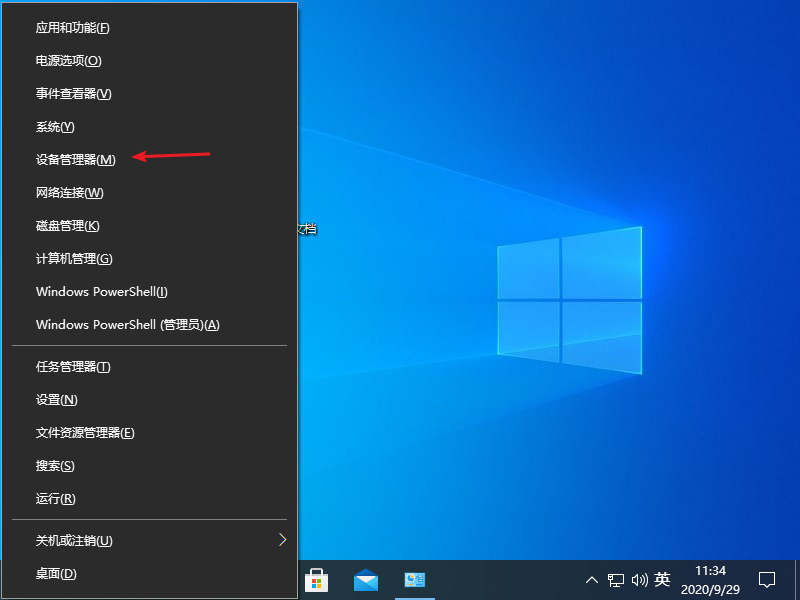
Win10系统没有蓝牙开关怎么办?Win10找不到蓝牙开关解决方法分享
Win10系统没有蓝牙开关怎么办?有用户想要开启蓝牙进行蓝牙设备连接使用,但是在系统的任务栏中还有控制面板里面都没有找到蓝牙功能的开关。那么蓝牙开关不见了怎么办呢?接下来我们一起来看看以下的详细解决方法操作步骤分享吧。
Win10系统没有蓝牙驱动怎么办?Win10安装蓝牙驱动方法分享
Win10系统没有蓝牙驱动怎么办?我们使用电脑的时候,如果想要去使用蓝牙功能,需要去进行蓝牙驱动的安装,不然的话电脑的蓝牙是无法开启的。很多用户不知道怎么去安装蓝牙驱动的方法,那么接下来我们就一起来看看安装蓝牙驱动的具体操作方法分享吧。

Win10蓝牙延迟高怎么办?Win10蓝牙声音延迟怎么解决详细教学
Win10蓝牙延迟高怎么办?有用户连接了蓝牙耳机或者是蓝牙音响之后,发现语音的播放有非常明显的延迟,导致自己使用起来体验感非常的差。那么如何去处理这样的声音延迟问题呢?接下来我们一起来看看以下详细解决方法教学吧。
Win10蓝牙无法连接设备怎么办?Win10蓝牙无法连接设备的解决方法
现在有很多用户在使用电脑的时候都喜欢去连接各种蓝牙设备,但最近也有部分用户在使用蓝牙设备的过程中发现无法在win10进行连接了,那么遇到这种情况应该怎么办呢?其实解决起来也非常简单,下面就和小编一起来看看方法吧。

Win10蓝牙连不上怎么办?Win10蓝牙连不上的解决方法
有很多用户经常会更新自己所使用的的系统,而最近有部分用户发现自己在更新后蓝牙就连不上,一般情况都是设置上的问题,不会出现更新系统让硬件损坏的情况,那么要如何去解决呢?下面就和小编一起来看看吧,有需要的用户可不要错过。
Win10蓝牙已配对设备无法删除怎么办?Win10已配对蓝牙设备无法删除的解决方法
有不少用户都喜欢是使用蓝牙设备,而最近有部分用户发现自己的电脑在蓝牙已经配对设备的情况下无法进行删除,那么要如何解决这个问题呢?其实很简单的,下面就和小编一起来看看解决的方法吧,有需要的用户可不要错过。

蓝牙驱动怎么安装?Win10蓝牙驱动安装教程
蓝牙驱动可以实现设备的识别与连接,能够确保蓝牙设备之间的互通性,允许用户在不同的设备之间共享数据。当我们电脑上的蓝牙驱动出现问题时,会导致蓝牙功能无法使用,那么Win10中,蓝牙驱动怎么安装呢?下面我们来看看小编是如何操作的吧。
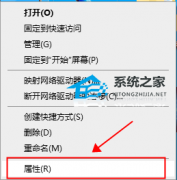
华硕Win10笔记本如何连接蓝牙音箱?
蓝牙音箱是一款很多人都在用的无线音频设备,通过蓝牙技术实现与音频源设备(如手机、平板电脑、电脑等)的无线连接,免去了传统有线连接的麻烦,而且高质量的蓝牙音箱能提供出色的音质表现,使得音乐、电影和游戏等媒体内容更加真实和沉浸。有人问华硕Win10笔记本如何连接蓝牙音箱?我们来看看吧。
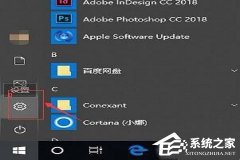
Win10笔记本如何安装蓝牙驱动程序?Win10笔记本安装蓝牙驱动程序方法
Win10笔记本如何安装蓝牙驱动程序?Win10系统在现代笔记本电脑中被广泛使用,而蓝牙技术的发展也使得无线连接变得更加便携和方便。有时我们可能会遇到笔记本电脑缺少蓝牙驱动程序的问题,导致无法连接其他设备。下面小编给大家详细介绍如何在Win10笔记本电脑上安装蓝牙驱动程序。
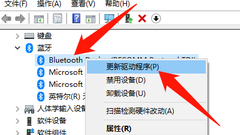
Win10计算机任务栏没有蓝牙图标
一般情况下,任务栏上都会有一个蓝牙图标,这样我们就可以方便地使用和管理蓝牙功能了。但是有些用 Win10 系统的朋友发现自己的电脑任务栏上找不到蓝牙图标,那该怎么办呢?其实解决这个问题很简单,接下来就让我来告诉你方法吧!

蓝牙鼠标如何连笔记本-蓝牙鼠标连接笔记本电脑步骤
蓝牙鼠标给用户们带来了更自由和舒适的操作体验,但是,很多用户不知道蓝牙鼠标连笔记本电脑的具体方法。小编小编给大家详细介绍关于把蓝牙鼠标连接到笔记本电脑上的详细方法,成功连接后用户就能享受蓝牙鼠标带来的操作乐趣咯。
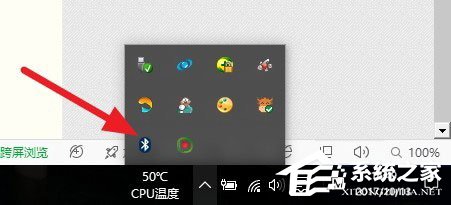
Win10休眠后蓝牙模块消失怎么办
Win10休眠后蓝牙模块消失怎么办?在Win10电脑中,休眠模式是一种省电且方便的功能,但是当电脑进入休眠后,却发现蓝牙板块消失了,下面小编带来最简单的解决方法,帮助大家重新启用蓝牙模块并恢复正常使用。

Win10如何查看蓝牙版本?Win10查看蓝牙版本方法
Win10如何查看蓝牙版本?Win10电脑支持多种硬件设备,包括蓝牙设备,现在用户想查看在Win10电脑上连接的蓝牙设备的版本,这时候用户可以打开设置选项,接下来就是找到蓝牙设备中已连接的设备选项,点击打开后,就能够进行查看Win10内蓝牙设备的版本信息。