怎样将Windows10的bios设置为U盘启动?Windows10的bios设置为U盘启动教程
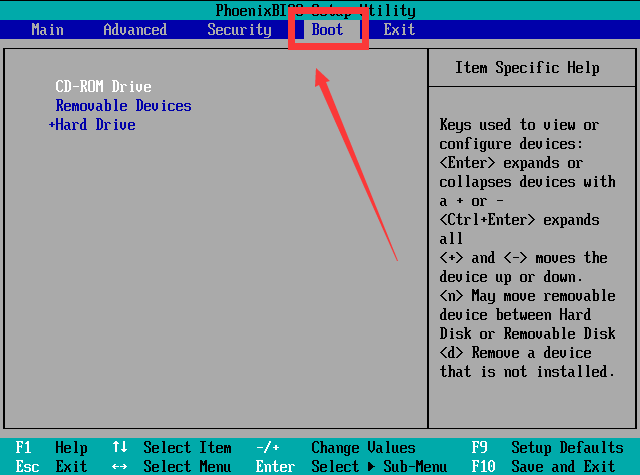
bios是固化程序,存储这计算机最基本最重要的输入输出程序,如果想要使用U盘来启动bios,就必须在电脑开机的时候进行相关的按键才能开启。接下来一起来看看是如何操作的吧。

更新日期:2023-03-15
来源:系统之家
U盘,全称USB闪存驱动器,英文名“ USB flash disk”。它是一种使用USB接口的无须物理驱动器的微型高容量移动存储产品,通过USB接口与电脑连接实现即插即用。前几天有网友问我,电脑无法读取U盘怎么办?因为我比较忙,没有时间回答他,今天就跟大家介绍一下,如何解决。
首先必须要确定自己的U盘是好用的。
方法一:
1、右击计算机点击“属性”选择“设备管理器”。
2、在“设备管理器” 中,点击“通用串行总线控制”,会有很多的“USB Root Hub”设备列表,再依次右击每个“USB Root Hub”,选择“禁用”菜单,然后再“启用”。
3、最后将“USB Root Hub”都如上操作一次即可,无需重启。如果还是无法识别,请往下看。
方法二:
1、右击桌面上的“计算机”图标,选择“管理”项,点击“磁盘管理”项。
2、找到不能正常显示的U盘 盘符,右击选择“更改驱动器号和路径”项。
注意:这里如果没有U盘的盘符,有可能是主板bios禁用了U盘,请往下看,下面有介绍。
3、并在打开的窗口中,根据实际需要点击“添加”或“更改”按钮。(如果里面没有盘符就点击添加,如果里面有盘符就点击更改。)
4、选择一个U盘盘符,点击“确定”应用设置,此时查看电脑是否成功识别U盘。
5、此时就可以识别U盘了。如果还不能识别,请往下看。
方法三:
机箱前置面板USB接口损坏,把U盘插在机箱后面的USB接口上,一个一个的试验,直到能够读取为准,如果还是无法读取,说明前后USB接口全部损坏,请更换硬件。
怎样将Windows10的bios设置为U盘启动?Windows10的bios设置为U盘启动教程
bios是固化程序,存储这计算机最基本最重要的输入输出程序,如果想要使用U盘来启动bios,就必须在电脑开机的时候进行相关的按键才能开启。接下来一起来看看是如何操作的吧。
小白轻松学会Win10重装过程 石大师U盘重装Win10系统
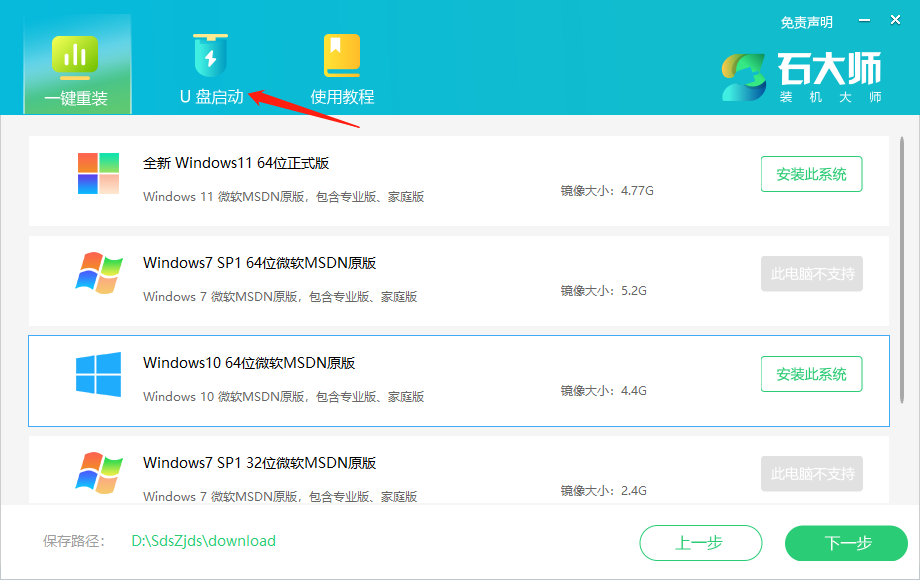
此次文章是对刚刚进行重装的小白的内容介绍的,要进行重装就需要下载安装石大师装机大师程序,,重装电脑系统是让自己的电脑又一次重新活过来的过程,对此需要小白仔细阅读相关操作,为了让各位读者能够快速上手,这里使用了图文介绍
win10企业版LTSC精简版u盘通用镜像
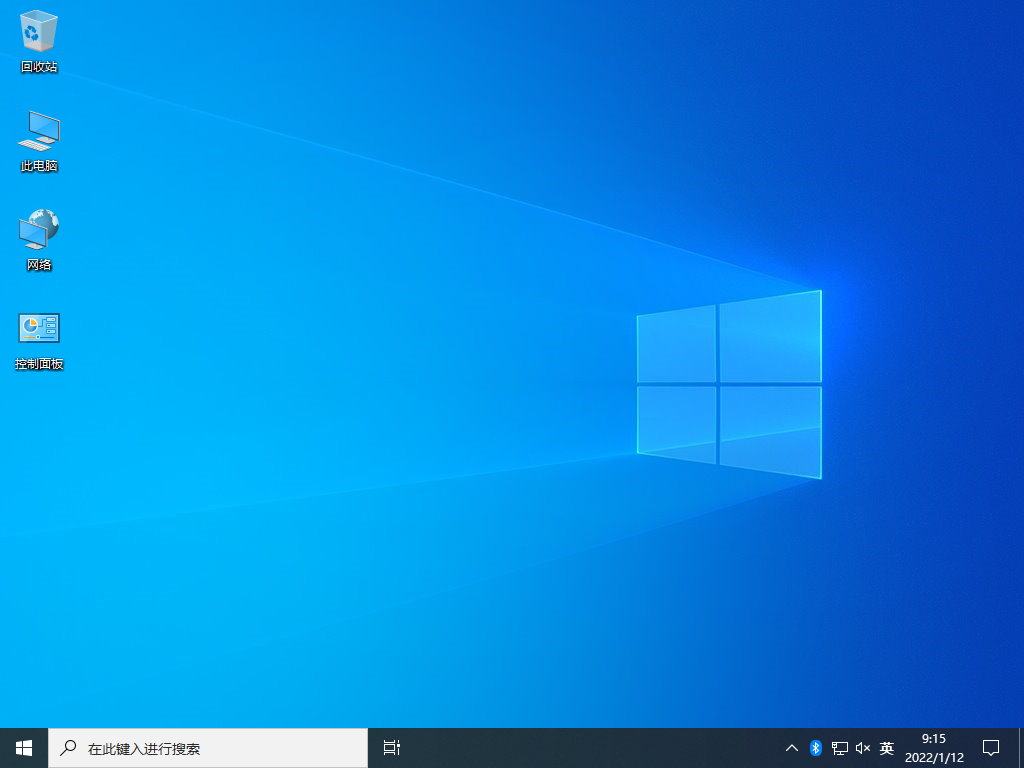
win10哪个版本最好用?win10系统拥有多个不同的版本,每个版本对应的功能也不同,最常用的是专业版,虽然功能多,但是问题也多,其实可以使用win10ltsc企业版,它对软件兼容性好,同时不需要经常更新,是懒人党的福利,没有多余的组件,系统干净可靠,运行稳定。小编这里给大家分享win10企业版LTSC精简版u盘通用安装镜像,只优化了启动项以及一些小的细节,适合长时间使用的用户体验。
石大师最新版在线重装Win10?石大师U盘装Win10教程
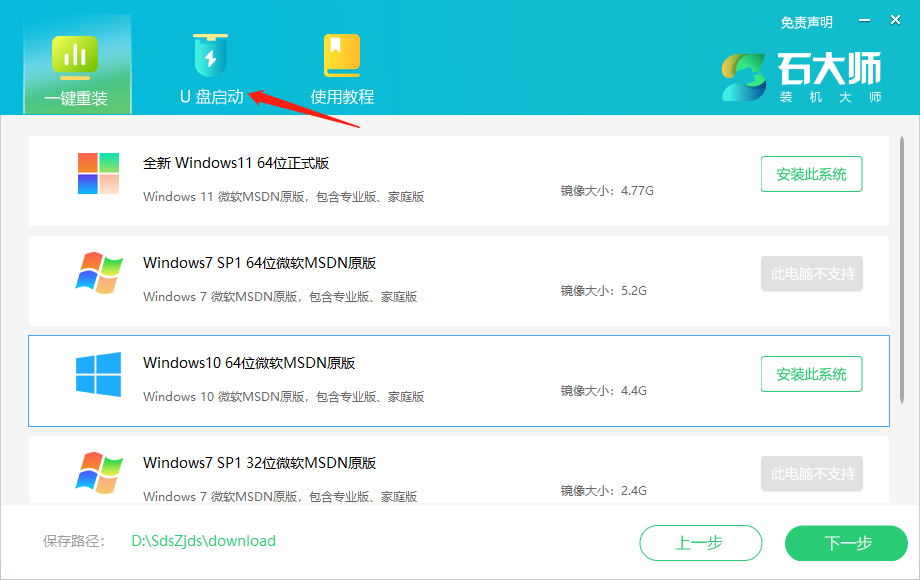
可能各位第一时间接触到石大师装机软件还不知道该怎么来使用,这次就由小编来告诉各位最新版的石大师应该如何来操作吧,重装系统是对自己电脑又一次激活,所以过程一定要小心谨慎,为了给各位小白最好的重装过程,这里小编就配合图文来向各位介绍吧。
u盘装系统win10找不到硬盘怎么办?
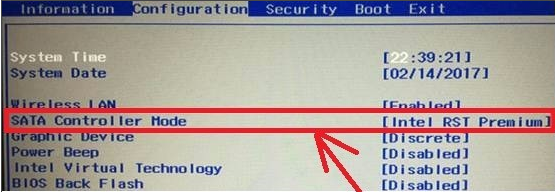
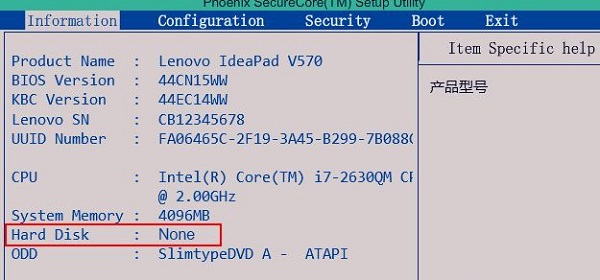
有很多用户喜欢用U盘安装系统,最近有用户遇到了U盘安装系统失败了,被提示u盘装系统win10找不到硬盘怎么办。导致这种情况的原因有多种,比如硬盘连接问题,硬盘故障等。下面教下大家u盘装系统win10找不到硬盘的解决方法。
石大师U盘制作安装教程 石大师U盘重装Win10系统图文详解
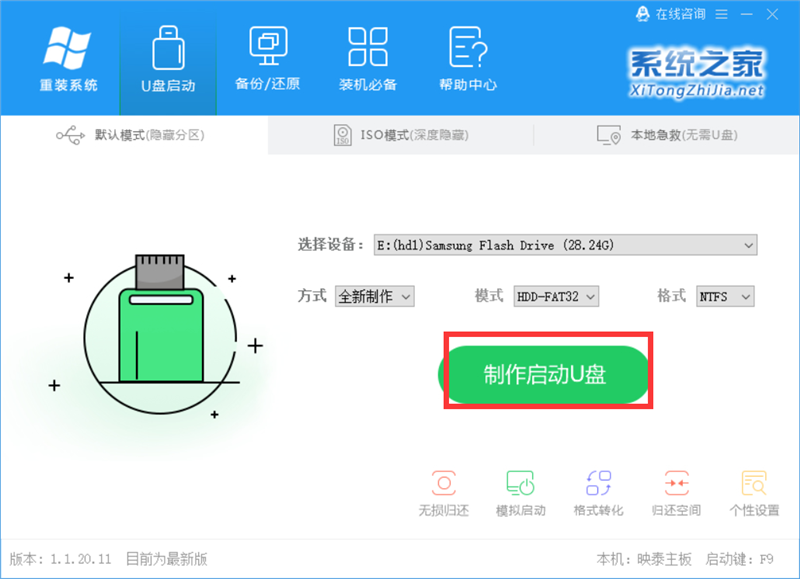
电脑用久了会出现运行卡顿等现象,那么我们就会采用重装来解决这个问题,那么接下来小编就给大家带来关于使用U盘重装Win10系统的方法,下面一起来看看使用石大师操作的具体教程吧。

虚拟机怎么使用U盘工具安装win10系统?
虚拟机怎么使用U盘工具安装win10系统?虚拟机给用户提供了一个在电脑系统安装电脑系统的功能,不需要再使用其他电脑,方便用户的工作需求,那么怎么在虚拟机中安装系统呢?借助u盘工具,一起来看下具体的安装过程吧。
Win10重装系统显示Error Loading Operating怎么办?
很多用户在重装系统之后都会出现或多或少的问题,有的用户就遇到了系统显示Error Loading Operating错误代码的情况,那这个情况要怎么解决呢,下面教给大家解决的方法,大家可以尝试通过下方的操作方法进行操作即可。
用U盘装Win10系统的详细步骤
当电脑出现问题时,U盘安装系统这个方法很实用,可以很好的解决90%以上的系统问题。那么你知道具体操作安装系统的步骤吗,不知道没关系,下面系统之家小编整理了适合新手操作的U盘安装Win10教程,步骤简单,安全有效,如果你还为安装系统犯愁,那么不妨来看看。
如何使用U盘安装Win10系统-【详解】
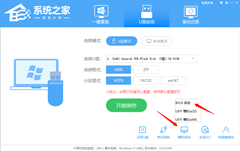
想要升级Win10系统,最方便的还是从Win7、Win8来升级,但是对于没有Win7、Win8系统的用户来说,只能用U盘安装Win10了,本文小编就来介绍一下U盘安装Win10完整步骤,其中使用到了系统之家的装机工具,该工具让你不需要专业知识即可轻松完成整个系统重装操作,并且保证安全快捷,我们快来看看吧。
U盘装Win10系统怎么装?U盘装Win10系统教程
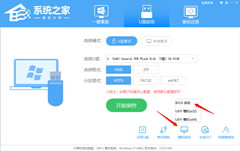
电脑的使用时间越长,系统文件就越有可能会受到损坏、病毒入侵等因素的影响而出现各种故障。这些故障可能会导致电脑无法正常启动或运行,遇到这种情况你可以选择用U盘冲系统。那么怎么使用U盘来重装电脑系统呢?下面系统之家小编就带着大家一起看看具体怎么解决这个问题吧!
电脑不读取U盘怎么回事-Win10不识别U盘怎么办
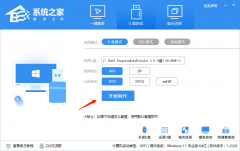
近期有用户想要使用U盘来储存和传输电脑上的文件时,发现插入的U盘在电脑上无法识别出来,导致自己的后续工作无法正常进行,针对这一情况,下面小编整理了四种解决方法,如果你的电脑也出现了类似的情况,那么就一起来解决一下吧。
不用U盘可以重装系统吗?Win10不用U盘重装教程
不用U盘可以重装系统吗?当然可以!现在重装的方法有很多,并不一定说到重装系统就是U盘重装,如果你的电脑还可以进入系统正常操作的话,那么下面系统之家小编就为大家介绍一种不用U盘直接一键重装系统的方法,我们来看看吧。

ThinkPad X13如何用U盘重装系统?ThinkPad X13使用U盘重装系统方法
ThinkPad X13是联想旗下一款13英寸的笔记本,不仅体积相对小巧,而且携带起来也是相当的方便,高负载下的噪音很低,当然,不过无论什么样的电脑都难免会遇到重装系统的情况,那么下面就跟着小编一起来看看ThinkPad X13用U盘重装的教程吧。

最纯净的重装系统不用U盘教程
当我们的电脑系统出现问题,很多用户第一反应就是重装系统了,但是有用户觉得U盘重装系统,步骤比较繁琐,操作起来不是很适合新手,针对这一情况,下面小编为大家准备了最纯净的重装系统不用U盘的方法,有需要的朋友们快来收藏拿走吧。