为什么Win10电脑截图就黑屏?Win10电脑截图就黑屏解决方法
最近有用户在反映在使用Win10电脑的时候,只要一截图立马就黑屏,这个情况是怎么回事呢?接下来就给大家带来具体的解决方法,希望可以帮大家解决问题。

更新日期:2023-03-15
来源:系统之家
在我们工作生活中经常需要用到电脑截图来截取保存些重要信息,不过对于电脑新手来说还是不太清楚电脑怎么截图,问小编电脑按什么键自由截图。那今天小编就给大家介绍一个电脑截图的快捷方式,希望能帮到大家。
Win10系统自由截图方法:
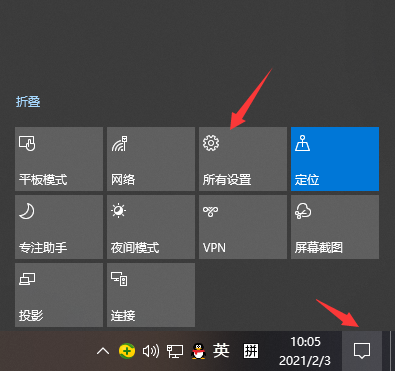
1、首先在桌面的右下角点击通知图标然后点击“所有设置”,进入之后再点击“游戏”。
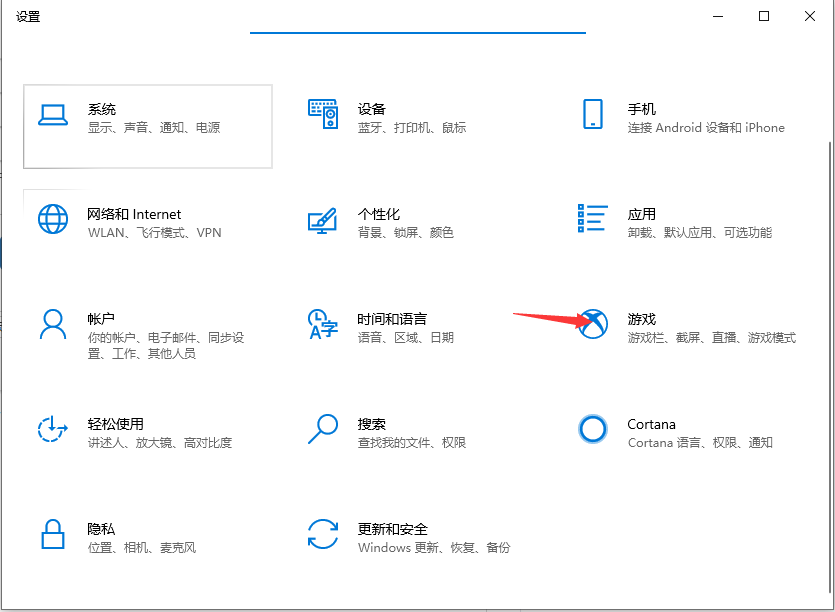
2、进入游戏的界面之后就点击右边的游戏栏,然后滑动一下就可以看到电脑自由截图的快捷键是什么了。
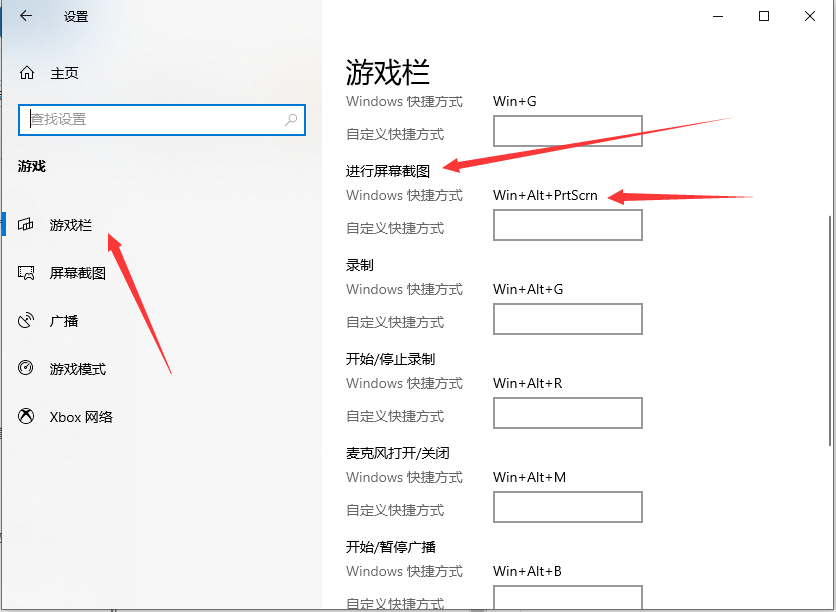
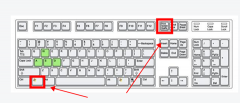
3、也可以之间按键盘的print screen键进行截图,不过这个截图是截取全屏,你需要按CTRL+V进行粘贴就能看到截图了。
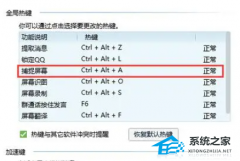
4、在自己的电脑上要是有登录qq也可以使用快捷键“ctrl+alt+a”进行屏幕自由截图。
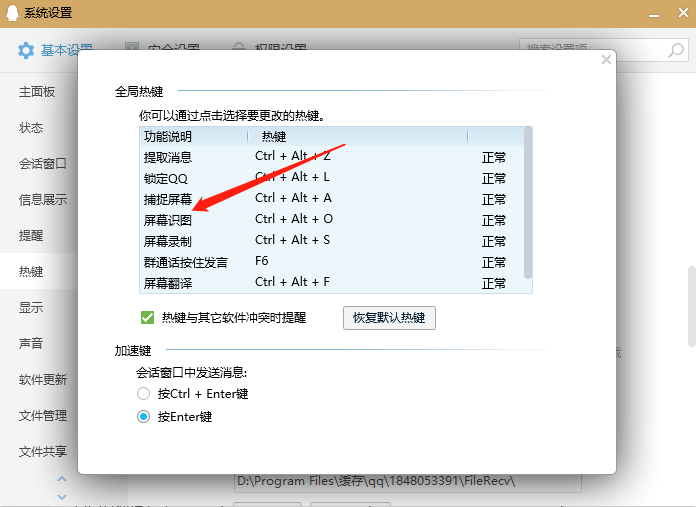
5、在自己的电脑上要是有登录微信也可以使用快捷键“alt+a”进行屏幕自由截图。
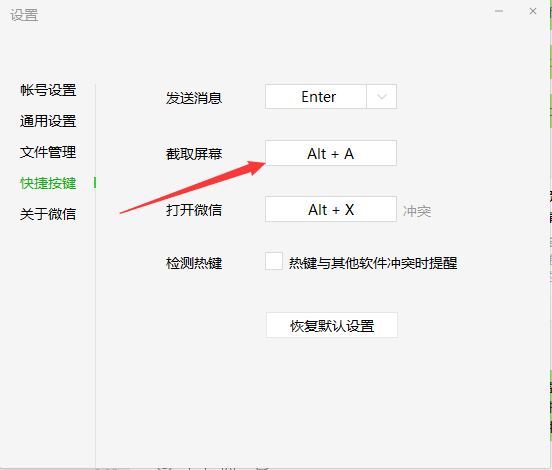
为什么Win10电脑截图就黑屏?Win10电脑截图就黑屏解决方法
最近有用户在反映在使用Win10电脑的时候,只要一截图立马就黑屏,这个情况是怎么回事呢?接下来就给大家带来具体的解决方法,希望可以帮大家解决问题。
Win10截图的保存位置在什么哪里?Win10截图的保存位置介绍
Win10截图的保存位置在什么哪里?最近有很多小伙伴在使用Win10系统进行截图之后,不知道把系统把截图存在什么位置,这个时候应该怎么去寻找呢?下面就和小编一起来看看Win10截图的保存位置在哪里吧。
Win10截图快捷键保存在哪个文件夹
我们都知道Win10系统有自己的快捷键截图,方便我们随时截取电脑图片,那么你知道截图保存的图片到哪里去了吗,带着以上疑惑,下面小编就为大家讲一讲查看快捷键截图内容的方法,让你随时随地可查看自己所截取到的图片。
Win10如何长截图?Win10进行长截图的方法
有时候我们在使用电脑的时难免会去进行一些各种截图,尤其是在浏览网页的时候,不过这种情况下使用长截图的功能会更多,但一些对电脑不熟悉的小伙伴并不清楚如何进行长截图,那么下面就让小编来教一教大家Win10系统如何进行长截图操作吧。
电脑截图快捷键有几种方式-最全的电脑截图方法介绍
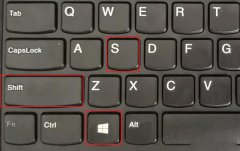
我们在用电脑的时候,截图功能已经变得非常重要了,无论是为了记下重要信息,还是为了分享有趣的东西,我们都需要用到它。那么,电脑截图的快捷键有哪些呢?其实 Windows 有很多种截图方法,接下来就让我来给你介绍一下我收集到的方法吧!
Win10电脑自带截图工具的使用方法
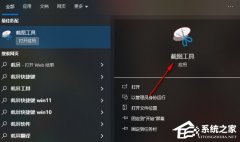
在用 Win10 电脑的时候,你可以用系统自带的截图工具来截图,这个操作很方便。不过有些新手可能不知道怎么用这个自带的截图工具。那你就搜一下怎么打开截图工具,然后设置一下就好了,就可以开始截图啦!现在我来详细跟你说说怎么用 Win10 自带的截图工具。
Win10电脑截图快捷键是什么?Win10电脑截图快捷键介绍
Win10电脑截图快捷键是什么?在Win10电脑日常的使用中,我们经常需要截取屏幕,为了方便用户使用,Win10电脑为截图提供了多种快捷键,这些快捷键非常简单易学。下面小编给大家详细介绍关于Win10电脑的截图快捷键,帮助大家完成截图操作。

Win10电脑如何长截图?Win10电脑长截图的方法分享
长截图可以将整个滚动页面的内容完整地展示出来,不会因为屏幕限制而导致内容截取不完整。这对于需要分享或者保存整个页面内容的情况非常有用,例如网页、聊天记录等。那你知道电脑如何进行长截图吗,下面小编带来了几种方法,我们来看看吧。
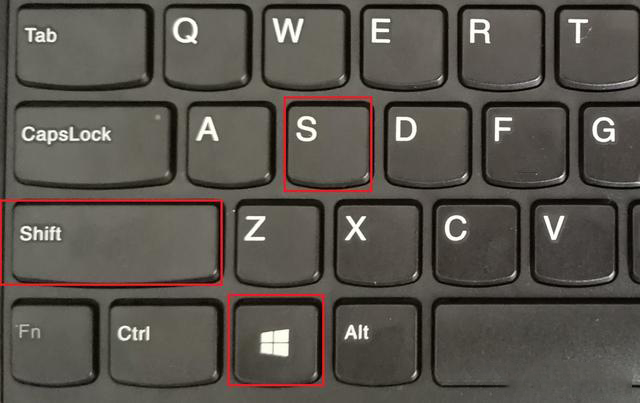
Win10系统截图快捷键失效怎么办?截图快捷键失效的解决方法
Win10系统截图快捷键失效怎么办?如果您在使用Windows 10系统时发现截图快捷键失效,无法轻松进行屏幕截图,不必担心,以下是一些解决方法,希望这些解决方法能够帮助您成功解决问题,顺利进行屏幕截图操作。
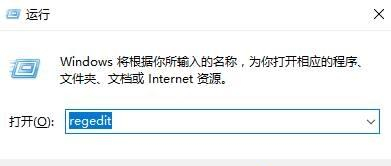
Win10系统截图屏幕就自动缩小的解决方法
电脑截图屏幕是一个实用的工具,可以帮助捕捉电脑屏幕上的内容,并在各种场景中发挥作用,包括分享信息、教学演示、故障排查、设计创作以及文档报告等。但有用户遇到了截图屏幕就自动缩小的问题,以下是小编带来的解决方法,分享给大家。
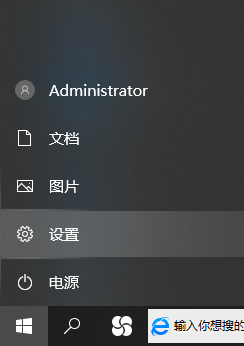
电脑截图快捷键不能用怎么办?截图快捷键按了没反应的解决方法
通过截图,用户可以捕捉到屏幕上的任何内容,包括应用程序界面、错误信息、网页等,并将其保存为图片文件以便后续查看或分享。但是近期有用户反映自己的电脑截图快捷键按了没反应,那么该如何处理呢?我们来看看吧。
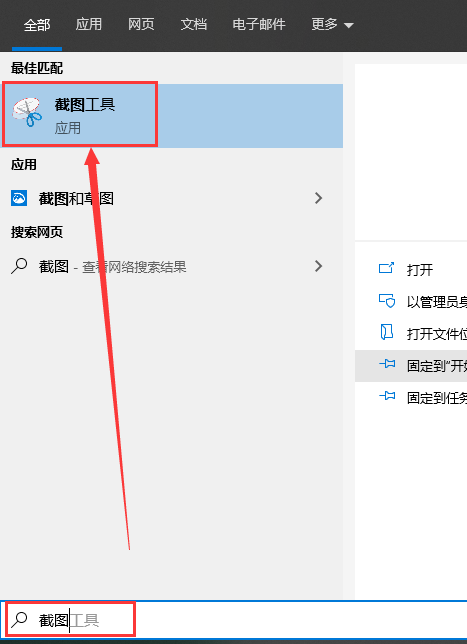
Win10按W弹出全屏截图怎么关?Win10按W弹出全屏截图关闭方法
Win10按W弹出全屏截图怎么关?Win10系统给用户提供快速而便捷的全屏截图功能,用户可以通过按下键盘上的W键即可完成截图操作,现在用户想要关闭此功能,那么接下来小编给大家介绍Win10按W弹出全屏截图后的关闭方法,帮助用户更加轻松地处理截图操作。
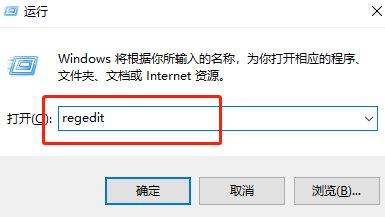
Win10截图的保存位置在什么哪里?Win10截图保存位置介绍
Win10截图的保存位置在什么哪里?当你在使用 Windows 10 进行截图时,截图的保存位置是非常重要的。默认情况下,Windows 10 将截图保存在一个特定的文件夹中。如果你想知道截图的保存位置在哪里,我可以为你提供一些指导。
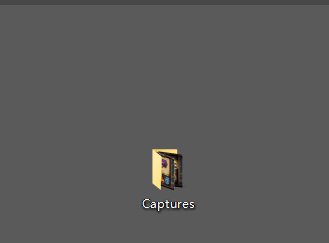
Win10截屏的图片保存在哪里?Win10截图在哪个文件夹?
Win10截屏的图片保存在哪里?有用户在使用快捷键截图时,发现图是截好了,但是自己不知道该去哪里找截好的图片,这个Win10截图在哪个文件夹呢?今天具体带大家来了解一下Win10屏幕截图直接生成图片的保存位置。
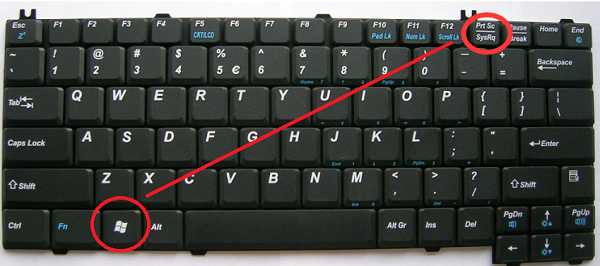
Win10截屏快捷键ctrl+alt+a没反应?Win10截图快捷键按了没反应解决方法
Win10截屏快捷键ctrl+alt+a没反应?近期有用户在电脑的使用中需要截屏,但是在按了电脑截图快捷键ctrl+alt+a后,电脑没有任何反映,而且截图文件夹内也没有图片,那么遇到这一情况应该如何解决呢?我们来看看吧。