Win10系统Edge浏览器小娜助手功能详细介绍
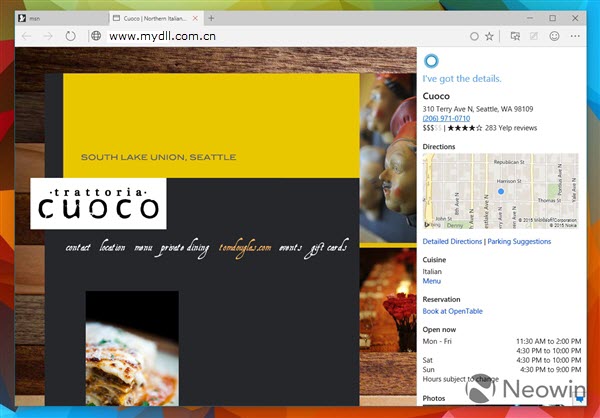
Win10系统Edge浏览器小娜助手功能详细介绍?在win10系统,微软新增加了很多功能,包括替换ie浏览器等,Edge浏览器是微软全新的浏览器,在多数版本中彻底移除IE11,同时还有新增加的小娜语音助手,下面就一起来看看这些新功能的具体介绍吧。

更新日期:2023-03-16
来源:系统之家
戴尔电脑win10小娜如何永久关闭?很多小伙伴跟小编一样,不喜欢电脑上老是弹出小娜,但是关闭之后不久又会回来,那么接下来一起看看戴尔电脑win10小娜永久关闭方法吧,彻底跟小娜说再见!
永久关闭小娜方法
方法一、注册表禁用
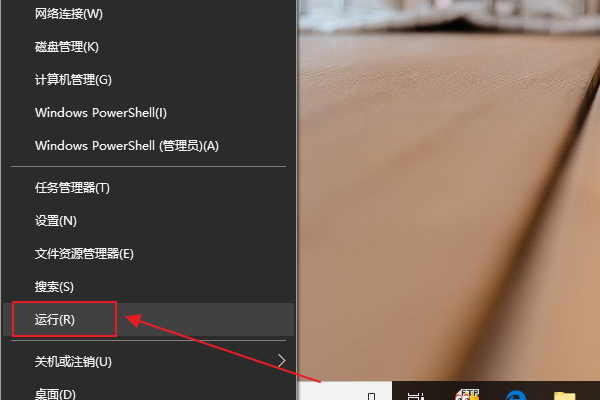
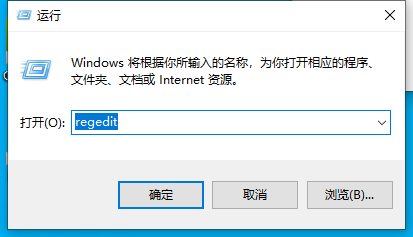
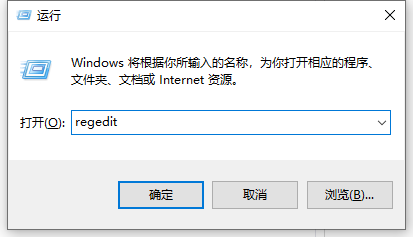
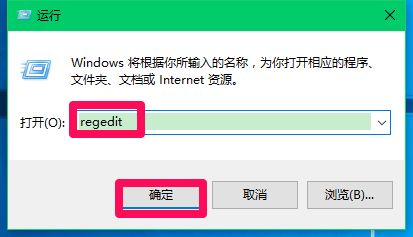
1、【Win + R】打开【运行】对话框,输入“regedit”回车。
2、找到【HKEY_LOCAL_MACHINESOFTWAREPoliciesMicrosoftWindows】。
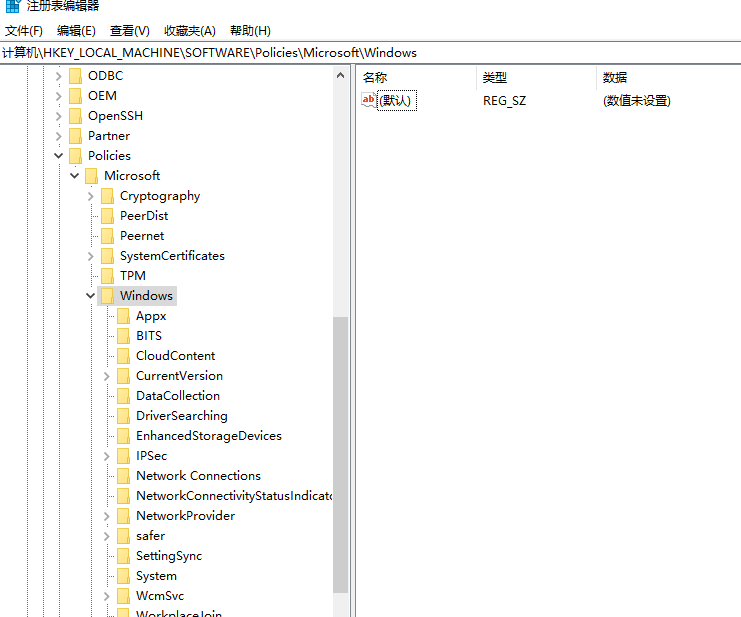
3、查看【Windows】项下是否已存在【Windows Search】子项,如果不存在就新建一个。方法是:右键单击【Windows】,依次选择【新建】-->【项】,并命名为“Windows Search”。

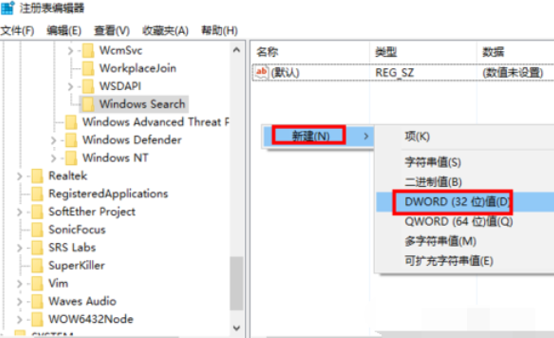
4、选中【Windows Search】,在右边窗格空白处,右键单击依次选择【 新建】-->【DWORD值】,并命名为“AllowCortana”。
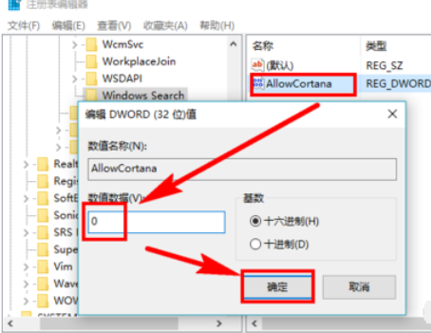
5、双击新建的值【AllowCortana】,查看【数值数据】的值是不是0,如果不是,修改为“0”,点击【确定】,这样小娜就被禁用啦,想要回复重新设置值就好啦!
方法二:组策略中禁用
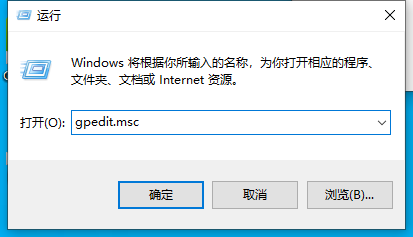
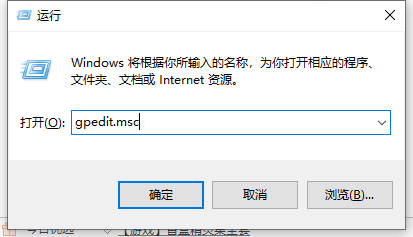
1、【Win + R】打开【运行】对话框,输入“gpedit.msc”回车。
2、依次找到并点击【计算机配置】-->【管理模板】-->【Windows组件】-->【 搜索】。
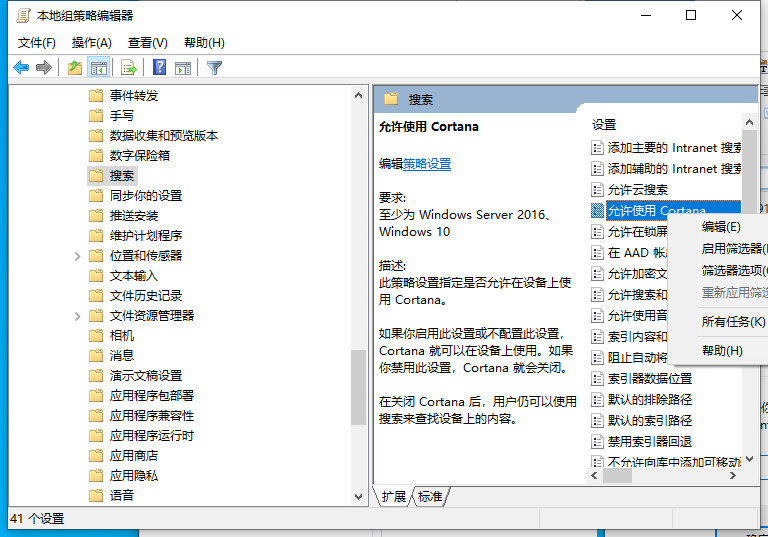
3、点击【搜索】后,在右边的窗格中,双击【允许使用Cortana】。
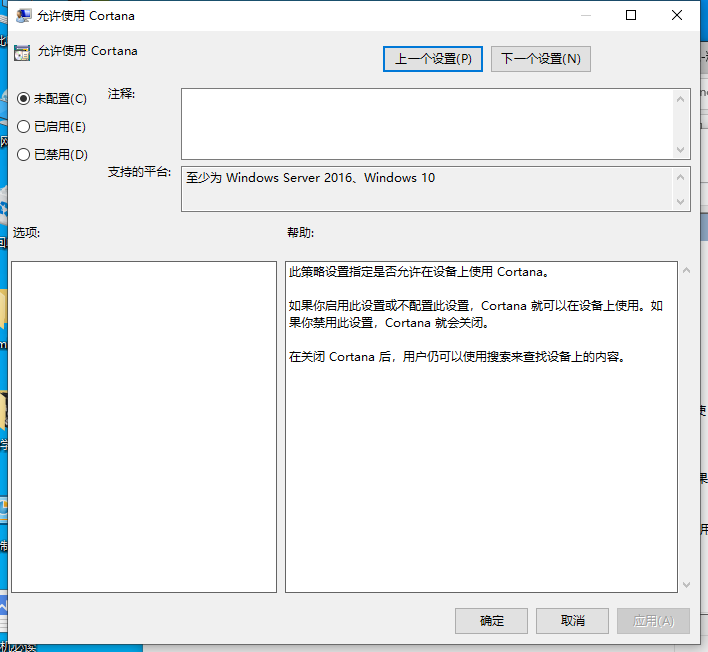
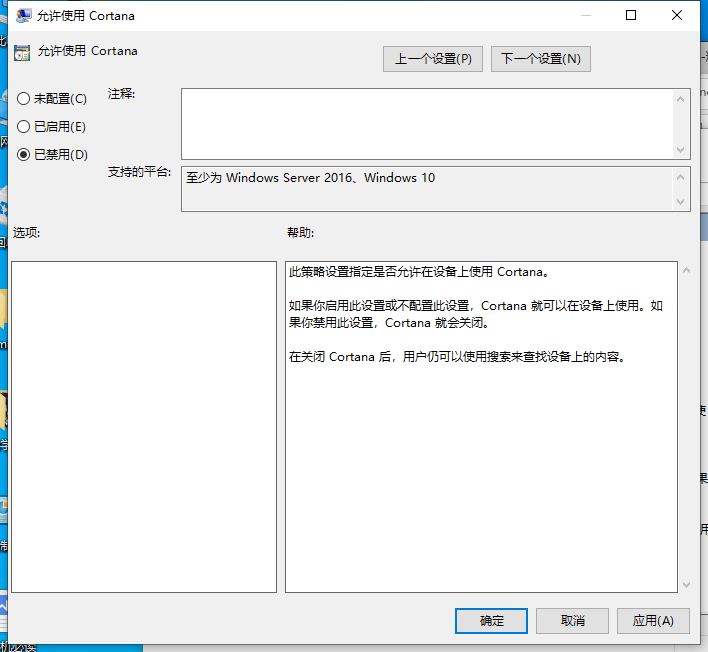
4、在【帮助】中有说明,选中【已禁用】,点击【确定】按钮即可禁用Cortana。
那么以上即是戴尔电脑win10小娜永久关闭方法的全部内容,希望对你有所帮助!
Win10系统Edge浏览器小娜助手功能详细介绍
Win10系统Edge浏览器小娜助手功能详细介绍?在win10系统,微软新增加了很多功能,包括替换ie浏览器等,Edge浏览器是微软全新的浏览器,在多数版本中彻底移除IE11,同时还有新增加的小娜语音助手,下面就一起来看看这些新功能的具体介绍吧。
Win10彻底禁用小娜的方法
小娜是Win10系统中的一款强大功能,有了它,我们对电脑的操作将更加方便。Win10系统有自带语音助手Cortana小娜,它能够接收语音指令帮助我们完成任务。但是会收集用户的个人信息,怕个人信息泄漏出去,对于自己不利。而且小娜搜索功能会导致电脑运行缓慢,毕竟是一个程序在系统中运行,那Win10要如何彻底禁用小娜呢?现在小编就和大家说一下Win10底禁用小娜的方法。
Win10电脑怎么使用小娜?Win10电脑使用小娜方法
Win10电脑怎么使用小娜?在Win10电脑中,大家可以通过使用语音命令或文本输入,让小娜帮助大家完成不同的系统任务。但是,特别多的新手用户不知道Win10系统的小娜使用方法,下面小编介绍关于Win10电脑中小娜的详细使用方法,让大家的Win10电脑更加智能和便捷。
Win10系统小娜搜索速度很慢解决方法教学
Win10系统小娜搜索速度很慢解决方法教学。小娜是Windows系统中的一个语音助手程序,有用户在使用这个程序去进行内容搜索的时候,出现反应非常慢的情况。我们一起来看看如何去处理这个问题的操作方法教学吧。
Win10电脑怎么永久禁用小娜?Win10永久禁用小娜方法教程
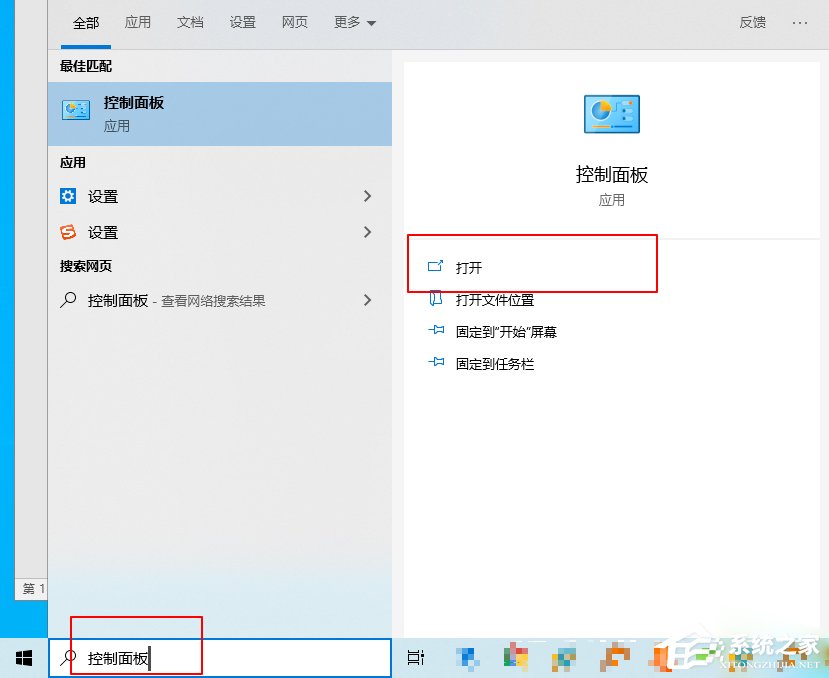
Win10电脑怎么永久禁用小娜?小娜是Win10电脑操作系统独有的一款功能,但是对于许多人来说,小娜的用处非常鸡肋,想要永久的禁用掉小娜,那么我们应该怎么操作呢?下面,小编就带着大家一起来看一下吧! 操作方法: 方法一: 1、按快捷键【Win + R】打开【运
Win10 Edge浏览器小娜助手功能是什么样的?
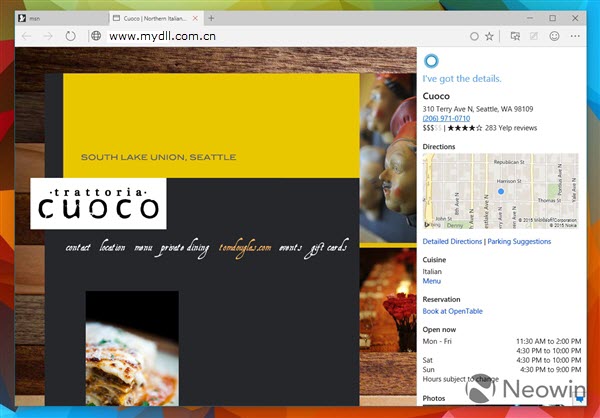
Edge浏览器是微软全新的浏览器,微软已经很明确地表示,Windows 10正式版将把Edge作为默认浏览器,并在多数版本中彻底移除IE11,我们都知道Win10系统都有小娜助手这个功能,但是很多用户不知道这个功能怎么使用,这里小编就为大家带来详细的介绍,快来看看吧
Win10小娜不见了怎么打开?
Win10小娜不见了怎么打开?小娜cortana是win10系统新增加的语音功能,在某些情况下通过语音操作电脑比键鼠输入来得更方便,但是有的用户想使用这个功能的时候却发现win10小娜cortana不见了,无法进行打开,这个要怎么解决呢?
Win10更新后小娜Cortana用不了?
Win10更新后Cortana用不了?win10新增加的语音功能小娜可以帮助用户通过语音输入快速操作系统,但是有的用户在更新完win10新版本后却发现小娜Cortana无法使用了,这要怎么解决呢?一起来学习下吧。
Win10助手小娜怎么关闭?Win10助手小娜关闭教程介绍
Win10助手小娜怎么关闭?Win10新增加一款小娜语音助手功能,它是微软研发的一个语音助手软件,但是我们平时很少会用到Win10语音助手Cortana,想要关闭又不知道如何关闭,今天就跟大家介绍一下win10助手小娜怎么关闭的步骤教程,大家快来看看吧。
Win10如何卸载Cortana小娜?Cortana小娜怎么彻底关闭
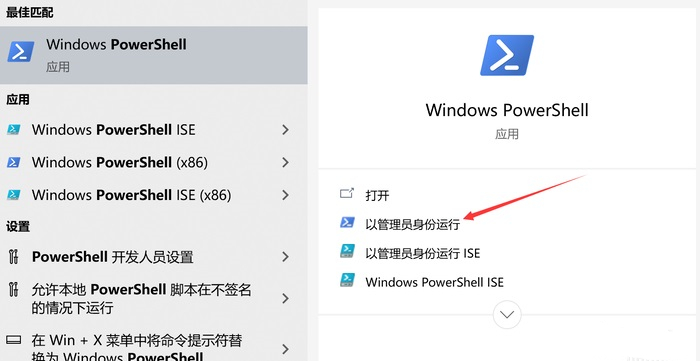
微软推出的一款语音助手叫做小娜Cortana,虽然可以通过语音控制我们的电脑,但是它还是不受欢迎。很多人都不喜欢使用小娜Cortana,所以微软将搜索和小娜分开了。并且提供了隐藏小娜的方法,但是怎么彻底卸载小娜Cortana还是一个问题。
Win10语音助手小娜怎么开启?Win10语音助手小娜开启方法
win10系统的语音助手cortana非常方便好用,但是有win10用户还不清楚怎么打开语音助手。那针对这个问题,小编这里给大家整理了Win10语音助手小娜的开启方法,其实方法很简单。
Win10系统下小娜不能语音唤醒怎么办?
使用win10系统的用户都知道win10系统自带小娜功能,可以使用语音唤醒小娜,但是有时候也会出现问题,比如小娜不能语音唤醒,这该怎么办?下面小编就给大家讲讲win10系统小娜不能语音唤醒的解决方法。
Win10如何重装小娜?Win10重装小娜的方法
Win10系统中的语音助手小娜是一个非常好用的功能,不仅可以和我们进行聊天,还可以帮助我们进行搜索,但是有时候重装系统的时候并没有小娜这个功能要如何去重装呢?下面就和小编一起看看有应该怎么操作吧。
Win10系统小娜提示什么也听不见如何解决?
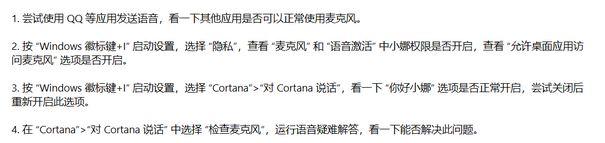
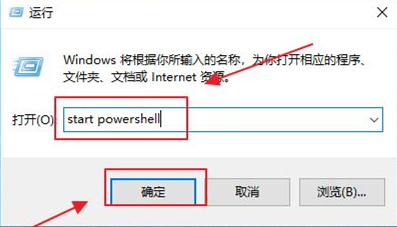
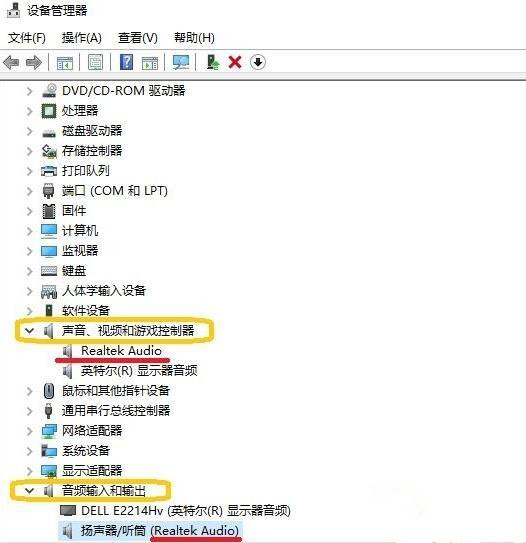
win10系统小娜是一项很好用的功能,可以查询一些文件资料等等,使用“你好小娜”就可以唤醒。但是最近有用户发现自己唤醒小娜后,只会提示“抱歉,我什么也听不见”,这是什么回事?如果是刚开机几分钟后无法识别语音,可能是在卡机后系统声卡驱动自动进行更
Win10小娜卸载后如何重装?Win10小娜不见了恢复教程
小娜,英文名也叫作cortana,是微软发布的一款系统自带的智能语音助手,用户可以使用它对电脑进行一些简单的操作。但是这个语音助手一般并没有人使用,所以大部分用户为了节约空间就会把小娜卸载了,对我们使用电脑也没有任何影响,那么卸载之后如何将它