戴尔win10电脑怎么永久关闭小娜?戴尔win10电脑小娜永久关闭方法
戴尔电脑win10小娜如何永久关闭?很多小伙伴跟小编一样,不喜欢电脑上老是弹出小娜,但是关闭之后不久又会回来,那么接下来一起看看戴尔电脑win10小娜永久关闭方法吧,彻底跟小娜说再见!

更新日期:2022-11-19
来源:系统之家
Win10更新后Cortana用不了?win10新增加的语音功能小娜可以帮助用户通过语音输入快速操作系统,但是有的用户在更新完win10新版本后却发现小娜Cortana无法使用了,这要怎么解决呢?一起来学习下吧。
Win10更新后小娜Cortana用不了
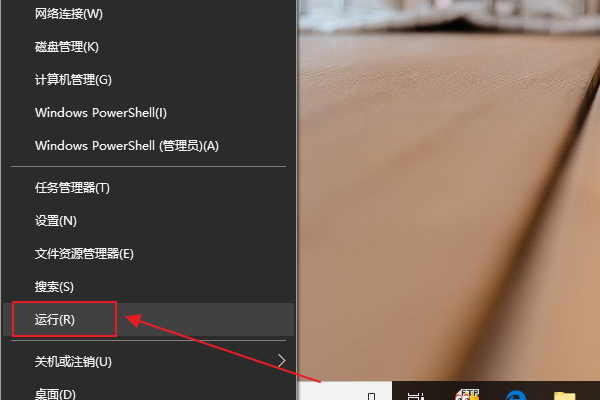
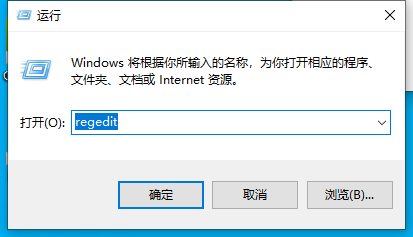
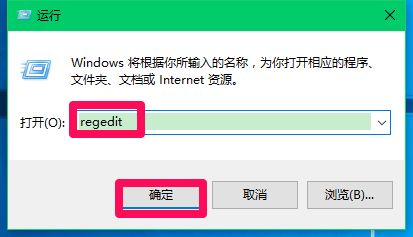
1、按住“win + r”组合键,在打开的运行对话框中输入:regedit命令,点击确定或者回车,打开注册表编辑器;
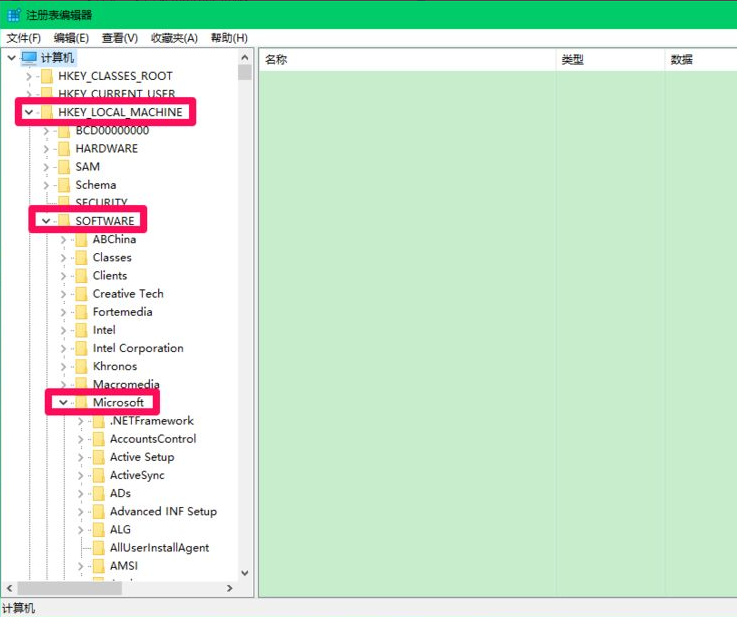
2、在注册表编辑器窗口,依次展开:HKEY_LOCAL_MACHINE\SOFTWARE\Microsoft;
3、在Microsoft的展开项中再依次展开:Windows\CurrentVersion;

4、接着在CurrentVersion展开项中找到Explorer,再展开Explorer。
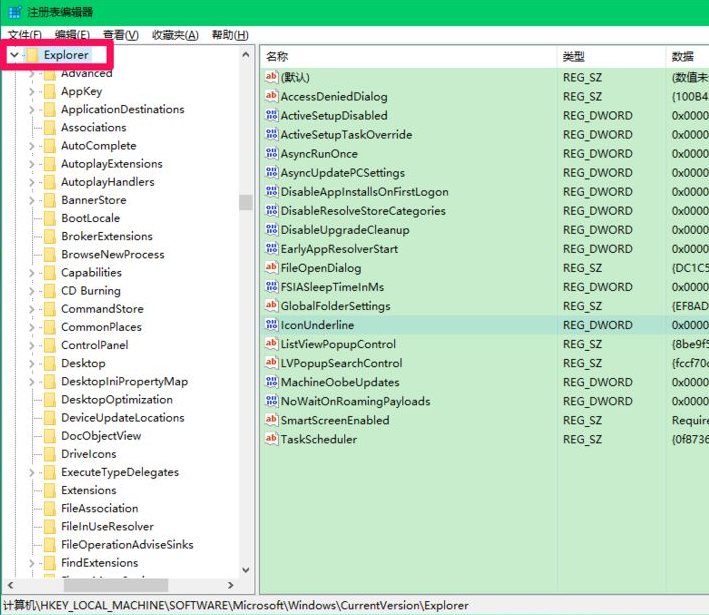
5、在Explorer展开项中找到:FolderTypes,再点击FolderTypes展开;
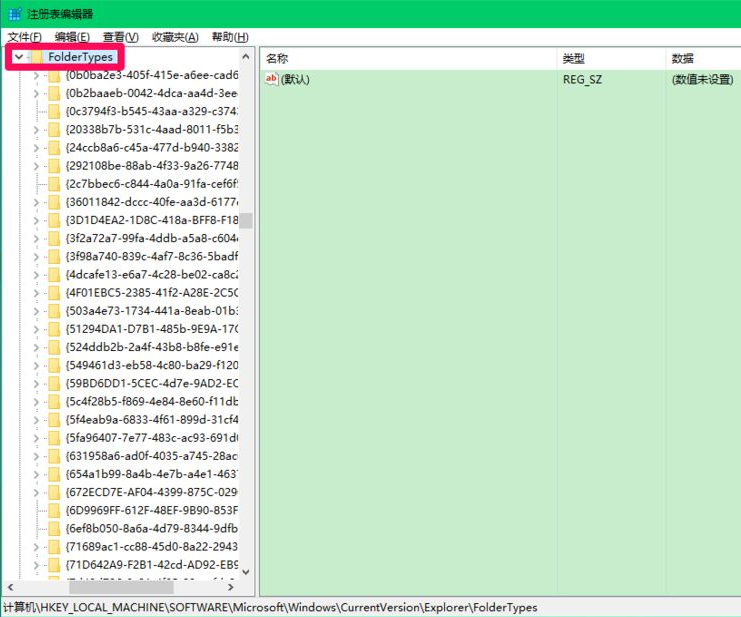
6、在FolderTypes的展开项的最下面有{ef87b4cb-f2ce-4785-8658-4ca6c63e38c6}键项,点击展开,再点击展开{ef87b4cb-f2ce-4785-8658-4ca6c63e38c6}键项下的TopViews,可以看到一个{00000000-0000-0000-0000-000000000000}键项,左键单击{00000000-0000-0000-0000-000000000000};
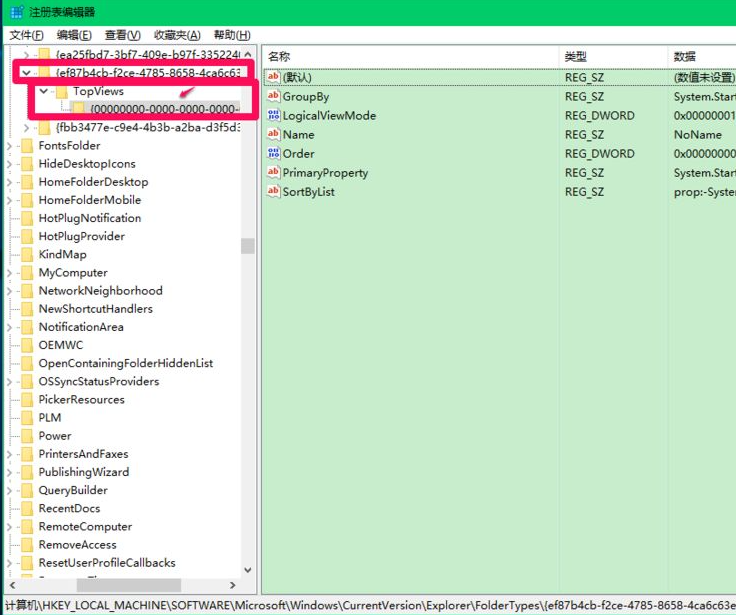
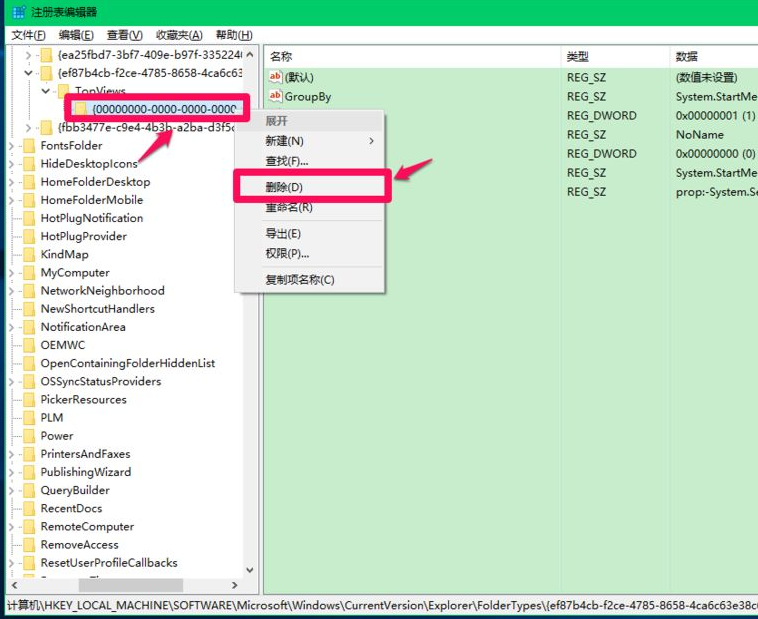
7、在删除键值的时候,建议先备份好{00000000-0000-0000-0000-000000000000}键项的注册表文件,右键点击{00000000-0000-0000-0000-000000000000},在右键菜单中点击:删除;
8、如果是Windows10的32位系统,重启电脑,Cortana搜索应该可以使用了。如果我们升级的是Windows10的64位系统,则按照上面的方法进入注册表编辑器,按照如下路径展开:HKEY_LOCAL_MACHINE\SOFTWARE\Wow6432Node\Microsoft\Windows\CurrentVersion\Explorer\FolderTypes\{ef87b4cb-f2ce-4785-8658-4ca6c63e38c6}\TopViews\{00000000-0000-0000-0000-000000000000};
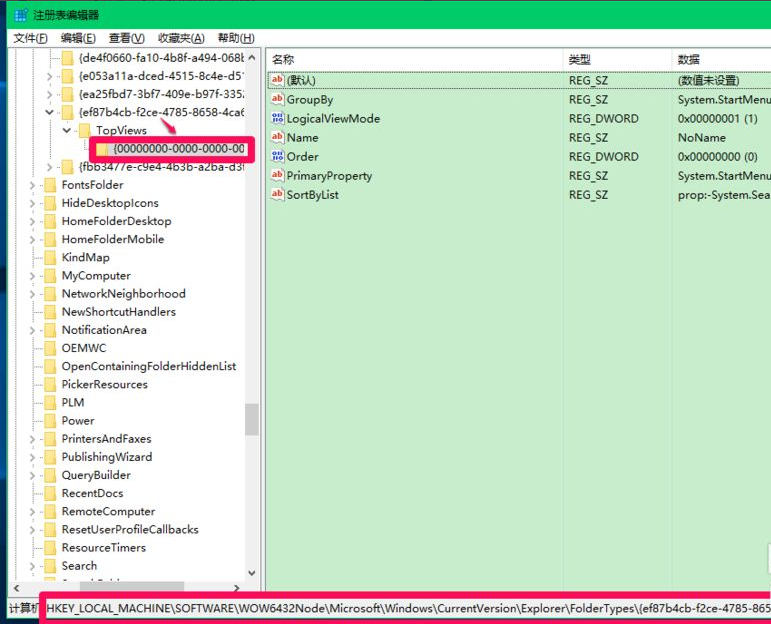
9、左键单击{00000000-0000-0000-0000-000000000000},按照上述备份注册表的方法,备份{00000000-0000-0000-0000-000000000000}键的注册表文件,再右键点击{00000000-0000-0000-0000-000000000000},在右键菜单中点击:删除;
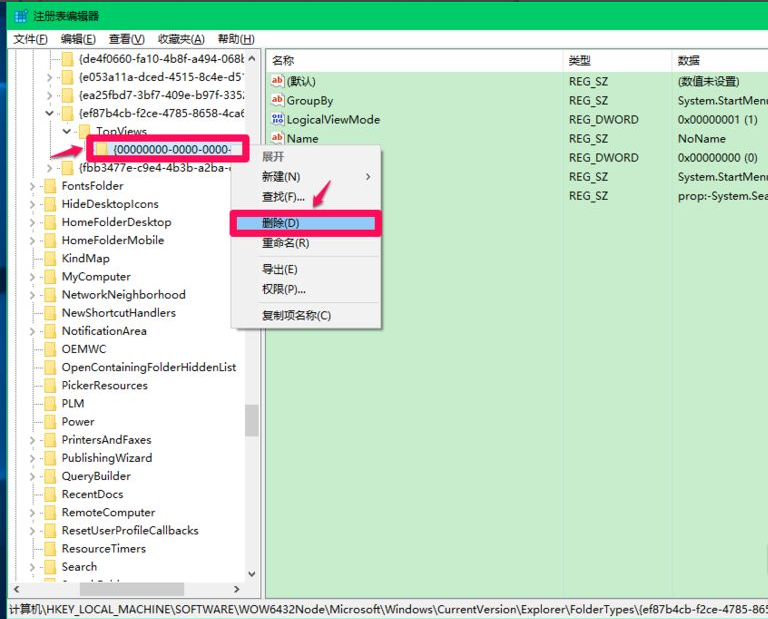
10、重新启动电脑,则升级为Windows10 -64位系统后的Cortana搜索也应该可以使用了。
戴尔win10电脑怎么永久关闭小娜?戴尔win10电脑小娜永久关闭方法
戴尔电脑win10小娜如何永久关闭?很多小伙伴跟小编一样,不喜欢电脑上老是弹出小娜,但是关闭之后不久又会回来,那么接下来一起看看戴尔电脑win10小娜永久关闭方法吧,彻底跟小娜说再见!
Win10小娜不见了怎么打开?
Win10小娜不见了怎么打开?小娜cortana是win10系统新增加的语音功能,在某些情况下通过语音操作电脑比键鼠输入来得更方便,但是有的用户想使用这个功能的时候却发现win10小娜cortana不见了,无法进行打开,这个要怎么解决呢?
Win10小娜卸载后如何重装?Win10小娜不见了恢复教程
小娜,英文名也叫作cortana,是微软发布的一款系统自带的智能语音助手,用户可以使用它对电脑进行一些简单的操作。但是这个语音助手一般并没有人使用,所以大部分用户为了节约空间就会把小娜卸载了,对我们使用电脑也没有任何影响,那么卸载之后如何将它