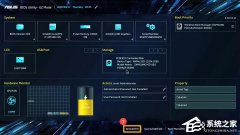
怎样将Windows10的bios设置为U盘启动?Windows10的bios设置为U盘启动教程
bios是固化程序,存储这计算机最基本最重要的输入输出程序,如果想要使用U盘来启动bios,就必须在电脑开机的时候进行相关的按键才能开启。接下来一起来看看是如何操作的吧。

更新日期:2023-05-16
来源:系统之家
随着时代的发展,现在很多用户都会自己重装系统,而小编发现最近有部分用户重装系统进入bios设置发现有一个secure boot选项,但却不知道这个secure boot是什么意思?而且secure boot该关闭还是开呢?下面就和小编一起来学习一下相关知识吧。

bios设置中secure boot是什么意思?
secure boot中文意思:安全启动
Secure BOOT作用
Secure BOOT设计之初作用是防止恶意软件侵入。事实上它能够做到的仅仅是,当电脑引导器被病毒修改之后,它会给出提醒并拒绝启动,避免可能带来的进一步损失。
更多的人认为,这是微软为了防止安装Windows操作系统的电脑改装linux。客观的讲,微软设计Secure Boot的原本用意可能是出于保证系统安全,但结果似乎成了PC厂商保护市场垄断、阻碍竞争的一种手段。
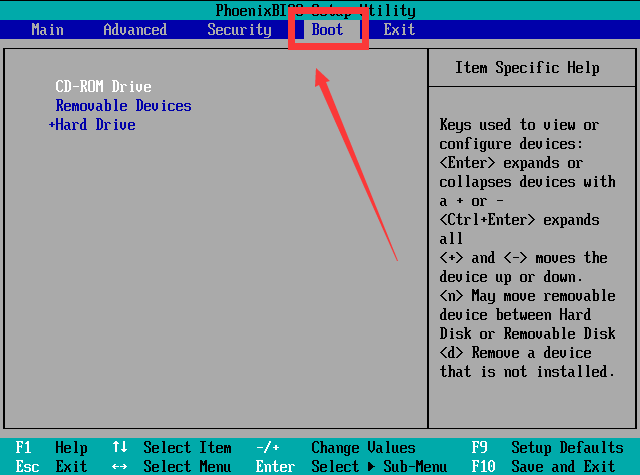
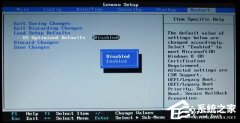
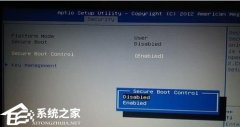
Secure Boot是UEFI BIOS的一个子规则,位于传统(Legacy)BIOS的BOOT选项下,微软规定,所有预装Win8操作系统的厂商(即OEM厂商)都必须打开Secure Boot(在主板里面内置Win8的公钥)。部分主板该选项是Secure Boot Contrl,位于Security选项下。预装Win8系统电脑,一旦关闭这个功能(将其设置为“Disabled“),将导致无法进入系统。Win7系统之家整理 www.winwin7.com
secure boot该关还是开?
如果你要安装Win7、XP或是linux之类的操作系统,那么secure boot就需要关闭,否则可能无法启动系统。
微软和Secure Boot关系
Secure Boot
Secure Boot只是UEFI的一个部分。两者的关系是局部与整体的关系。
Secure Boot的目的,是防止恶意软件侵入。它的做法就是采用密钥。UEFI规定,主板出厂的时候,可以内置一些可靠的公钥。然后,任何想要在这块主板上加载的 操作系统或者硬件驱动程序,都必须通过这些公钥的认证。也就是说,这些软件必须用对应的私钥签署过,否则主板拒绝加载。由于恶意软件不可能通过认证,因此 就没有办法感染Boot。
怎样将Windows10的bios设置为U盘启动?Windows10的bios设置为U盘启动教程
bios是固化程序,存储这计算机最基本最重要的输入输出程序,如果想要使用U盘来启动bios,就必须在电脑开机的时候进行相关的按键才能开启。接下来一起来看看是如何操作的吧。
win10系统netbios协议怎么启用?
win10系统netbios协议怎么启用?NetBIOS主要是为了局域网内通信,使得局域网其他计算机在局域网能够发现并找到你的计算机,但是对139端口有一定的影响,如果想要开启的话要怎么操作呢?
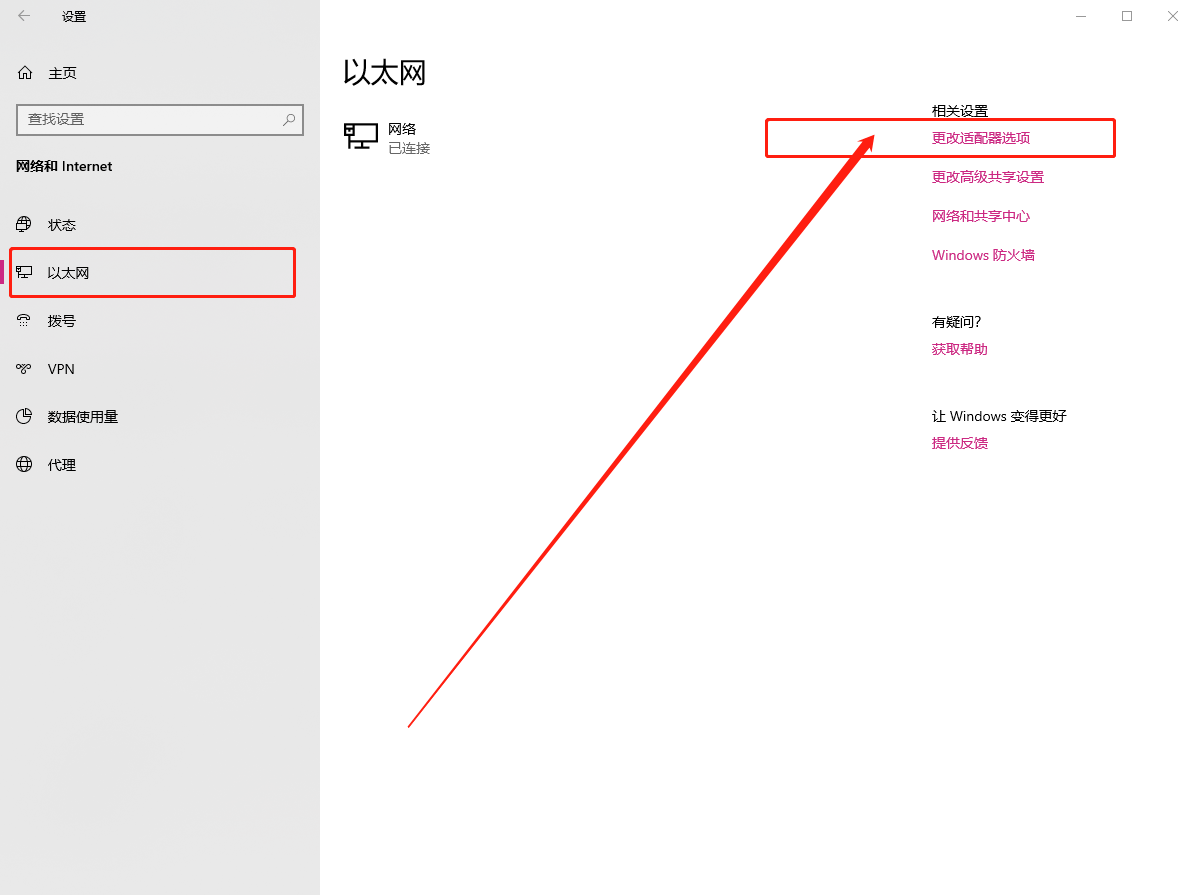
Win10进入Bios按哪个键?Win10进入Bios的方法介绍
Win10进入Bios按哪个键?Bios提供了一些基本的配置选项,允许用户对硬件进行设置和调整,比如修改日期和时间、更改启动顺序、调整内存设置等。因此我们会进入BIOS,也就是进入计算机的基本输入/输出系统(BIOS)设置界面,以对硬件进行配置和调整。下面小编带来了Win10进入Bios的方法介绍,我们来看看吧。

联想电脑如何进入bios界面?联想Win10进入bios界面的方法
当你需要进入联想电脑的BIOS时,可能会有各种原因,比如更改启动顺序. 调整硬件设置或解决系统问题等。无论你是使用台式机还是笔记本电脑,下面介绍几种常见的方法来进入联想电脑的BIOS设置了,所以让和我们一起来看看吧。

戴尔Win10改Win7怎么设置Bios?戴尔Win10改Win7Bios设置步骤
戴尔Win10改Win7怎么设置Bios?在当今科技迅速发展的时代,Win10已成为许多用户的首选操作系统,但对于一些用户来说,他们可能更倾向于使用Win7的稳定性和兼容性,这时候用户可以通过改变Bios设置,将系统从Win10回滚至Win7,以下小编分享戴尔Win10改Win7的Bios设置步骤,让那些想要回到Win7的用户能够轻松地实现他们的目标。

联想Win10改Win7如何设置bios?联想Win10改Win7设置bios的方法
如果你使用的是联想电脑上的Win10系统,并希望将其更改为Win7系统,你可能需要进行一些BIOS设置以支持操作系统的安装和运行。在更改操作系统之前,你需要确保计算机的BIOS设置与Win7兼容,并按照正确的步骤进行配置。下面将提供详细的步骤,以帮助你在联想Win10电脑上设置BIOS以支持Win7。
华硕Win10开机自动进入Bios无限循环的解决方法
华硕Win10开机自动进入Bios无限循环怎么办?导致出现这一情况的原因有很多,例如系统引导文件损坏、bios错误导致无法识别硬盘、硬盘出了故障等原因。针对这些情况,下面小编带来了解决方法,希望可以帮到你!
华硕Win10改Win7系统Bios怎么设置?华硕Win10改Win7系统Bios详细教程
某些旧软件或设备可能不与Win10兼容,但与Win7兼容。因此,为了能够正常运行这些软件或使用这些设备,用户可能希望回滚到Win7,那么华硕电脑要想Win10改Win7系统时Bios怎么设置?也就是在BIOS中更改启动选项以使计算机从Win7安装介质启动,下面来看看吧。
机械革命如何进入bios?机械革命进入bios的操作方法
机械革命是一个很出色的电脑品牌,为了满足用户对个性化设置和系统调优的需求,机械革命产品提供了方便快捷的方式进入BIOS(基本输入输出系统)。在进入BIOS之前,请确保您已经了解了BIOS的基本概念和操作风险,因为错误的操作可能导致系统不稳定或数据丢失。

惠普Win10进入BIOS按什么键?惠普进入BIOS设置按哪个键?
惠普Win10进入BIOS按什么键?惠普Win10进入BIOS设置,就可以对惠普电脑的硬件和软件进行全面的设置和调整,很多用户对于进入惠普BIOS按什么键,感到困惑,以下小编给大家介绍进入惠普Win10系统的BIOS设置按哪个键。

惠普Win10怎么进入BIOS设置界面?惠普Win10进入BIOS设置界面方法
惠普Win10怎么进入BIOS设置界面?对于一些需要修复惠普Win10系统、设置启动项或者进行BIOS升级的用户来说,清楚怎么进入BIOS设置界面是非常重要的,以下小编分享最简单的进入方法,帮助大家轻松地进入惠普Win10系统的BIOS设置界面,进行所需的操作。
惠普Win10改Win7系统BIOS设置怎么弄?
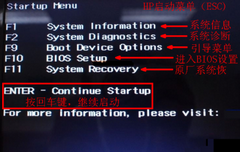
惠普Win10改Win7系统BIOS设置怎么弄?尽管Win10系统在很多方面带来了许多优化和便利,但仍然有一部分用户更喜欢使用Win7系统。为了满足用户的需求,惠普提供了一种将Win10系统改为Win7系统的方法,即通过BIOS设置来实现,以下小编给大家分享具体的设置方法。
华硕电脑进入BIOS模式怎么重装?华硕Win10进入BIOS重装系统教程
要在华硕Win10设备上重装系统前,我们需要进入BIOS来修改启动选项以便从安装介质(如光盘或USB驱动器)引导。那么华硕电脑到底是如何进入BIOS模式重装系统的呢?方法很简单,我们来看看下面的教程吧。

华硕电脑突然出现BIOS更新怎么办?【原因分析及解决方法】
我们都知道更新BIOS的好处是可以修复已知的问题、提高系统的兼容性和稳定性,并可能增加一些新功能。近期就有华硕用户反映,自己的电脑在使用中突然出现了BIOS更新的提示,对此,下面小编整理了导致电脑突然出现BIOS更新的原因及解决方法,我们来看看吧。

华硕BIOS怎么恢复出厂设置?华硕BIOS恢复出厂设置的方法
当你对BIOS进行更改后,如果遇到问题或想回到最初的设置,我们可以试着将BIOS返回到出厂时的默认配置,也就是将清除所有BIOS中的更改和自定义设置,并将其还原为出厂默认值。下面小编为带来了华硕BIOS恢复出厂设置的方法,分享给大家。