
Win10 22H2 64位 专业办公版
 无插件
无插件 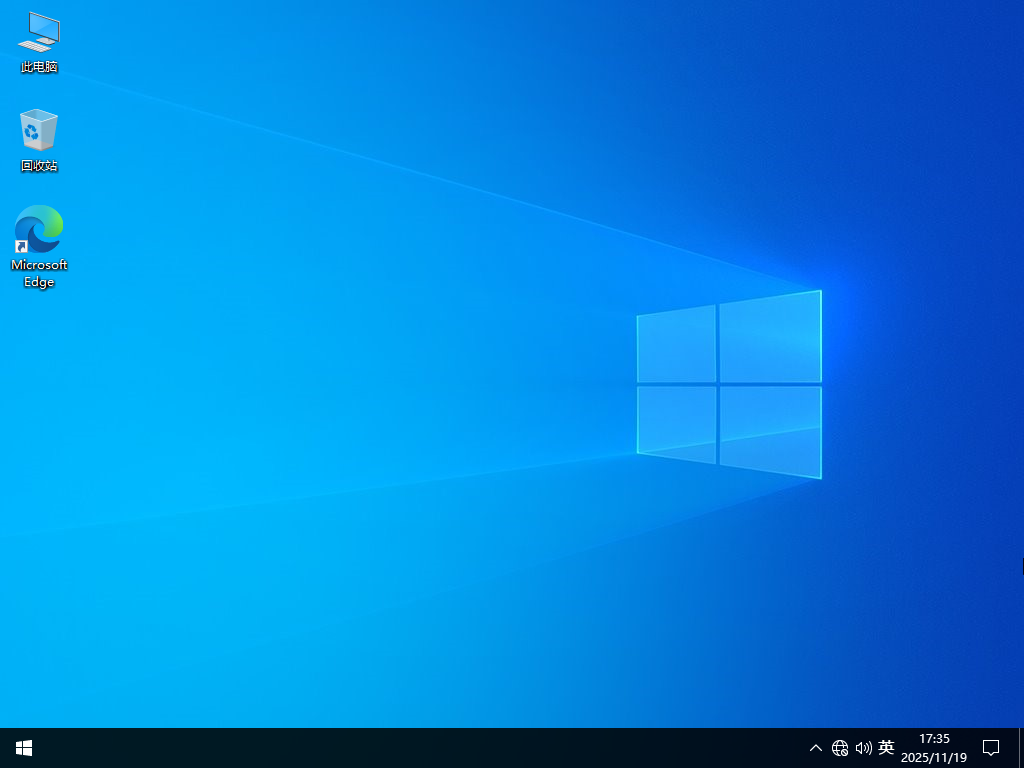
注:如使用U盘启动工具安装建议使用系统之家装机大师,能有效降低安装过程中蓝屏错误的发生概率。
Win10 22H2 64位 专业办公版介绍
1. 通过升级优化方案,系统运行更加流畅稳定,满足日常办公和学习需求。
2. 采用esd格式,使安装镜像体积更小,同时保持与传统gho安装方式的兼容性。
3. 支持快速智能一键安装,无需人工干预,无需专业知识,用户也能轻松完成系统重装。
4. 系统更新完成后自动进行硬盘扫描,确保系统无毒、无垃圾文件,保障系统的干净和安全。
Win10 22H2 64位 专业办公版特色
1. 尽可能关闭不必要的服务,而不影响大多数软件和硬件操作。
2. 安装智能驱动程序并优化程序,以便在系统中获得最佳性能。
3. 为了优化系统,确保系统稳定性,同时确保优化,慎重选择了启动服务。
4. 系统设置智能地删除稳定可靠的冗馀驱动程序,以获得接近新安装版本的恢复效果。
系统最低配置要求
1. 处理器:1 GHz 64位处理器。
2. 内存:4 GB及以上。
3. 显卡:带有 WDDM 1.0 或更高版本驱动程序 Direct×9 图形设备。
4. 硬盘可用空间:30 G以上(主分区,NTFS格式)。
5. 显示器:要求分辨率在 1024×768 像素及以上,或可支持触摸技术的显示设备。
安装方法
系统之家提供两种安装方法,如果你原来的电脑系统可以正常启动并能够正常上网,小编推荐您使用最为简单的安装方法:本地硬盘一键安装。
如果硬盘安装失败,或者您的电脑已经是开不了机、卡在欢迎界面、进不去桌面、蓝屏等情况就需要选择第二种方法:U盘重装系统。
在安装系统前请注意备份C盘(系统盘)上的重要数据,系统重装会重置C盘(系统盘),建议提前转移个人资料并备份硬件驱动。硬盘安装前,建议先制作U盘启动工具。
一. 硬盘一键安装(注:禁止插入U盘)
先下载本站系统iso文件,并把iso文件解压到D盘或者其他盘,切记不能解压在桌面或解压在C盘。
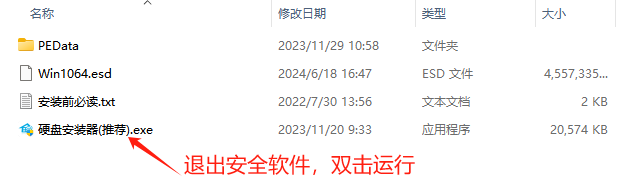
关闭电脑中的各种杀毒软件,否则容易出现安装失败,然后双击【硬盘安装器(推荐).exe】;
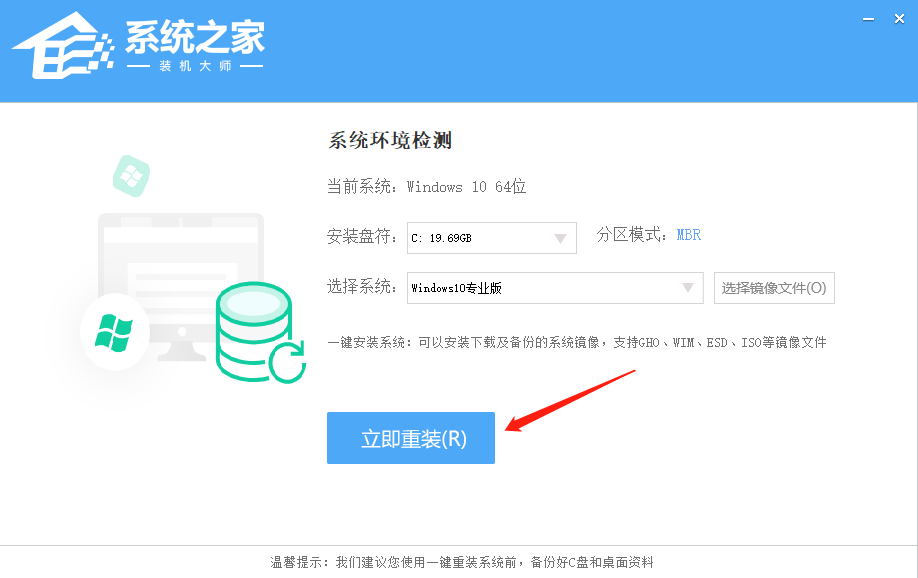
点击【立即重装】,全程自动安装,无需人工干预,整个安装过程大概5-20分钟。
二. U盘重装系统
U盘启动工具安装:U盘重装win10系统教程
感谢您选择系统之家系统,安装过程中如有任何问题,请加QQ群:472493674 及时联系我们客服。
系统推荐:
1. 如果你是个人工作学习使用,家庭版已经可以满足你的需求,推荐你下载:Windows10 22H2 X64 家庭中文版(前往下载)
2. 如果你是数据科学家、CAD 专业人员、研究人员、媒体制作团队、平面设计师和动画师,推荐你下载:Windows10 22H2 X64 专业工作站版(纯净)(前往下载)
3. 如果你是企业用户,不追求新功能,对数据安全需求较高,追求稳定,推荐你下载:Windows 10 企业版 LTSC 2021(前往下载)
4. 如果你是联想(前往下载)、华为(前往下载)、华硕(前往下载)、惠普(前往下载)、戴尔(前往下载)、机械革命(前往下载),预装的都是Win11家庭版,使用不习惯想要换回Win10系统的,都可以在这里找到属于你电脑的Win10装机系统。
- 自然语言排查故障!Windows 全新 AI 性能检测功能开启测试
- IDC:MacBook Neo 倒逼微软优化 8GB 内存 Win11 设备体验
- 告别注册表修改!Win11 原生任务栏自由移动功能来了
- 如何使用U盘重装Windows10系统-U盘重装Win10最简单的方法
- 如何使用U盘重装Windows11系统-U盘重装Win11最简单的方法
- 如何使用U盘重装Windows7系统-U盘重装Win7最简单的方法
- 微软推进 Win10/Win11 新旧 Outlook 迁移!修复自动映射日历问题
- PS6 CPU 从 Zen2 直接跳到 Zen6!整机综合性能翻倍
- Win11内置主题无法打开怎么修复 Win11内置主题修复教程
- Win11安卓子系统怎么安装应用 Win11安卓子系统安装应用教程
- 抖音集团技术公益大赛:"灵瞳"团队夺冠,为视障群体带来先进的视觉辅助
- Win7系统蓝屏0x000000F4修复方法
- Win11怎么启用远程桌面RDP?Win11使用远程桌面RDP方法教程
- Win10不想重装如何修复系统?Win10恢复系统教程
- 京东新百货开启“服饰冬焕新”专场 全品类冬装新款、科技保暖服饰温暖上新
- Win10如何彻底删除2345主页?Win10彻底删除2345主页方法
- Win11无法进入到高级启动怎么办?
- NVIDIA发布最新显卡驱动528.49!附更新日志和下载地址