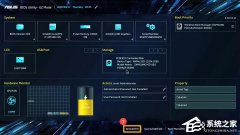
怎样将Windows10的bios设置为U盘启动?Windows10的bios设置为U盘启动教程
bios是固化程序,存储这计算机最基本最重要的输入输出程序,如果想要使用U盘来启动bios,就必须在电脑开机的时候进行相关的按键才能开启。接下来一起来看看是如何操作的吧。

更新日期:2023-05-16
来源:系统之家
电脑开机直接进BIOS界面怎么办?最近小编发现有很多小伙伴的电脑在开机的时候会自动进入BIOS设置界面,而如果遇到这种情况的常见原因一般有两个方面,下面我们来详细看看如何排查具体造成问题的原因,有需要的用户可不要错过。
第一,就是操作系统损坏,引导失效。若是重装系统说明没有安装成功,要么就是BIOS设置问题,恢复BIOS默认设置,或者如安装使用的Win10系统,通常BIOS恢复出厂默认设置即可,若安装Win7系统,BIOS开启CSM support,及关闭Secure Boot Control。
第二,则是硬件故障,无法检测到硬盘,一般是硬盘损坏,或者没有正常连接。
pe下安装系统正常,ghost完成后重启不能进入安装界面,直接进入BIOS,说明就是BIOS设置问题。
电脑开机自动进入BIOS界面或更新BIOS后系统启动异常问题,如何排查?
请尝试通过以下方式排查:
一、确认BIOS里面BOOT启动盘是否正常?
即确认BIOS里面能否正常识别到硬盘,确认装有系统的硬盘在第一启动项。
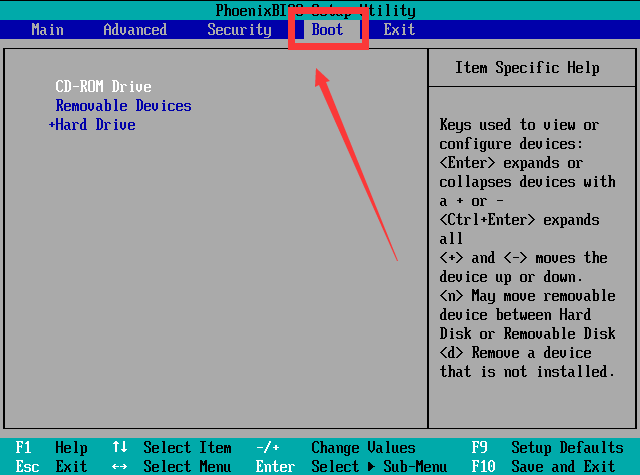
操作方法:开机按F2键进入BIOS界面,通过方向键选择【Boot】-【Boot option #1】,选择正确的系统引导盘,再按F10保存退出。

(注:部分机型 开机按F2键进入BIOS Utility页面,这时需 先按 F7键进入BIOS主菜单,再通过方向键选择【Boot】)
若电脑无法正确识别到启动引导盘,请携带机台至华硕、微星等主办提供商服务中心进行检测。
二、恢复BIOS出厂默认设置
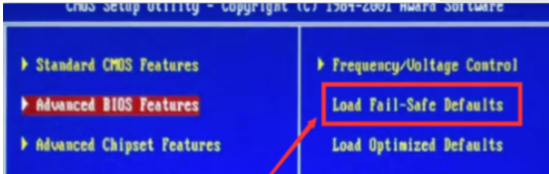
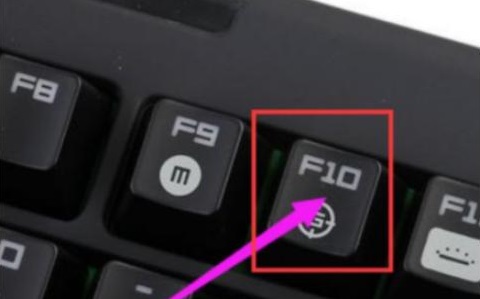
开机按 F2 键进入BIOS界面,然后按 F9 键恢复BIOS默认设置,按F10 保存退出,再重启电脑确认是否可正常进系统。
三、BIOS设置与系统版本不符造成系统启动异常问题
(注:不同机型BIOS界面设置项有差异,部分机型无CSM support相关选项)
1、如安装使用的win10系统,通常BIOS恢复出厂默认设置即可:开机按F2键进入BIOS界面,然后按F9键恢复默认值,再按F10保存退出。(即Boot】--CSM support--选择 Disabled,【Security】--Secure Boot Control--选择Enable)。
2、若安装win7系统,BIOS开启CSM support,及关闭Secure Boot Control,如下以两类BIOS界面截图举例:
a、开机按 F2键进入BIOS界面后,通过方向键选择【Boot】--Launch CSM --选择 Enabled。
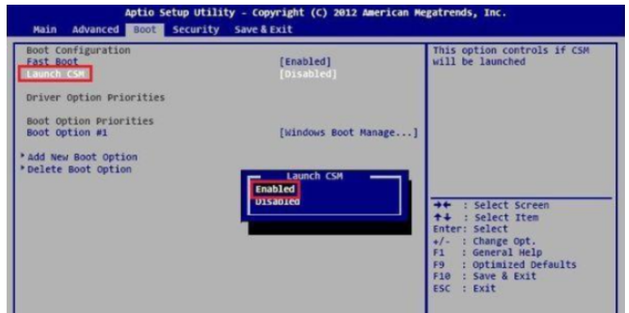
【Security】--Secure Boot Control--选择Disabled;然后F10保存 退出。
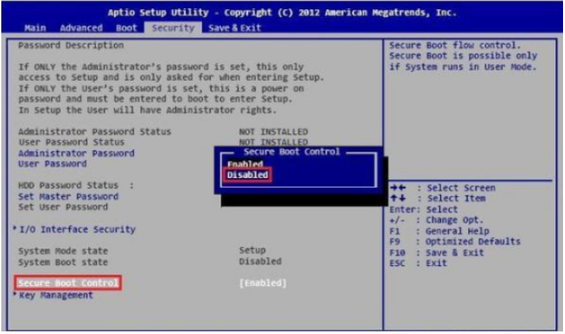
b、开机按F2键进入BIOS Utility界面,按F7键进入主菜单界面,再通过方向键选择【Boot】--CSM support--选择 Enabled,【Security】--Secure Boot Control--选择Disabled。
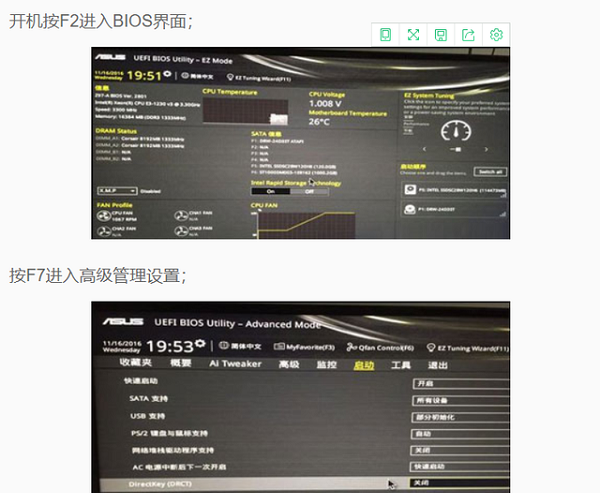
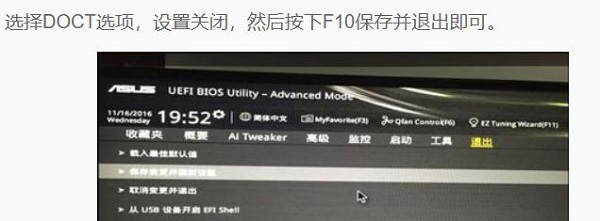
c、选择DOCT选项,设置关闭,然后按下F10保存并退出即可。
四、更新BIOS后电脑启动异常问题
1、若BIOS更新后电脑黑屏不开机情况。
如机台可以通电的情况下,先强制关机直到电源灯熄灭,重新拔电源插适配器后进入系统。再次执行重新启动,此时正常会执行Update BIOS,期间请勿移除适配器并等待BIOS 更新完成。
2、若更新完BIOS后发生蓝屏状态,无法正常进入系统。
请开机按 F2键进BIOS Utility mode界面-- (F7) ,通过方向键选择Advanced Mode --Advanced -- SATA Configuration --- SATA Mode Selection将设定值改回AHCI , F10保存 重启。兼容性提升就可以重新安装win7系统了。
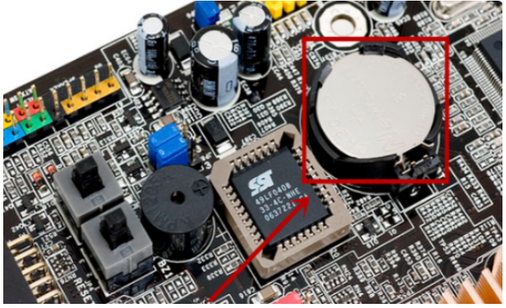
五、主板电池没电了更换电池
BIOS电池没有电了。解决方法是更换电池。
总结
1、电池失效:可在BIOS界面查看系统时间是否准确,如果不准确,则可判断是主板电池失效,导致电脑调用BIOS默认参数,如果与本机硬件环境不符,则无法正常启动电脑。可购置主板电池进行替换,再开机连按DEL键(笔记本为F2或指定的其它热键)进入BIOS界面,并重新设置正确的参数,最后按F10保存退出重启。
2、配置错误:由于手工配置BIOS参数与本机硬件环境不符,也会出现此种情况。如果不清楚参数如何设置,一般情况下,可根据屏幕黑底白字的提示信息,按F1键跳过非致命错误直接启动电脑,或按DEL键进入BIOS后,再按F9装载预定义参数或选中Load Optimized Defaults(载入高性能缺省值)或Load Fail-Safe Defaults(载入故障安全缺省值)。
3、硬件故障:如果以上操作无效,则说明硬件存在问题,一般为内存和硬盘接触不良或硬盘主引导记录损坏,需要重新插拔内存或硬盘,或者修复硬盘主引导记录或重装系统或更换硬盘。
怎样将Windows10的bios设置为U盘启动?Windows10的bios设置为U盘启动教程
bios是固化程序,存储这计算机最基本最重要的输入输出程序,如果想要使用U盘来启动bios,就必须在电脑开机的时候进行相关的按键才能开启。接下来一起来看看是如何操作的吧。
win10系统netbios协议怎么启用?
win10系统netbios协议怎么启用?NetBIOS主要是为了局域网内通信,使得局域网其他计算机在局域网能够发现并找到你的计算机,但是对139端口有一定的影响,如果想要开启的话要怎么操作呢?
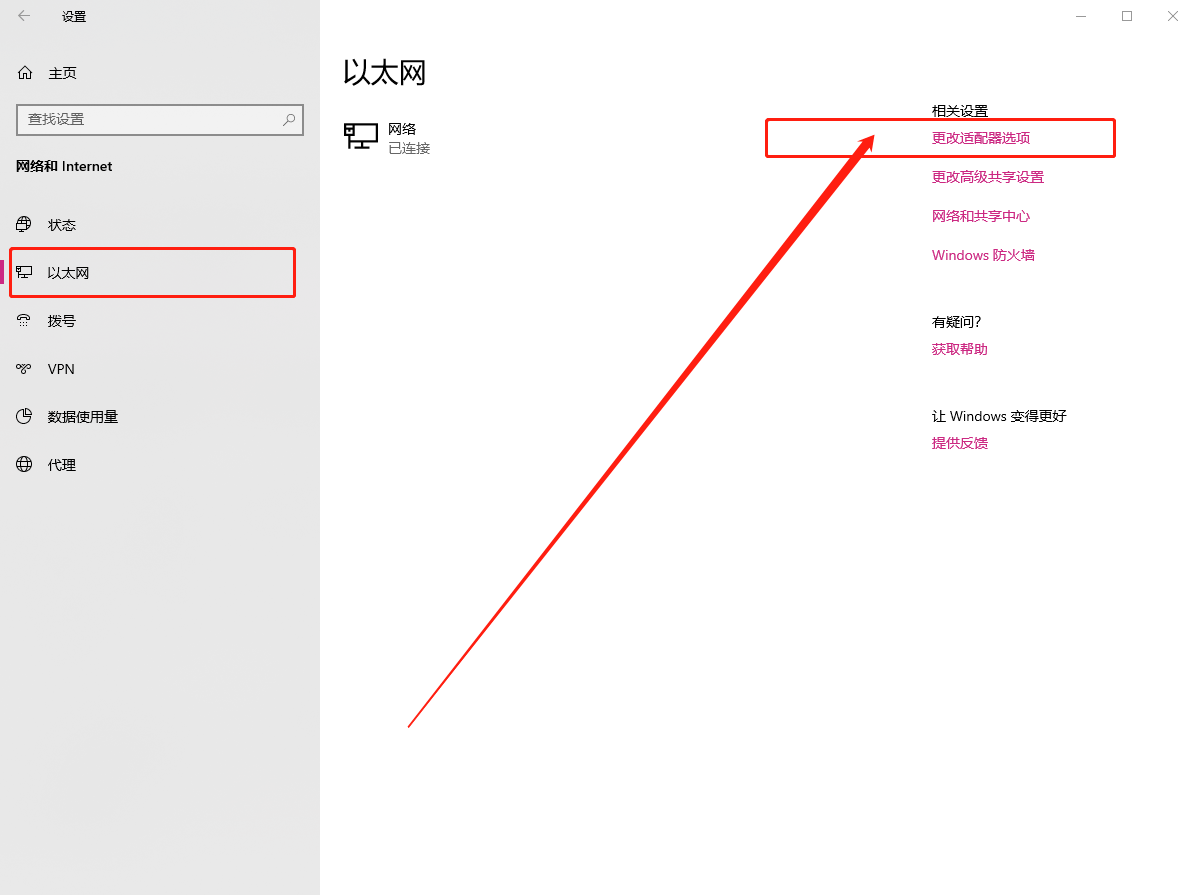
Win10进入Bios按哪个键?Win10进入Bios的方法介绍
Win10进入Bios按哪个键?Bios提供了一些基本的配置选项,允许用户对硬件进行设置和调整,比如修改日期和时间、更改启动顺序、调整内存设置等。因此我们会进入BIOS,也就是进入计算机的基本输入/输出系统(BIOS)设置界面,以对硬件进行配置和调整。下面小编带来了Win10进入Bios的方法介绍,我们来看看吧。

联想电脑如何进入bios界面?联想Win10进入bios界面的方法
当你需要进入联想电脑的BIOS时,可能会有各种原因,比如更改启动顺序. 调整硬件设置或解决系统问题等。无论你是使用台式机还是笔记本电脑,下面介绍几种常见的方法来进入联想电脑的BIOS设置了,所以让和我们一起来看看吧。

戴尔Win10改Win7怎么设置Bios?戴尔Win10改Win7Bios设置步骤
戴尔Win10改Win7怎么设置Bios?在当今科技迅速发展的时代,Win10已成为许多用户的首选操作系统,但对于一些用户来说,他们可能更倾向于使用Win7的稳定性和兼容性,这时候用户可以通过改变Bios设置,将系统从Win10回滚至Win7,以下小编分享戴尔Win10改Win7的Bios设置步骤,让那些想要回到Win7的用户能够轻松地实现他们的目标。

联想Win10改Win7如何设置bios?联想Win10改Win7设置bios的方法
如果你使用的是联想电脑上的Win10系统,并希望将其更改为Win7系统,你可能需要进行一些BIOS设置以支持操作系统的安装和运行。在更改操作系统之前,你需要确保计算机的BIOS设置与Win7兼容,并按照正确的步骤进行配置。下面将提供详细的步骤,以帮助你在联想Win10电脑上设置BIOS以支持Win7。
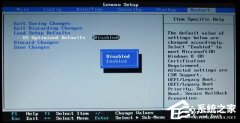
华硕Win10开机自动进入Bios无限循环的解决方法
华硕Win10开机自动进入Bios无限循环怎么办?导致出现这一情况的原因有很多,例如系统引导文件损坏、bios错误导致无法识别硬盘、硬盘出了故障等原因。针对这些情况,下面小编带来了解决方法,希望可以帮到你!
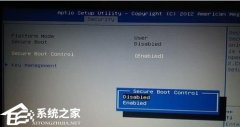
华硕Win10改Win7系统Bios怎么设置?华硕Win10改Win7系统Bios详细教程
某些旧软件或设备可能不与Win10兼容,但与Win7兼容。因此,为了能够正常运行这些软件或使用这些设备,用户可能希望回滚到Win7,那么华硕电脑要想Win10改Win7系统时Bios怎么设置?也就是在BIOS中更改启动选项以使计算机从Win7安装介质启动,下面来看看吧。
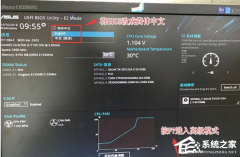
机械革命如何进入bios?机械革命进入bios的操作方法
机械革命是一个很出色的电脑品牌,为了满足用户对个性化设置和系统调优的需求,机械革命产品提供了方便快捷的方式进入BIOS(基本输入输出系统)。在进入BIOS之前,请确保您已经了解了BIOS的基本概念和操作风险,因为错误的操作可能导致系统不稳定或数据丢失。

惠普Win10进入BIOS按什么键?惠普进入BIOS设置按哪个键?
惠普Win10进入BIOS按什么键?惠普Win10进入BIOS设置,就可以对惠普电脑的硬件和软件进行全面的设置和调整,很多用户对于进入惠普BIOS按什么键,感到困惑,以下小编给大家介绍进入惠普Win10系统的BIOS设置按哪个键。
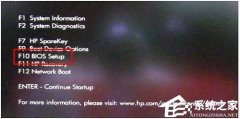
惠普Win10怎么进入BIOS设置界面?惠普Win10进入BIOS设置界面方法
惠普Win10怎么进入BIOS设置界面?对于一些需要修复惠普Win10系统、设置启动项或者进行BIOS升级的用户来说,清楚怎么进入BIOS设置界面是非常重要的,以下小编分享最简单的进入方法,帮助大家轻松地进入惠普Win10系统的BIOS设置界面,进行所需的操作。
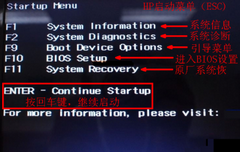
惠普Win10改Win7系统BIOS设置怎么弄?
惠普Win10改Win7系统BIOS设置怎么弄?尽管Win10系统在很多方面带来了许多优化和便利,但仍然有一部分用户更喜欢使用Win7系统。为了满足用户的需求,惠普提供了一种将Win10系统改为Win7系统的方法,即通过BIOS设置来实现,以下小编给大家分享具体的设置方法。
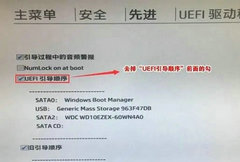
华硕电脑进入BIOS模式怎么重装?华硕Win10进入BIOS重装系统教程
要在华硕Win10设备上重装系统前,我们需要进入BIOS来修改启动选项以便从安装介质(如光盘或USB驱动器)引导。那么华硕电脑到底是如何进入BIOS模式重装系统的呢?方法很简单,我们来看看下面的教程吧。

华硕电脑突然出现BIOS更新怎么办?【原因分析及解决方法】
我们都知道更新BIOS的好处是可以修复已知的问题、提高系统的兼容性和稳定性,并可能增加一些新功能。近期就有华硕用户反映,自己的电脑在使用中突然出现了BIOS更新的提示,对此,下面小编整理了导致电脑突然出现BIOS更新的原因及解决方法,我们来看看吧。

华硕BIOS怎么恢复出厂设置?华硕BIOS恢复出厂设置的方法
当你对BIOS进行更改后,如果遇到问题或想回到最初的设置,我们可以试着将BIOS返回到出厂时的默认配置,也就是将清除所有BIOS中的更改和自定义设置,并将其还原为出厂默认值。下面小编为带来了华硕BIOS恢复出厂设置的方法,分享给大家。