win10桌面图标被更改了如何恢复默认?
win10桌面图标被更改了如何恢复默认?太阳谷图标是应用在最新的win10版本之中,太阳谷图标一改此前清一色的黄色外观,可以随意的将各个文件换成黄色、蓝色、绿色、紫色四大样式颜色,让用户更加容易分辩、快速的找到自己的文件,那么如果不想要这套太阳谷图标的话,要怎么恢复默认呢?

更新日期:2025-12-05
来源:系统之家
Win10桌面图标阴影怎么去掉?近期有Win10用户在电脑的使用中,发现桌面的图标上有着阴影,看起来很不习惯,那么有没有什么方法可以将图标阴影去掉呢?针对这一情况,下面小编带来了解决方法,我们一起来看看是如何操作的吧。
具体操作如下:
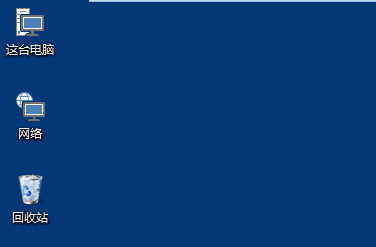
1、我们先来看一下桌面图标上文字的阴影,看起来会比较重,特别是使用一些颜色浅的壁纸时;

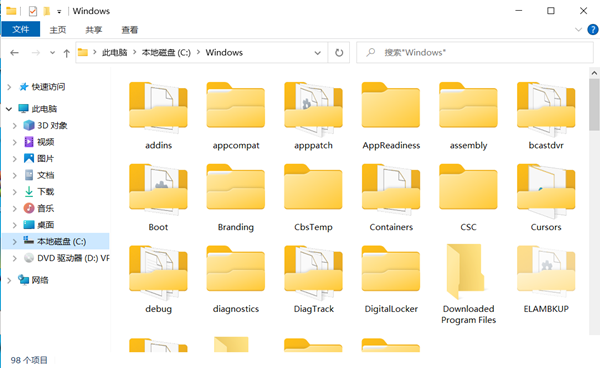
2、右键点击桌面上的“此电脑”图标,然后在弹出菜单中选择“属性”菜单项;
3、在打开的属性窗口,点击左侧边栏的“高级系统设置”快捷链接;
4、在打开的系统属性窗口中,点击性能一项中的“设置”按钮;
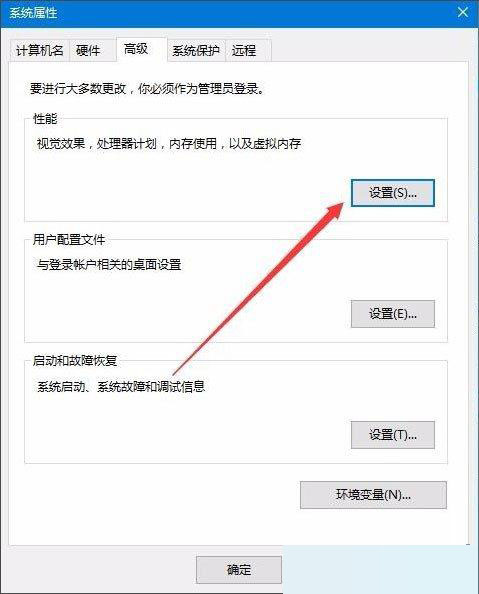
5、这时会打开性能选项窗口,在这里取消掉“平滑屏幕字体边缘”与“在桌面上为图标标签使用阴影”前的复选,然后点击确定按钮;

6、这时我们可以看到在桌面上图标的文字已没有阴影了。
win10桌面图标被更改了如何恢复默认?
win10桌面图标被更改了如何恢复默认?太阳谷图标是应用在最新的win10版本之中,太阳谷图标一改此前清一色的黄色外观,可以随意的将各个文件换成黄色、蓝色、绿色、紫色四大样式颜色,让用户更加容易分辩、快速的找到自己的文件,那么如果不想要这套太阳谷图标的话,要怎么恢复默认呢?
Win10桌面图标箭头怎么清除?Win10取消桌面快捷方式小箭头教程
Win10桌面图标箭头怎么清除?近期有Win10用户发现桌面上的图标都带有一个小箭头,看起来不是很习惯,就想要将其去除,那么应该如何操作呢?其实方法很简单,下面小编就为大家演示具体的操作步骤,我们一起来看看吧。
Win10桌面图标全部消失怎么办?Win10桌面图标全部消失的解决方法
相信有不少用户在使用Win10系统的时候经常会遇到各种各样的问题,其中就比如电脑的桌面图标全都不见了,那么当我们遇到这种情况的时候应该怎么办呢?其实解决起来也是非常简单,下面就和小编一起来看看解决方法吧。
Win10桌面图标有白色方框怎么办?Win10桌面图标有白色方框的解决方法
我们在使用电脑的时候难免会遇到各式各样的问题,例如有小伙伴就发现电脑桌面上的快捷方式图标突然变成了白色的样式,并且原来的图标都不见了,其实不用担心,这个问题并不罕见,并且有几种方法可以解决,下面就一起来看看吧。
Win10快捷方式小箭头怎么去掉?Win10去除快捷方式小箭头教程
电脑快捷方式提供了一种快速访问应用程序、文件和常用功能的方式,通过双击快捷方式图标,我们可以直接打开相应的应用程序,十分便捷。但是有用户发现桌面上快捷方式图标上多了个小箭头,那么应该如何将小箭头去除呢?我们来看看吧。
win10桌面图标不停刷新闪烁的解决方法
近期有用户在电脑的使用中,不知这怎么回事,桌面的图标不停地刷新闪烁,导致电脑无法正常操作,委实令人头大,出现这一问题可能是显示驱动问题、桌面图标缓存问题、其他软件冲突等等,以下是解决方法,希望可以快速让你的电脑恢复正常。
Win10桌面应用图标变大了怎么解决?
近期有Win10用户,一打开电脑时,明显感觉桌面的电脑图标变大了,看起来很不习惯,导致出现这一情况的原因可能有分辨率更改、显示缩放设置、错误的图标布局设置、显卡驱动问题等等,下面小编带来了解决方法,分享给大家。

Win10桌面图标很分散怎么办?Win10桌面图标很分散解决方法
Win10桌面图标很分散怎么办?Win10的桌面设计更加现代化和个性化,允许用户自由安排和调整图标的位置,然而,随着时间的推移,许多用户发现自己的桌面图标变得七零八落,不再有序和整洁,这种分散的情况不仅给用户带来困扰,也影响了工作和使用体验的效率,我们应该怎么解决这个问题,以下带来简单的解决方法,帮助大家重整桌面图标,使Win10桌面图标重新回归整齐和有序的状态。
Win10桌面图标不见了怎么恢复?Win10桌面图标不见了恢复教程
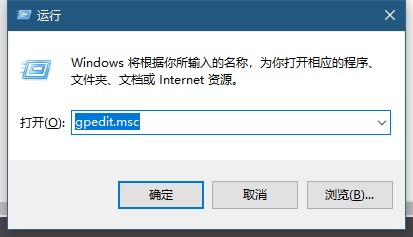
Win10桌面图标不见了怎么恢复?Win10电脑上的图标都不见了,要怎么操作才能恢复呢,如果是单个桌面图标不见了,用户先打开Win10电脑的个性化选项,找到桌面图标设置,把要显示到桌面的图标勾选上保存即可,若是整个桌面图标都不见了,就重启一下电脑的资源管理器即可。
Win10桌面图标消失变黑怎么办?Win10桌面图标消失变黑解决方法
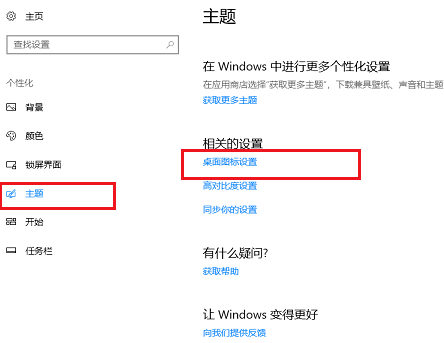
Win10桌面图标消失变黑怎么办?Win10电脑桌面上的图标消失变黑了,这时候用户可以重启一下Win10电脑,也可以尝试按下快捷键打开任务管理器,点击运行新任务,输入命令重启Windows资源管理器保存即可。
Win10桌面图标出现蓝色边框不会消失怎么办?
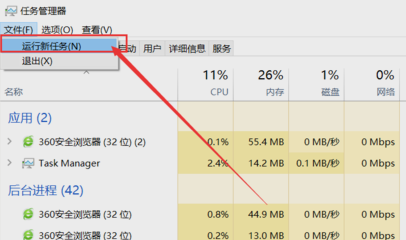
Win10桌面图标出现蓝色边框不会消失怎么办?有用户发现自己电脑桌面的软件图标出现了一个蓝色的方框,无论自己怎么刷新桌面,这个图标都还是会显示。那么遇到这个情况要怎么去进行解决呢?一起来看看以下的解决方法分享吧。
Win10电脑桌面图标闪烁不停怎么办?
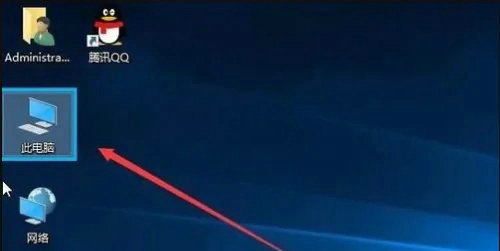
我们在使用Win10系统的时候有可能会遇到Win10用户称自己的桌面图标和任务栏图标一直闪烁的问题,重启电脑也无法解决,那么Win10电脑桌面图标闪烁不停怎么办?小编来教你。
Win10桌面图标变大怎么还原
在重装完win10系统后或者升级版本后,很多用户发现自己桌面的图标变得更大间距更宽,其实这是因为win10自动变成默认的分辨率与大?N颐强梢酝ü柚美窗淹急杲斜湫』乖纯纯淳咛宓牟街璺椒ò选? />
Win10桌面图标大小怎么调节
Win10桌面图标变大看起来很别扭,这种情况经常发生在安装完系统或者重装系统,那么我们想把桌面图标调节成原来的大小要怎么操作呢?还不熟悉win10系统设置的看下详细的教程吧。

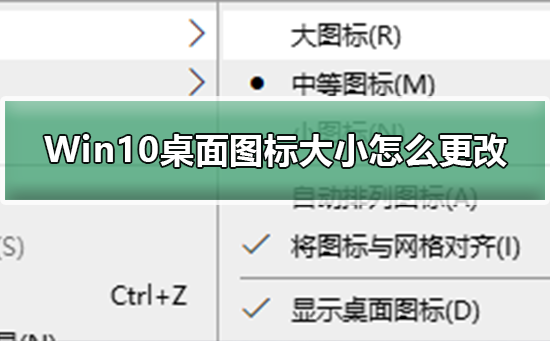
Win10桌面图标大小怎么更改?Win10桌面图标大小更改方法介绍
最近有用户反应在在使用Win10系统的时候觉得桌面图标过大或者太小,这个时候我们该如何更改桌面图标的大小呢?其实在Win10桌面空白处点击鼠标右键可以更改桌面图标大小,即大图标、中等图标和小图标。而且我们还可以通过鼠标加组合键来任意更改桌面图标大