win10更新57%卡住不动 win10更新卡在57%怎么办
win10更新卡在57%怎么办为了让win10系统变得更加的优秀就需要不断地进行改善进行更新,可是有的用户在更新的时候都遇到了更新卡在57%的情况,下面就给你们带来了win10更新卡在57%解决方法,快来一起看看吧。

更新日期:2022-08-29
来源:系统之家
最近有用户在升级Win10系统的时候遇到了更新错误,提示错误代码0xc1900101,这是什么原因呢?这个代码是一系列的更新安装失败代码,解决方法要一一排除,下面就和小编一起来看看详细的解决方法吧。
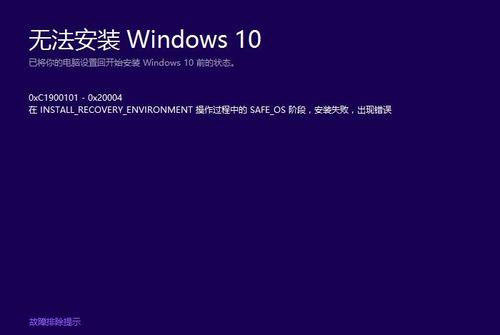
Win10更新0xc1900101错误代码
0xc1900101-0x20004
0xc1900101-0x4000D
0xc1900101-0x40017
0xc1900101-0x2000c
0xc1900101-0x20017
0xc1900101-0x30018
0xc1900101-0x3000D
0xc1900101安装失败解决方法
解决方法一:
关闭所有代理,彻底卸载第三方杀毒、管家软件
如果您有安装、曾经安装过第三方杀毒、管家软件,请您手动彻底删除:
A)控制面板里删除
1、在任务栏上的搜索框中,键入和打开【控制面板】
2、选择【程序】》【程序和功能】
3、单击要删除的程序,选择【卸载】,然后按照屏幕上的指示操作。
4、重启机器
B)资源浏览器里手动删除
1、打开【文件资源浏览器】
2、搜寻有关软件的关键字,手动删除残留档案
解决方法二:
1、进行“干净启动”,排除第三方软体的影响:
2、同时按【Windows 徽标键+R】,输入 【msconfig】,按回车(Enter)
3、点击 【服务】》【隐藏所有 Microsoft 服务】》【全部禁用】(若您启用了指纹识别功能,请不要关闭相关服务)
4、启动【任务管理器】,点击 【启动】 选项卡,将所有启动项都禁用
5、重启设备
解决方法三:
1、 使用系统内置的【磁盘清理工具】,删除临时文件和系统文件。详细的操作,请您参考下方链接释放空间:
Windows 10 中的磁盘清理》》》
解决方法四:
1、重启Windows Update服务:
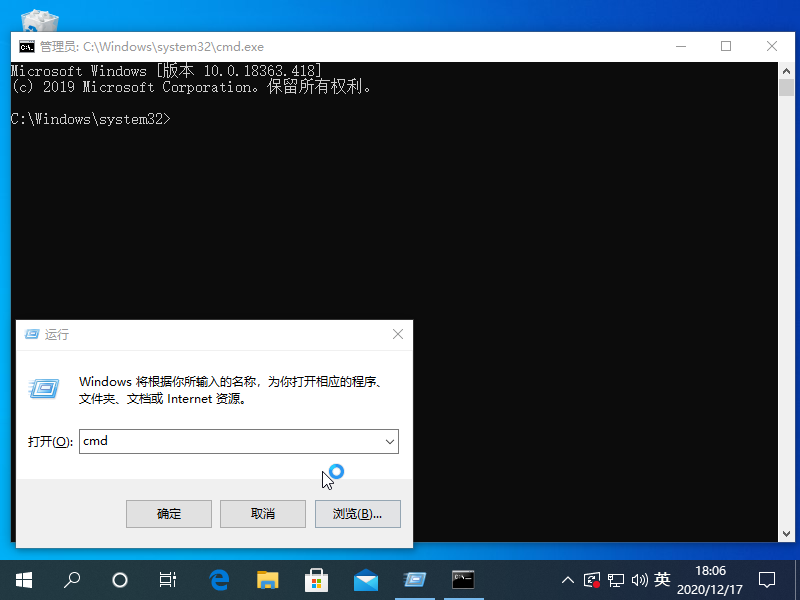
2、启动【开始】菜单,输入【cmd】,右键点击【命令提示符】,选择以【管理员身份】运行
3、依次输入下面命令(可小心复制贴上):
SC config wuauserv start= auto,按回车
SC config bits start= auto,按回车
SC config cryptsvc start= auto,按回车
SC config trustedinstaller start= auto ,按回车
SC config wuauserv type=share ,按回车
net stop wuauserv,按回车
net stop cryptSvc,按回车
net stop bits,按回车
net stop msiserver,按回车
ren C:\Windows\SoftwareDistribution SoftwareDistribution.old,按回车
ren C:\Windows\System32\catroot2 catroot2.old,按回车
net start wuauserv,按回车
net start cryptSvc,按回车
net start bits,按回车
net start msiserver,按回车
netsh winsock reset,按回车
4、重启机器,再看看效果
解决方法五:
检查可用的升级空间
有时您无法更新到Windows,因为您的计算机上没有足够的更新空间。要升级到Win10系统 Creators Update,您至少需要16GB的存储空间。为了满足此要求,您必须删除一些临时文件或不必要的文件。
解决方法六:
卸载防病毒软件和一些不必要的软件
您的防病毒软件,安全软件和其他一些软件可能会导致您的问题。您可以暂时卸载防病毒软件,防火墙软件和一些不必要的软件,并在成功更新到Win10系统后重新安装它们。
卸载它们之后,再次尝试安装Win10系统。如果仍然无法安装,请尝试其他方法。
解决方法七:
删除所有外围设备
一些用户发现从计算机上拔下所有外围设备非常有用。对于此方法,您需要将它们全部删除,例如外接磁盘驱动器,USB打印机和除键盘和鼠标之外的其他USB设备。
解决方法八:
删除未使用的SATA设备
出现问题可能是因为您的DVD驱动器和其他SATA驱动器与安装恢复环境冲突。因此,断开SATA DVD驱动器并从未使用的设备中移除SATA电缆可以解决更新错误。
解决方法九:
更新设备驱动程序
某些有故障或不兼容的驱动程序可能会导致您的问题。在这种情况下,更新这些驱动程序可以解决您的问题。
您可以打开设备管理器并找到标有黄色感叹号的设备。然后更新这些设备驱动程序 但它可能很麻烦。所以还有另一种方法来更新它们。
1、下载并安装 。
2、运行Driver Doctor并单击立即扫描。
3、选择获取驱动程序。
4、单击全部下载以下载上面列出的所有驱动程序。然后安装它们。
安装完所有驱动程序后,您可以检查问题是否已解决。
解决方法十:
运行系统文件检查器工具
应检查并修复损坏的文件,以确保您可以解决问题。您可以按照以下步骤操作。
1、在搜索框中键入cmd,然后右键单击“命令提示符”。选择以管理员身份运行。
2、输入sfc / scannow并按Enter键。
扫描过程需要一些时间来告诉结果。
3、完成此过程后,输入Dism.exe / Online / Cleanup-Image / RestoreHealth并按Enter键。
然后您的计算机应恢复到良好的健康状态,您可以检查错误是否消失。
解决方法十一:
在BIOS中禁用无线和蓝牙
对于此方法,您需要先关闭所有程序并关闭PC。
重新启动计算机并进入BIOS。然后进入 高级选项卡, 使用左/右箭头键。然后转到无线区域。禁用内部蓝牙和内部WLAN。
然后使用网络电缆并尝试更新到Win10系统。查看问题是否已解决。
解决方案十二:
更新BIOS
有时这是因为你的BIOS没有升级,你有0Xc1900101问题。所以你应该考虑更新你的BIOS。
要管理它,您可以访问计算机官方网站的制造商下载正确的BIOS包文件,并从官方网站获取安装说明。
正确更新BIOS后,请检查它是否有帮助。
解决方案十三:
重装系统,如果以上方法都无法解决,下载此一键安装系统,打开安装程序就能自动完成安装。
win10更新57%卡住不动 win10更新卡在57%怎么办
win10更新卡在57%怎么办为了让win10系统变得更加的优秀就需要不断地进行改善进行更新,可是有的用户在更新的时候都遇到了更新卡在57%的情况,下面就给你们带来了win10更新卡在57%解决方法,快来一起看看吧。
Win10更新失败无限启动怎么办?Win10更新失败无限重启怎解决方法
Win10更新失败无限启动怎么办?最近微软推出最新的Win10补丁,很多用户都进行了更新,但是有很多小伙伴无法完成更新,撤销且无限重启,这怎么解决呢?下面小编就给大家带来解决方法。
Win10更新补丁KB5011543:任务栏搜索框和搜索主页将有新的改进
微软最新Win10 KB5011543(19044.1618)补丁来啦,此次Win10更新主要针对一些已知问题的修复以及带来新的改进,其中包含了对任务栏搜索框和搜索主页的改进这一亮点,话不多说,我们一起来看看还有哪些更新吧。
Win10系统更新遇到问题应该怎么解决?
Win10系统更新遇到问题应该怎么解决?最近有用户反映这个问题,不知道怎么解决,更新时遇到问题是怎么一回事呢?针对这一问题,本篇带来了详细的Win10系统更新遇到问题的解决方法,操作简单易上手,分享给大家,一起看看吧。
Win10 1909系统更新显示移动宽带用户出现问题怎么解决?
电脑用久了就容易出现一些这样或那样的毛病,比如说有用户在更新Win10 1909系统时,显示移动宽带用户出现问题,那么遇到这种问题应该怎么办呢?下面就和小编一起来看看有什么解决方法吧。
Win10更新KB5004945更新失败?Win10错误代码0x800f0984解决方法
有用户更新了Win10的KB5004945版本页面显示失败,显示页面错误代码0x800f0984,这要怎么解决呢?下面就一起来和小编看看解决方法吧。
win10系统怎么更新?
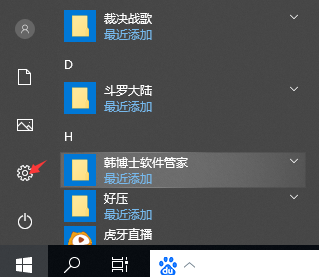
Win10系统是目前最热门的操作系统,很多用户想要安装Win10系统但是由于没有操作经验不知道要怎么安装,下面教给大家详细的操作方法,如果还不知道怎么安装系统的用户可以尝试下方的操作方法进行操作即可。
win10系统易升详细介绍
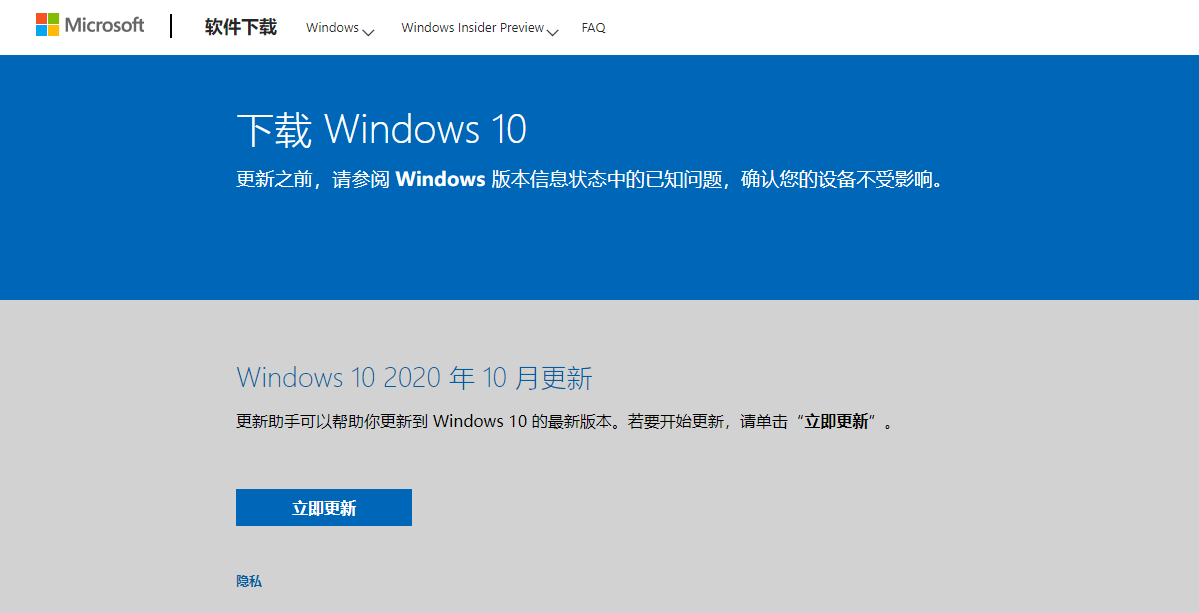
大家在使用系统的过程中都听过过易生,但是不知道这是什么东西,这其实是一款辅助升级工具,如果用户不知道怎么升级系统的话可以通过升级工具进行操作, 下面给大家详细介绍一下易生,如果想要了解的用户可以查看下方的内容。
小编教你win10更新方法
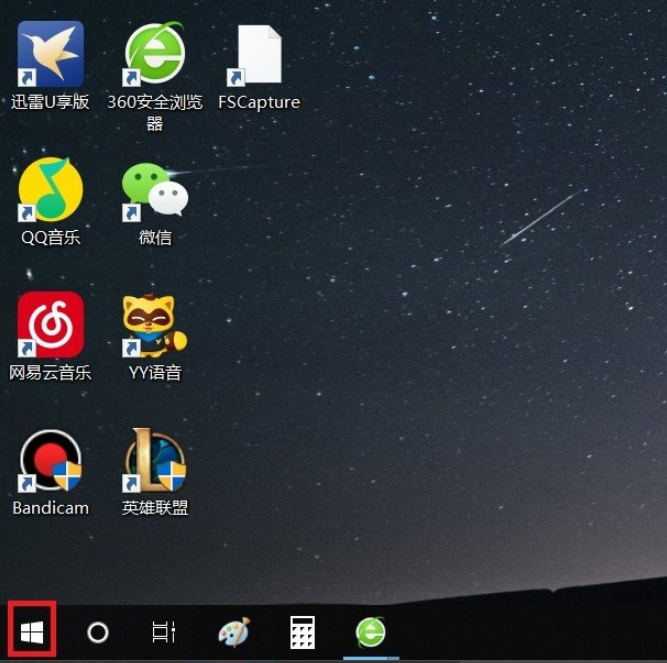
win10系统如果长期不更新,可能会出现一些安全漏洞。如果我们的电脑不自动更新系统的情况下,我们可以怎么更新win10系统呢?小编给大家分享win10更新的方法。
更新Win10时提示需要卸载VirtualBox软件怎么办?
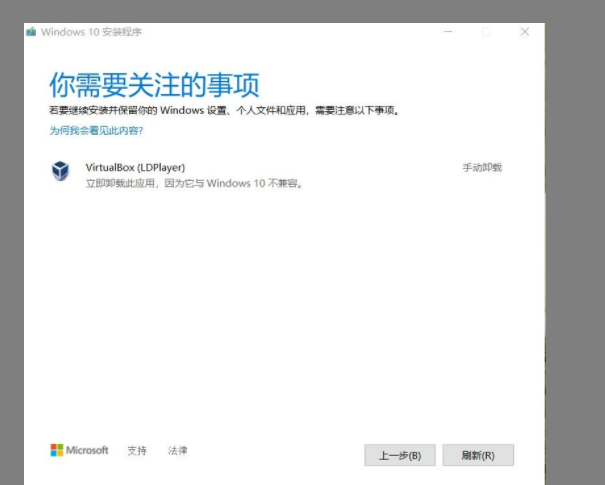
近期有不少用户反映在更新Win10时出现了提示需要卸载VirtualBox软件的情况,这是怎么回事呢?对于这一情况又应该如何处理呢?带着这份困惑,我们一起来看看下面这篇小编精心整理的详细解决教程吧,希望对你有所帮助哦。
如何删除Win10更新助手?删除Win10更新助手操作方法
如何删除Win10更新助手?有小伙伴想要删除该软件,但是不清楚该如何具体操作方法 ,下面小编就教给大家具体删除的操作教程,快来看看吧。
Win10更新后开机变得很慢怎么办?两种方法解决win10开机慢
很多用户反映,Win10系统在最近的更新后,开机变得很慢,动不动就要30几秒,简直就要回到5年前了,很影响用户的使用体验,那么有没有什么办法可以解决更新后Win10开机慢的问题呢?当然是有的,小编为你带来两种解决方法!
Win10系统更新失败怎么办?教你一招轻松修复
Win10更新失败怎么办?大家都知道微软会不断的推送Win10更新程序,很多用户便进行了安装,但是很多用户会碰到Win10更新失败的情况,造成系统循环重启等一系列问题,这该怎么办呢?遇到Win10更新失败的情况不要着急,下面小编教你一招便可轻松修复。
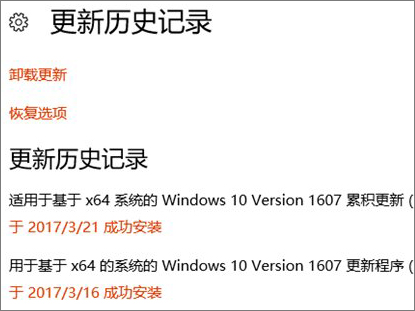
Win10更新错误代码0x800f081f怎么办-详细的方法教你解决
我们在更新win10系统的时候,有出现提示错误代码0x800f081f的情况,这有可能是电脑兼容性导致的问题,也有可能是系统更新的过程中出现了一些内部错误。可以尝试在系统的更新和应用程序中进行相关的设置即可解决问题。具体的解决方法小编来教你。

Win10专业版亮度调节不见了 Win10更新后亮度无法调节
最近不少升级了win10专业版的用户发现无法调节系统的亮度了,出现这个问题的原因是因为注册表被修改了,想要恢复回来,我们可以通过修改注册表数据,如果你不知道怎么修改的话,那么就来看下小编为大家带来的详细教程吧。