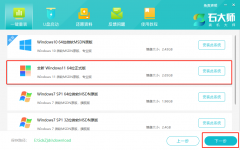
重装 Windows 时保留驱动程序的方法(无需联网)
重装系统之后很多用户都会遇到网卡、声卡、显卡驱动缺失的问题,电脑断网没办法在线下载驱动,给装机带来很大麻烦。其实 Windows 系统自带驱动备份机制,可以提前把现有硬件驱动完整导出到非系统磁盘,重装系统以后直接导入使用。下面就让我们一起来看看吧。

更新日期:2022-12-14
来源:系统之家
自从Windows11官方版本发布后,越来越多的朋友对Windows操作系统进行了更新和升级。不过,也有小伙伴在观望,问是否值得一次更新,下面小编带大家一起来看看Win11到底值不值!
根据微软官方表示,只要是符合条件的Windows 10电脑均可获得免费升级,然而Windows 11的推送是分阶段陆续进行的,不是所有人都会第一时间收到。如果运气不好,最迟可能要等到明年年中才能获得更新推送,这让喜欢第一时间尝鲜的数码爱好者感到不满。
幸好,Windows系统的一大特点就是“自由”,即便用户没有收到官方推送的系统升级通知,即便用户的电脑不符合微软对于Windows 11的基本要求,我们依然可以通过各种方式进行“偷渡”安装。今天,小雷就来为大家整理一下目前升级Windows 11系统的各种方式,顺便来研究一下目前的系统版本究竟有没有升级的价值。
如何升级?
在开始升级前,小雷建议大家先检测一下自己的电脑硬件配置,是否满足微软对于Windows 11的基本要求。问题来了,微软官方给出的Health Check虽然会告诉你电脑是否可以升级,但是却不会告诉你电脑什么地方不满足要求。
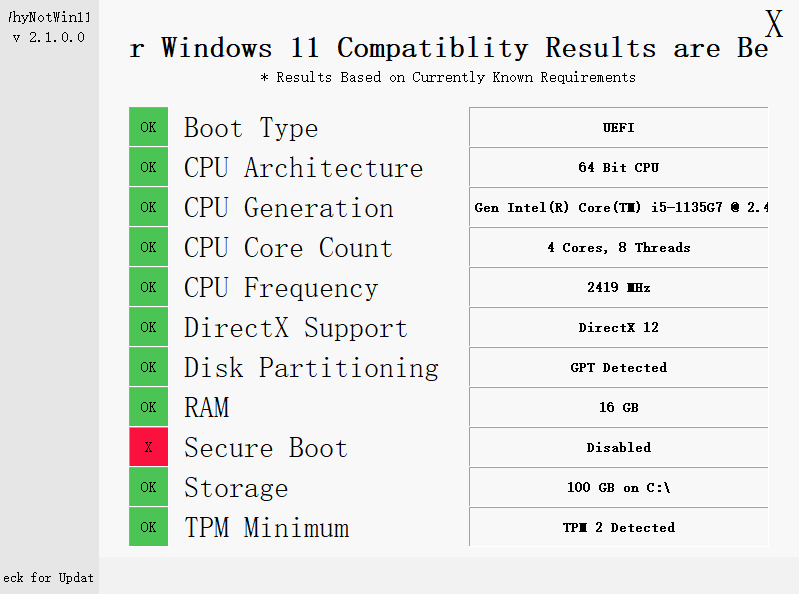
那么,我们究竟要怎样才能获取完整的配置需求信息呢?WhyNotWin11是一款可代替Health Check的电脑硬件信息检测工具,除了检测电脑是否满足升级到Windows 11的要求外,这款工具还能提供未满足升级条件的具体原因,有需要的用户可以下载体验一下。
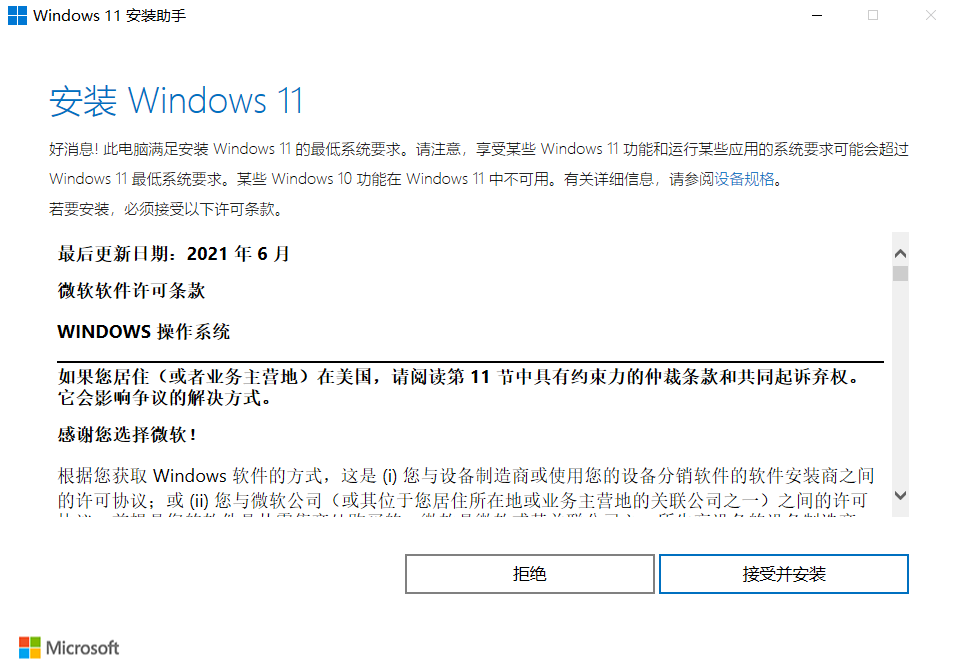
如果你的电脑配置满足最低硬件需求,那么恭喜你,你接下来的升级道路将会简单很多。除了在“更新和安全”里面检查微软官方是否推送系统更新以外,满足硬件条件的用户还可以通过微软官网提供的Windows 11安装助手升级,下载完成后按步骤提示完成安装即可。
当然,因为这次系统升级对于TPM 2.0可信平台模块的强制要求,很多用户手上的电脑可能没有资格升级Windows 11系统。当然,如果你可以接受即将遇到的兼容性问题或其他问题的风险,那么你仍然可以使用以下方法在不符合Windows 11最低硬件要求的PC上安装Windows 11系统。
首先是微软官方论坛提供的注册表修改法,通过修改电脑注册表的部分参数,可以让不符合TPM 2.0要求的电脑升级系统。为了稳妥起见,个人建议在修改前先备份注册表。首先,在你的Windows 10电脑上添加注册表值:
注册表键:
HKEY_LOCAL_MACHINESYSTEMSetupMoSetup
名称:
AllowUpgradesWithUnsupportedTPMOrCPU
类型:
REG_DWORD
值:1
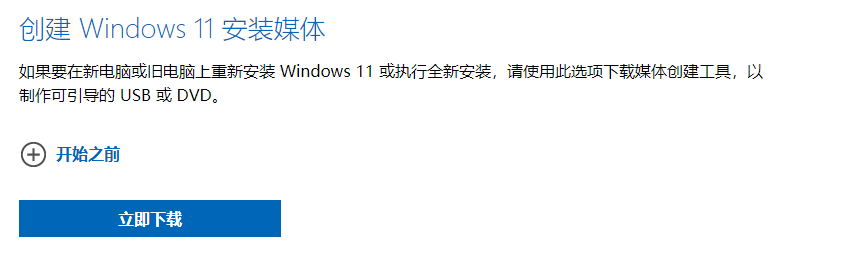
接着,我们需要制作一个Windows 11启动盘。首先准备好一个容量8GB左右、USB 3.0规格的U盘,对U盘进行格式化,选择NTFS文件系统。然后打开微软官网的下载界面,选择创建Windows 11安装媒体,获取官方的系统烧录软件,根据提示完成U盘烧录即可,制作完成后即可通过你的启动盘为电脑安装 Widows 11系统。
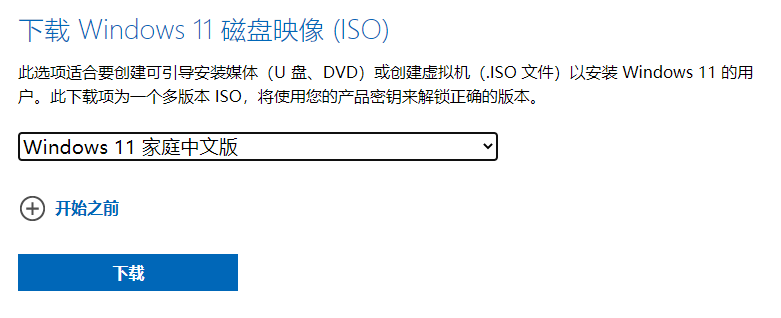
此外,传统的镜像安装法依然可以使用。用户只需前往微软官网,下载Windows 11 镜像,然后通过WinPE加载Windows 11 ISO镜像文件即可完成升级,就和平时用WinPE装系统的步骤一模一样。当然,通过镜像升级会清空C盘所有数据,其他分区数据也有概率会受到影响,记得提前把原系统盘的资料备份好再安装!
有何不同?
仔细数数,如今距离Windows 10发布已经过去了整整6年时间。小雷自己也很好奇,在经过整整6年时间的研发与沉淀后,Windows 11系统和Windows 10系统究竟有何不同呢?
答案:就目前来看,没有什么根本性的不同之处。
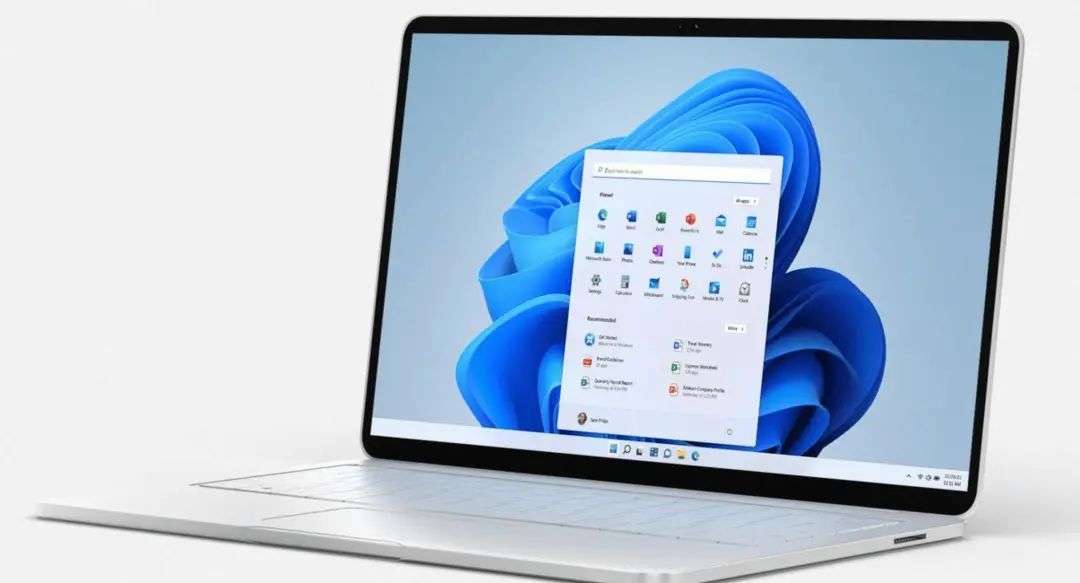
就目前看来,Windows 11系统改动最大的地方还是UI设计,例如全新设计的“开始菜单”、图标样式、主题以及窗口圆角,更加丰富的“贴靠布局”,居中显示的“底边任务栏”以及全新的个性化提示功能小部件等等。从视觉上看,可以说是有些莫名其妙的既视感,但也可以说令人耳目一新。
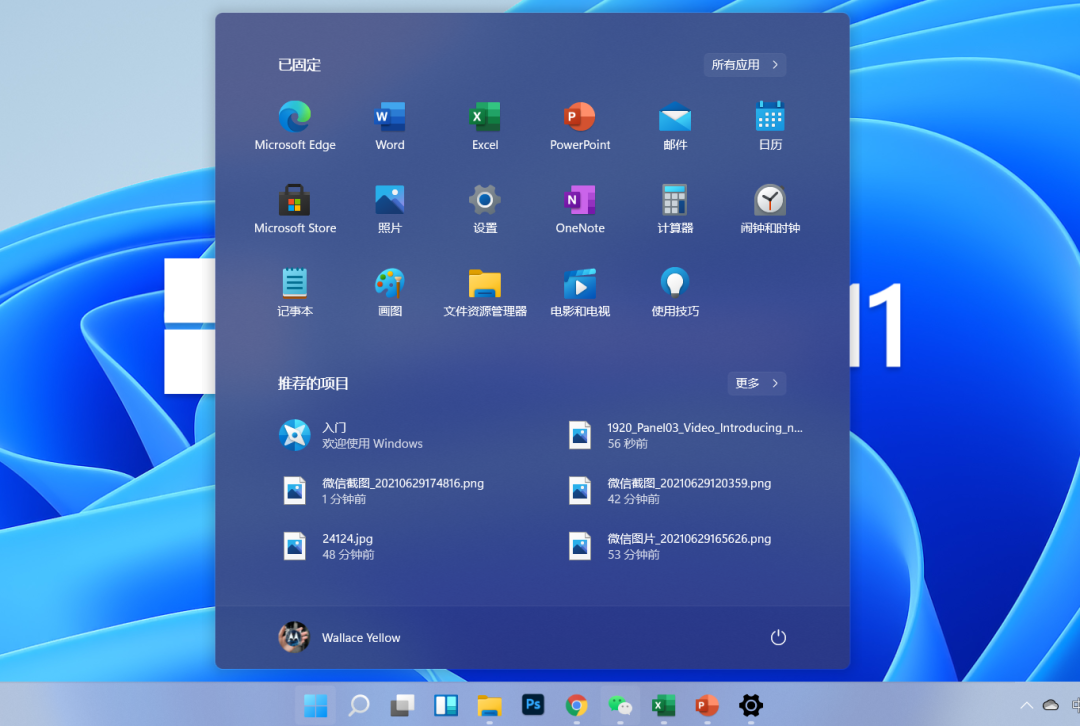
至于其他方面的变化,可以说是微乎其微了。举个例子,微软曾经表示Windows 11在性能方面也有显著提升,相比前代系统不仅日常使用响应更加迅速,而且凭借DirectStorage API和Auto HDR等技术的支持,还能够充分发挥硬件潜力,提供更好的游戏体验。
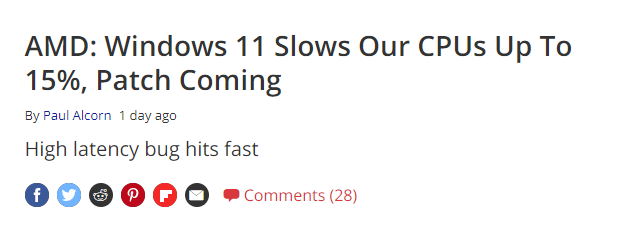
然而,根据各家媒体的实际测试来看,用户在Windows 10和Windows 11下的日常使用性能和游戏体验几乎完全没有区别。不仅如此,最新报告显示Windows 11可能会导致AMD Ryzen处理器三级缓存延迟加倍,其自带的安全功能甚至可能会导致游戏帧数降低近30%。
至于大家最期待的Android子系统,目前版本的Windows 11暂未提供Android应用支持,预计会在几个月后正式上线。
总结
那么问题来了,我们到底要不要升级Windows 11系统呢?
如果你不是一名热衷于尝鲜的数码爱好者,那么小雷并不建议你升级系统。要知道,现在的Windows 11虽然在应用兼容上做得不错,也没有什么严重的系统级BUG,但存在一些小BUG还是在所难免的。考虑到目前的Windows 11系统并没有加入什么好用的新功能,这样做难免有点“自讨苦吃”的感觉。
但如果你是一名热衷于尝鲜的电脑玩家,就喜欢折腾电脑,那么个人表示冲就完事了。只要稍懂电脑知识,那么更新Windows 11对于很多用户而言都是一件非常简单的事情。即便你体验新系统后感觉不满意也不用担心,微软这次提供了系统恢复功能,在安装了Windows 11升级之后,你有10天时间可以随时回退到Windows 10系统下。
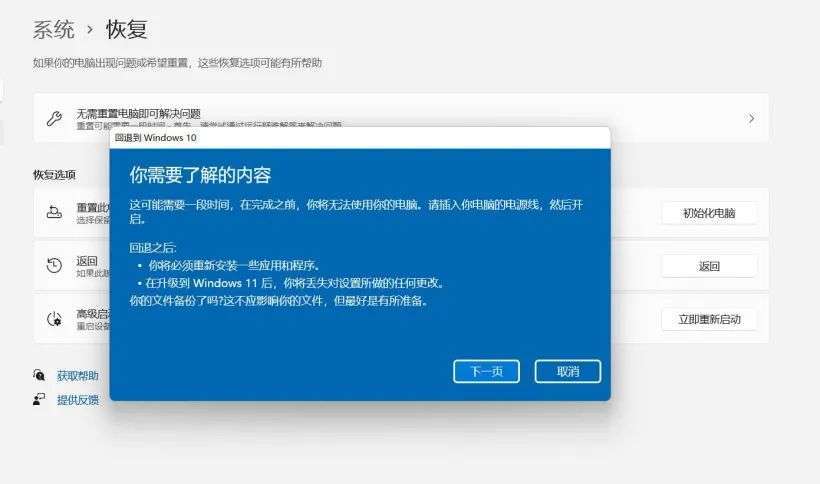
总的来说,升级尝鲜并不适合所有用户,我们一定要根据自身的实际情况来慎重考虑要不要升级Windows 11系统。目前Windows 11存在的小问题确实不少,新功能也没有全部上线,等到未来修复稳定之后再升级也还不晚。
重装 Windows 时保留驱动程序的方法(无需联网)
重装系统之后很多用户都会遇到网卡、声卡、显卡驱动缺失的问题,电脑断网没办法在线下载驱动,给装机带来很大麻烦。其实 Windows 系统自带驱动备份机制,可以提前把现有硬件驱动完整导出到非系统磁盘,重装系统以后直接导入使用。下面就让我们一起来看看吧。
Win11如何查看office版本-Win11查看office版本的方法
Win11如何查看office版本?Office是一款用户最常用的办公软件,能够帮助用户进行文字处理、简单数据库的处理等等操作,不过不同的office版本对于文件的兼容性是不同的,那么Win11系统要如何去查看office版本呢?有需要的用户就快来和小编一起来看看吧。
Win11不能玩植物大战僵尸怎么办-玩不了植物大战僵尸的解决方法
Win11不能玩植物大战僵尸怎么办?相信很多用户对于植物大战僵尸这款游戏并不会陌生,玩过的用户也不在少数,而当我们在升级Win11系统之后想要玩一玩植物大战僵尸打发时间,有部分用户却发现打不开游戏了,那要如何解决呢?下面就和小编一起来看看解决的方法吧。

0x80190001怎么解决Win11?Win11错误代码0x80190001的解决方法
0x80190001怎么解决Win11?近期有Win11用户在电脑的使用中,遇到了用户账户无法登陆Windows商店无法显示内容、个人账户无法同步或验证等相关问题,并且伴有错误代码0x80190001,那么这一问题应该如何解决呢?下面小编带来了四种解决方法,我们一起来看看吧。

Win11更新进度条不动的三种解决方法
Win11更新进度条不动怎么办?随着Win11的推出已经有一段时间了,不少小伙伴们都也升级体验了该系统,但是有部分小伙伴们在升级系统中遇到了问题,例如Windows系统在线升级进度条不动,那么遇到这一情况应该如何解决呢?下面我们来看看小编带来的解决方法吧,希望可以帮到你。
Win11系统xbox录制不了怎么办-Win11xbox录制不了的解决方法
Win11系统xbox录制不了怎么办?很多用户都喜欢使用xbox自带的录屏功能进行游戏的录制,而最近一些使用Win11系统的用户在使用的过程中发现自己的xbox录制不了,那么遇到这种情况我们应该怎么办呢?下面就和小编一起来看看Win11xbox录制不了的解决方法吧。
Win11系统xbox网络修复在哪-Win11xbox网络修复的位置
Win11系统xbox网络修复在哪?小编发现最近有不少用户在使用xbox的时候都遇到了网络故障的问题,这导致游戏无法下载和运行,因此很多用户都非常的困扰,那么我们遇到这种情况应该如何去解决呢?其实这时候可以尝试使用自带的网络修复功能,下面就和小编一起来看看xbox网络修复的位置吧。
华为MateBook 16s笔记本怎么重装Win11系统?
华为MateBook 16s笔记本怎么重装Win11系统?华为MateBook 16s笔记本电脑的配置是非常不错的,然而有用户使用的这款电脑系统却还不是最新的Win11系统。那么我们怎么去将系统进行重新的安装呢?一起来看看重装Win11的操作教程吧。
Win11vmware不兼容怎么办?Win11与VMware虚拟机不兼容的解决方法
VMware虚拟机是款可以支持用户在虚拟机同时运行各种操作系统的虚拟机软件,近期有用户反映自己电脑上的Win11系统与VMware虚拟机出现了软件不兼容的情况,那么应该如何解决呢?下面我们来看看吧。
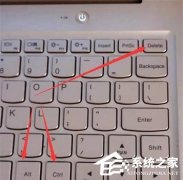
Win11黑屏转圈进不去系统的解决方法
电脑使用久了,难免会遇到一些大大小小的电脑问题,就例如有Win11黑屏转圈进不去系统的问题,出现这一问题可能是系统本身出错或是加载卡住了,对此我们可以试试先注销并重新登录一下系统,或是重置一下系统来解决。下面来看看具体的操作方法吧。
ROG幻X怎么重装Win11系统?ROG幻X重装系统Win11的图文教程
幻X是ROG首款采用二合一形态设计的轻薄全能本,使用起来相当的舒适,而且还可以给用户一个良好的游戏体验,那么ROG幻X笔记本又要如何去重装Win11系统呢?下面就跟着小编一起来看看幻X重装系统Win11的图文教程吧。

小米book pro15锐龙版重装系统Win11教程
小米笔记本PRO 15锐龙版搭载了AMD锐龙7 5800H处理器,拥有8核心16线程,能提供卓越游戏体验。那么如果我们想给小米笔记本PRO 15锐龙版重装系统,应该如何操作呢?其实方法很简单,重装新手可以参考下面这篇教程哦,希望对你有所帮助。
Win11 22H2正式版笔记本专用系统镜像下载分享
为大家带来Win11 22H2正式版笔记本专用系统镜像下载分享。虽然笔记本电脑和台式机使用的原版系统都是一样的。但是Win11笔记本专用系统是在原版系统的基础上进行了笔记本电脑的安装适配的,比如分辨率和各种驱动等都有相对应的优化,笔记本电脑安装这款系统会更加稳定实用。
Win11提示无法找到脚本文件怎么办?Win11提示无法找到脚本文件的解决方法方法
相信不少用户在使用电脑的时候都会遇到一些问题,其中就比如有的用户被提示无法找到脚本文件,那么当我们遇到这种问题要如何去解决呢?其实操作起来非常简单,下面就和小编一起来看看操作方法吧,有需要的用户可不要错过。
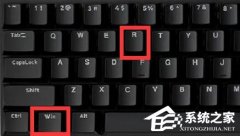
机械革命蛟龙17怎么重装Win11系统?蛟龙17笔记本重装Win11的方法
机械革命的蛟龙17是一款比较少见的大屏幕游戏本,不仅键盘布局比较合理,而且屏幕规格较高,整体性价比也很高,如果当我们要重装这台笔记本的Win11系统时应该怎么操作呢?那么下面就一起跟着小编来看看蛟龙17重装Win11的方法。