win10专业版彻底关闭自动更新教程
win10专业版彻底关闭自动更新教程?在win10系统中,默认会在后台为用户持续更新新的版本,方便对出现的问题进行修复更新,但是这个更新会占用网速,同时也容易出现问题,那么不想进行更新的用户要怎么关闭更新功能呢?一起来看下吧。

更新日期:2023-01-28
来源:系统之家
最新许多用户在使用电脑的时候总是收到Windows10的更新推送,提示离家重启电脑之类的提示。而我们都知道Win10是bug之王,每次更新完毕都会带来各种各样的问题。而今天小编就为大家带来了彻底关闭Win10自动更新的功能,一起看看吧!
操作方法:
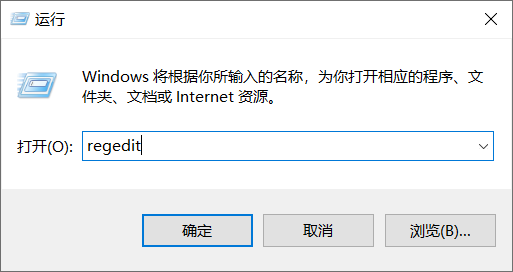
1、Windows+R,输入“regedit”回车,打开注册表编辑器,定位到 HKEY_LOCAL_MACHINE\SOFTWARE\Policies\Microsoft\Windows在「Windows」节点下新建一个名为「WindowsUpdate」的项在「WindowsUpdate」项下新建一个名为「AU」的项
在「HKEY_LOCAL_MACHINE\SOFTWARE\Policies\Microsoft\Windows\WindowsUpdate\AU」下新建一个名为「AUOptions」的 32 位 DWORD 值,双击该值,将数值设置为2.
注意:此方案涉及注册表的修改,建议您在操作前将注册表备份。
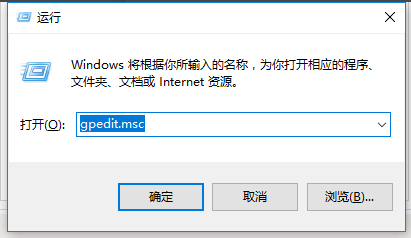
2、如果是专业版系统,请您同时按下微软徽标键和R键,输入“gpedit.msc”回车,打开:计算机配置-管理模板-Windows组件-Windosw 更新,在右侧将“配置自动更新”和“允许自动更新立即安装”的状态改为“已禁用”。
win10专业版彻底关闭自动更新教程
win10专业版彻底关闭自动更新教程?在win10系统中,默认会在后台为用户持续更新新的版本,方便对出现的问题进行修复更新,但是这个更新会占用网速,同时也容易出现问题,那么不想进行更新的用户要怎么关闭更新功能呢?一起来看下吧。
如何删除Win10更新助手?删除Win10更新助手操作方法
如何删除Win10更新助手?有小伙伴想要删除该软件,但是不清楚该如何具体操作方法 ,下面小编就教给大家具体删除的操作教程,快来看看吧。

Win10怎么永久关闭系统自动更新?Win10关闭自动更新方法教学
Win10怎么永久关闭系统自动更新?如果我们的电脑没有去关闭自动更新功能,当系统有了新的更新补丁时,系统就会在关机的时候进行自动更新。而很多用户不想要进行这样的版本更新。那么如何去进行更新功能的彻底关闭呢?接下来一起来看看以下的操作方法教学吧。
Win10怎么彻底关闭自动更新?Win10彻底关闭自动更新方法
Win10怎么彻底关闭自动更新?Win10系统的自动更新功能引起了很多用户的不满,自动更新不仅会在关键时刻打扰用户,还可能导致软件不兼容问题,因此,彻底关闭自动更新已成为很多用户迫切希望解决的问题,下面小编分享最简单的关闭方法。
四种彻底关掉Win10自动更新技巧
最近有Win10用户反映,很经常电脑用着用着,就开始自动更新了,而且每次系统更新的时间还很长,导致想要使用电脑进行其他操作都无法进行,这让用户非常烦恼,但又不知道该怎么关闭自动更新。那么,Win10自动更新要怎么关闭呢?下面我们来看看小编分享的几种方法吧。
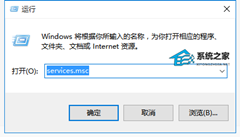
戴尔笔记本Win10怎么关闭自动更新?戴尔笔记本Win10关闭自动更新教程
戴尔笔记本Win10怎么关闭自动更新?戴尔笔记本凭借着高质量的性能和稳定的系统,备受用户青睐。在使用戴尔笔记本电脑时,有时我们可能希望关闭系统的自动更新功能,方便您对戴尔笔记本电脑进行个性化的设置。以下就是小编分享的关闭戴尔笔记本Win10自动更新系统的简单教程。
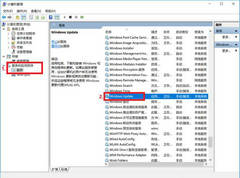
Win10专业版怎么禁止电脑自动更新?
Win10专业版怎么禁止电脑自动更新?我们在重装电脑操作系统的时候经常需要针对电脑系统进行一些电脑设置,而这些设置可以让我们的电脑运行更加的稳定,而系统的自动更新就是非常重要的一个设置,下面小编就带着大家一起看一下吧! 操作方法: 方法一: 电脑
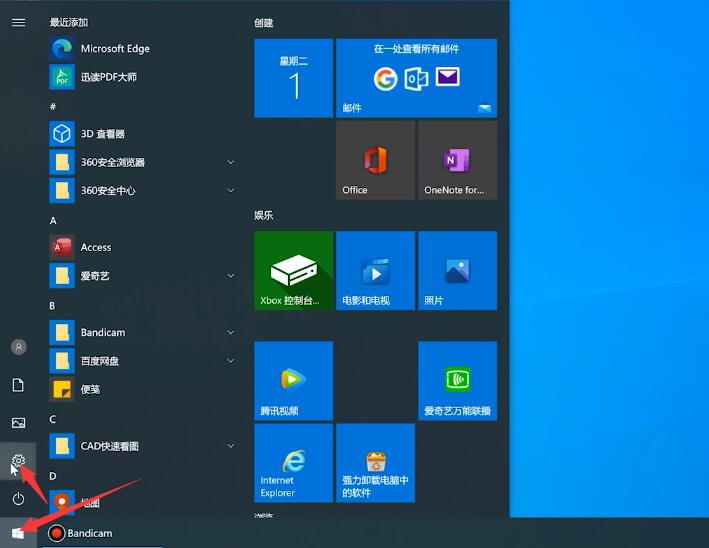
Win10系统怎么彻底关闭电脑的自动更新?Win10自动更新三种方法介绍
Win10系统怎么彻底关闭电脑的自动更新?许多用户在使用电脑的时候几乎不会去关闭电脑的自动更新功能,导致经常会遇到开机就进行系统更新,那么到底怎么关闭呢?下面小编就带着大家一起看一下吧! 操作方法: 方法一:把网络设为按流量计费的连接 首先是最极
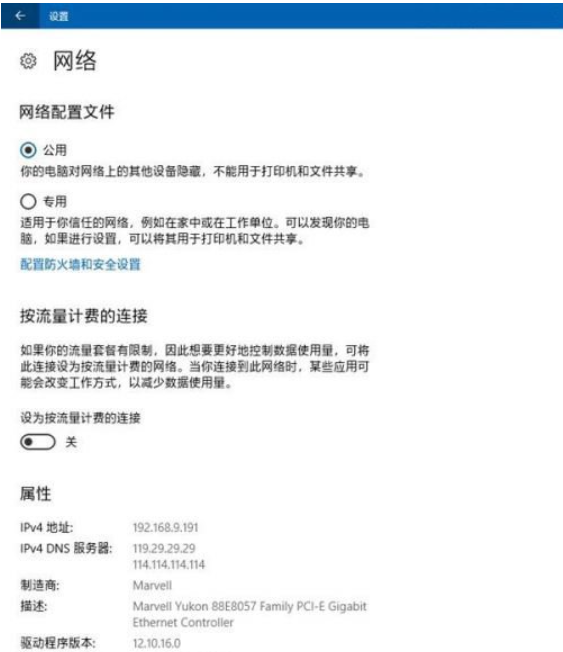
Win10应用商店怎么关闭自动更新?关闭应用自动更新的操作方法
我们在使用win10应用商店下载应用的时候会发现商店下载的应用存在自动更新的现象,有些用户就咨询小编有什么办法可以禁止自动更新改为手动更新呢?针对这一问题,小编就给大家讲讲win10关闭应用自动更新的操作方法。