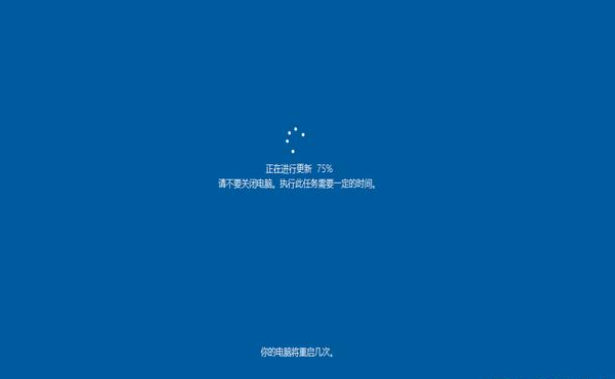
win10更新57%卡住不动 win10更新卡在57%怎么办
win10更新卡在57%怎么办为了让win10系统变得更加的优秀就需要不断地进行改善进行更新,可是有的用户在更新的时候都遇到了更新卡在57%的情况,下面就给你们带来了win10更新卡在57%解决方法,快来一起看看吧。

更新日期:2023-02-05
来源:系统之家
Win10电脑更新系统之后变得非常慢怎么解决?许多用户在使用Win10系统的时候,只要系统推送系统就会进行更新。而最近有小伙伴更新系统之后发现自己的电脑开机变慢了,这要怎么解决呢?下面小编就带着大家一起看看吧!
方法一
1、按快捷键“win+R” 打开 运行窗口
2、这时候输入“msconfig”后 ,点击“确定”或者按“ENTER”键
3、这时候会打开一个名为“系统配置”的窗口,在“常规”选项框下 勾选“有选择的启动”下的“加载系统服务”和“加载启动项”
4、后依次点击“引导——高级选项“在”引导高级选项“窗口勾选”处理器个数“ ”处理器个数“下的数字选一个最大的数 小编这里是”4“,点击”确定“
5、接下来在”超时”对话框中输入“3”,最后点击“确定”
方法二
1、右击“此电脑”(计算机) 点击“属性”
2、这时候会打开一个系统的窗口,点击“高级系统设置”
3、这时候会弹出一个“系统属性”窗口,点击“启动和恢复故障”下“设置”
4、在“启动和恢复故障”窗口里,把以下两栏的时间改短一些,小编这里改为“0”,你们可以改为“3”,然后“确定“
5、回到“系统属性”窗口,点击“性能”下“设置”,在“性能选项窗口”点击“高级——更改”
6、点击“更改”后,来到”虚拟内存“窗口,取消勾选“自动管理所有驱动器的分页文件大小”,勾选“无分页文件”,勾选过后,点击“设置”,点击“设置”后会出现一个“系统属性”窗口,点击“是”,点击“是”后,点击”虚拟内存“窗口下的“确定”
7、“性能选项窗口”和“系统属性”窗口点击确定后,一定要重启电脑,重启电脑后还会有操作
8、重启后再来打开下图这个界面,然后又把“自动管理所有驱动器的分页文件大小”勾选了,最后保存
方法三
1、右击开始图标 打开“控制面板”
2、在控制面板里 (查看方式为小图标)。点击“电源选项”
3、在“电源选项”窗口里 点击“选择电源按钮的功能”
4、点击“选择电源按钮的功能”后悔弹出“系统设置窗口”,在这个窗口里 先点击“更改当前不可用的设置”,然后勾选“启用快速启动”,最后“保存修改”
方法四
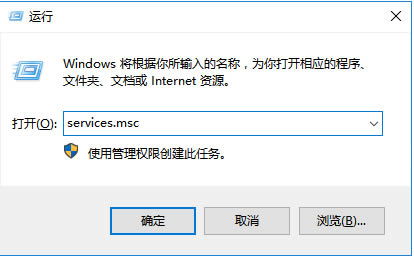
1、按快捷键“WIN+R”。输入“gpedit.msc” 确定
2、依次点击“管理模板——系统——关机”,然后双击“要求使用快速启动”
3、弹出来的“要求使用快速启动”窗口里,勾选“已启动”,最后点击“确定”
以上就是解决Win10更新后开机慢的方法,不用360也能让开机变得更快速。
win10更新57%卡住不动 win10更新卡在57%怎么办
win10更新卡在57%怎么办为了让win10系统变得更加的优秀就需要不断地进行改善进行更新,可是有的用户在更新的时候都遇到了更新卡在57%的情况,下面就给你们带来了win10更新卡在57%解决方法,快来一起看看吧。
Win10更新失败无限启动怎么办?Win10更新失败无限重启怎解决方法
Win10更新失败无限启动怎么办?最近微软推出最新的Win10补丁,很多用户都进行了更新,但是有很多小伙伴无法完成更新,撤销且无限重启,这怎么解决呢?下面小编就给大家带来解决方法。
Win10更新补丁KB5011543:任务栏搜索框和搜索主页将有新的改进
微软最新Win10 KB5011543(19044.1618)补丁来啦,此次Win10更新主要针对一些已知问题的修复以及带来新的改进,其中包含了对任务栏搜索框和搜索主页的改进这一亮点,话不多说,我们一起来看看还有哪些更新吧。
Win10系统更新遇到问题应该怎么解决?
Win10系统更新遇到问题应该怎么解决?最近有用户反映这个问题,不知道怎么解决,更新时遇到问题是怎么一回事呢?针对这一问题,本篇带来了详细的Win10系统更新遇到问题的解决方法,操作简单易上手,分享给大家,一起看看吧。
Win10 1909系统更新显示移动宽带用户出现问题怎么解决?
电脑用久了就容易出现一些这样或那样的毛病,比如说有用户在更新Win10 1909系统时,显示移动宽带用户出现问题,那么遇到这种问题应该怎么办呢?下面就和小编一起来看看有什么解决方法吧。
Win10更新KB5004945更新失败?Win10错误代码0x800f0984解决方法
有用户更新了Win10的KB5004945版本页面显示失败,显示页面错误代码0x800f0984,这要怎么解决呢?下面就一起来和小编看看解决方法吧。
win10系统怎么更新?
Win10系统是目前最热门的操作系统,很多用户想要安装Win10系统但是由于没有操作经验不知道要怎么安装,下面教给大家详细的操作方法,如果还不知道怎么安装系统的用户可以尝试下方的操作方法进行操作即可。
win10系统易升详细介绍
大家在使用系统的过程中都听过过易生,但是不知道这是什么东西,这其实是一款辅助升级工具,如果用户不知道怎么升级系统的话可以通过升级工具进行操作, 下面给大家详细介绍一下易生,如果想要了解的用户可以查看下方的内容。
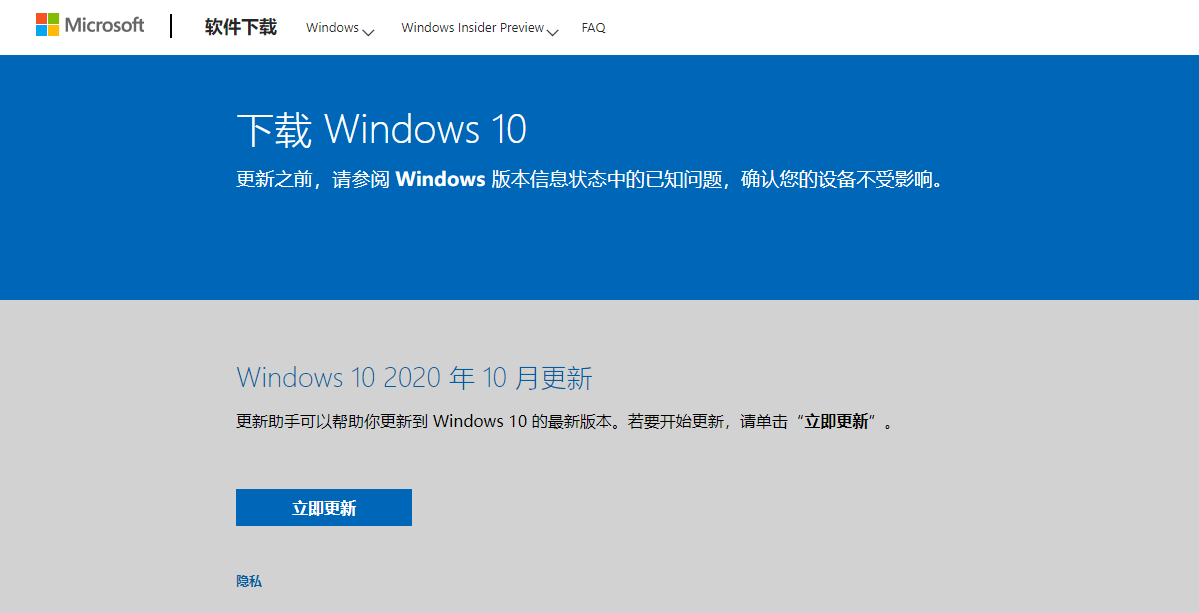
小编教你win10更新方法
win10系统如果长期不更新,可能会出现一些安全漏洞。如果我们的电脑不自动更新系统的情况下,我们可以怎么更新win10系统呢?小编给大家分享win10更新的方法。
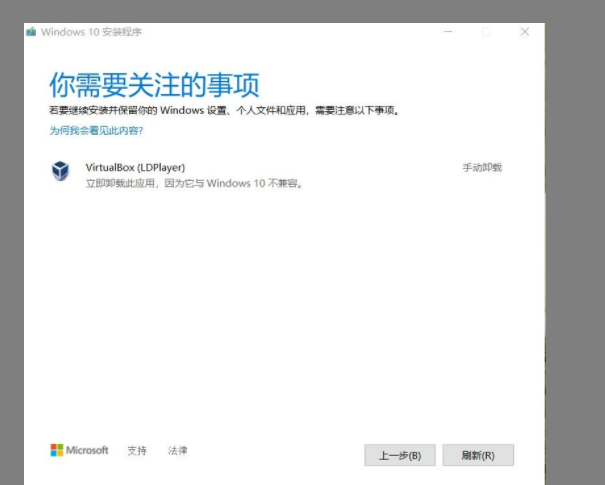
更新Win10时提示需要卸载VirtualBox软件怎么办?
近期有不少用户反映在更新Win10时出现了提示需要卸载VirtualBox软件的情况,这是怎么回事呢?对于这一情况又应该如何处理呢?带着这份困惑,我们一起来看看下面这篇小编精心整理的详细解决教程吧,希望对你有所帮助哦。
如何删除Win10更新助手?删除Win10更新助手操作方法
如何删除Win10更新助手?有小伙伴想要删除该软件,但是不清楚该如何具体操作方法 ,下面小编就教给大家具体删除的操作教程,快来看看吧。
Win10更新后开机变得很慢怎么办?两种方法解决win10开机慢
很多用户反映,Win10系统在最近的更新后,开机变得很慢,动不动就要30几秒,简直就要回到5年前了,很影响用户的使用体验,那么有没有什么办法可以解决更新后Win10开机慢的问题呢?当然是有的,小编为你带来两种解决方法!
Win10系统更新失败怎么办?教你一招轻松修复
Win10更新失败怎么办?大家都知道微软会不断的推送Win10更新程序,很多用户便进行了安装,但是很多用户会碰到Win10更新失败的情况,造成系统循环重启等一系列问题,这该怎么办呢?遇到Win10更新失败的情况不要着急,下面小编教你一招便可轻松修复。
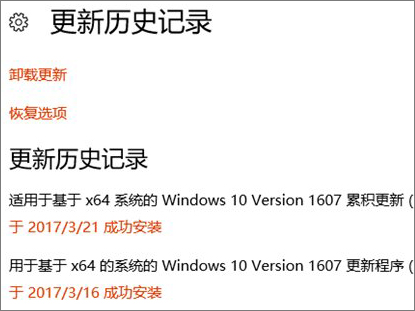
Win10更新错误代码0x800f081f怎么办-详细的方法教你解决
我们在更新win10系统的时候,有出现提示错误代码0x800f081f的情况,这有可能是电脑兼容性导致的问题,也有可能是系统更新的过程中出现了一些内部错误。可以尝试在系统的更新和应用程序中进行相关的设置即可解决问题。具体的解决方法小编来教你。

Win10专业版亮度调节不见了 Win10更新后亮度无法调节
最近不少升级了win10专业版的用户发现无法调节系统的亮度了,出现这个问题的原因是因为注册表被修改了,想要恢复回来,我们可以通过修改注册表数据,如果你不知道怎么修改的话,那么就来看下小编为大家带来的详细教程吧。