Win11系统映像怎么恢复-Win11系统映像恢复教程
Win11系统映像怎么恢复?恢复系统映像后,它与创建系统映像之前的状态相同。如果硬盘或电脑不工作,可以使用系统映像恢复电脑的内容。那么具体应该如何操作呢?下面小编就为大家演示详细的操作步骤,我们一起来看看吧。

更新日期:2023-02-08
来源:系统之家
使用Win 10或Win 11系统中的 Adobe Photoshop 软件时,遇到软件崩溃该怎么办呢?下面小编就来给大家讲一下怎么解决!
1. 只需重新启动 Photoshop。如果有多个应用程序在后台运行,请重新启动您的 PC/笔记本电脑。然后,运行 Photoshop 并检查。
2. 禁用您正在使用的任何第三方防病毒软件。
在 Photoshop 设置中禁用图形处理器应该可以解决您的问题。
1. 打开 Adobe Photoshop。
(暂时忽略任何类型的崩溃消息。)
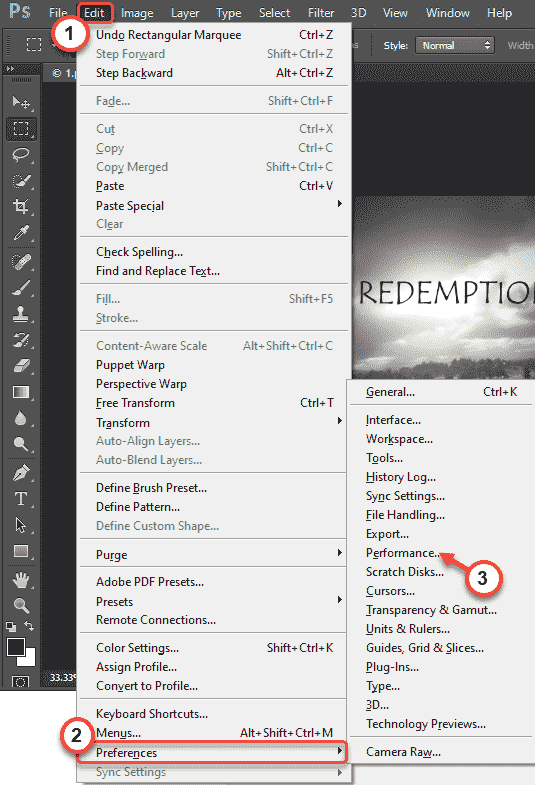
2. 现在,点击菜单栏上的“编辑”。
3. 然后,一直向下浏览项目列表并点击“首选项”以访问它。
4. 之后,点击“性能”打开它。
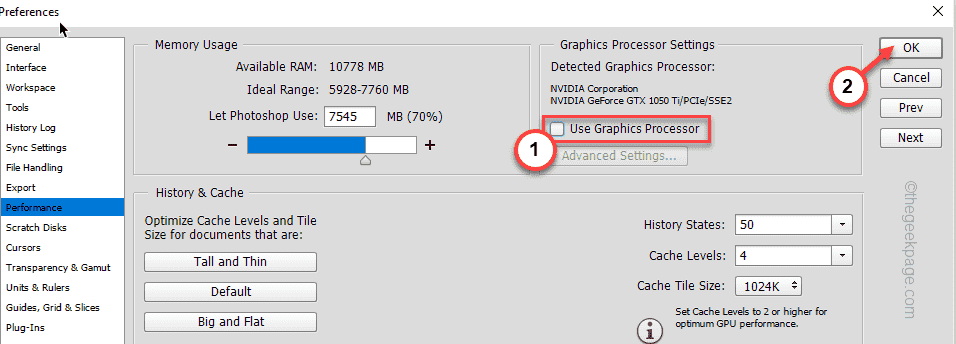
5. 在“首选项”页面的右侧窗格中,您将找到“图形处理器设置”。
6. 只需取消选中“使用图形处理器”框。
7. 最后,点击“确定”保存这些更改。
关闭并重新启动 Adobe Photoshop。
这肯定会阻止 Photoshop 崩溃问题。
正如我们所提到的,Photoshop 是一个非常消耗资源的应用程序。结束所有在后台运行的不必要的应用程序。
1.首先,同时按下Windows键+X键。
2.然后,点击“任务管理器”访问它。
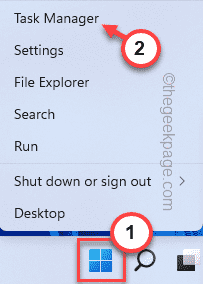
3. 当任务管理器打开时,您会注意到有几个应用程序在后台运行。
4.只需右键单击任何不必要的应用程序,然后点击“结束任务”。
这将杀死该应用程序进程。
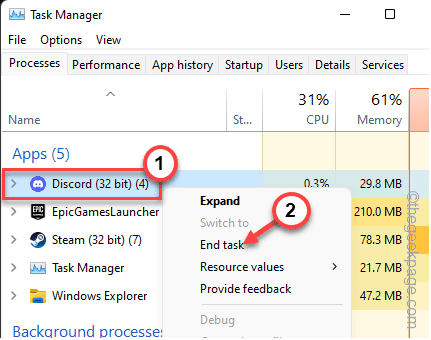
5、这样,将所有不必要的流程一一结束。
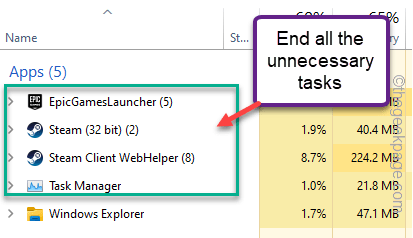
之后,关闭任务管理器。
然后,在您的机器上启动 Adobe Photoshop。再检查一遍。
如果您使用的不是最新版本的显卡,Photoshop 可能会崩溃。
1.首先,同时按下Windows键+R键。
2. 然后,输入“ devmgmt.msc ”并点击“ OK ”。
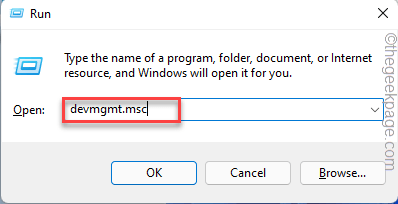
3. 当设备管理器打开时,展开“显示适配器”。
4.然后,右键单击显卡并点击“更新驱动程序”。
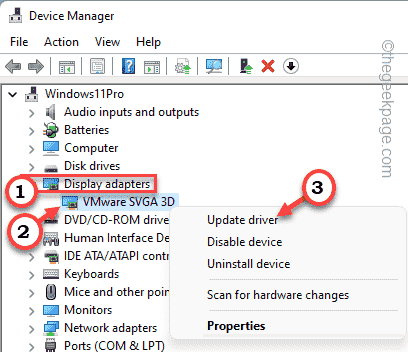
5. 之后,点击“自动搜索驱动程序”。
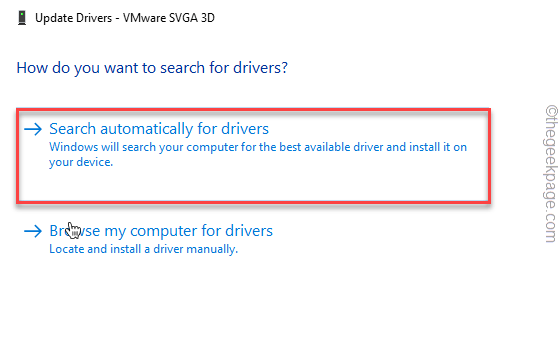
Windows 将查找最新版本的显卡并在此过程中进行安装。
因此,只需在更新卡后重新启动系统即可。
您可以尝试删除 Photoshop 字体缓存。
1. 首先,关闭您机器上运行的 Adobe Photoshop 或任何其他 Adobe CreATIve Cloud 应用程序。
2.接下来,同时按下Windows键+E键。
3. 然后,导航到这个位置——
C:\Users\[您的用户名]\AppData\Roaming\Adobe\Adobe Photoshop <版本>例如,该位置中的[您的用户名]代表您机器上的用户名。然后,将“ <version> ”替换为您正在使用的 Adobe Photoshop 版本。
示例——这台机器上的用户名是“ Sambit ”,我们使用的是“ Adobe PhotoShop 2015 ”。所以,地点是——
C:\Users\Sambit\AppData\Roaming\Adobe\Adobe Photoshop 2015
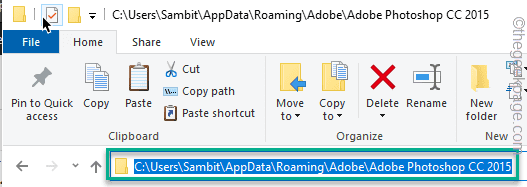
4. 之后,右击“ CT Font Cache ”文件夹,点击“ Delete ”删除该文件夹。
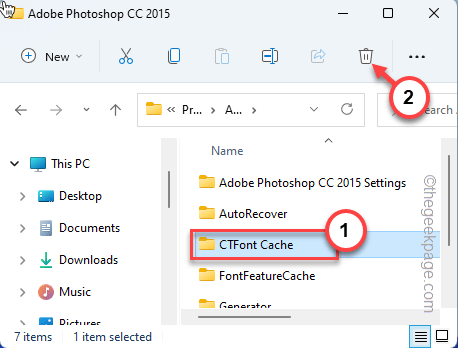
完成后,关闭文件资源管理器。
5.然后,右键单击桌面上的“回收站”,然后点击“清空回收站”将其完全清空。
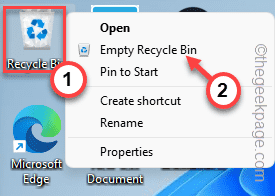
完成后,启动 Photoshop 并检查它是否有效。
如果重置字体缓存不起作用,请尝试重置 Photoshop 首选项。
1. 首先,打开Adobe Photoshop。
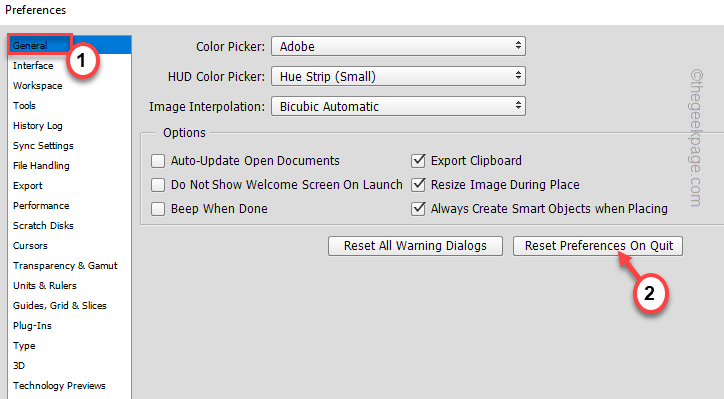
2. 完全加载后,同时按下Ctrl+K键打开Preferences。
3. 在“首选项”窗口中,转到左侧窗格中的“常规”选项卡。
4. 在右侧,点击“ Reset Preferences on Quit ”。
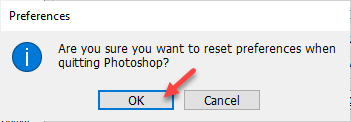
5. 您将收到一条警告消息。点击“确定”继续下一步。
现在,关闭 Adobe Photoshop。退出后,所有设置将重置为其原始默认值。
如果 Photoshop 安装了损坏的插件,则 PhotoShop 将崩溃。
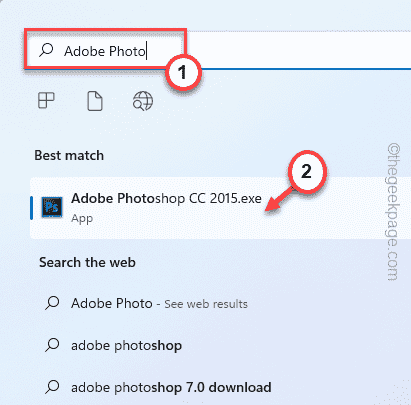
1.在搜索框中输入“ Adobe Photo ”。
2. 然后,按住键盘上的 Shift 键,然后在搜索结果中单击“ Adobe Photoshop CC 2015.exe ”。
3. 您可能会看到一个额外的提示“跳过加载可选和第三方插件?”。点击“是”继续。
这将在没有任何可选或第三方插件的情况下加载 Photoshop。
现在,在 Photoshop 上工作并检查它是否崩溃。如果崩溃问题得到解决,那么任何第三方插件肯定是罪魁祸首。
您可以识别此故障插件并将其删除。
1. 首先,打开文件资源管理器。
2. 那么,往这边走——
C:\Program Files\Adobe\Adobe Photoshop <版本>\Plug-ins该位置中的术语“ <version> ”代表您正在使用的 Adobe Photoshop 版本。
3. 在这里,您将找到 Photoshop 插件列表。
4. 将第一个文件夹(这里是“ Generator ”)移动到任何地方,比如——桌面。
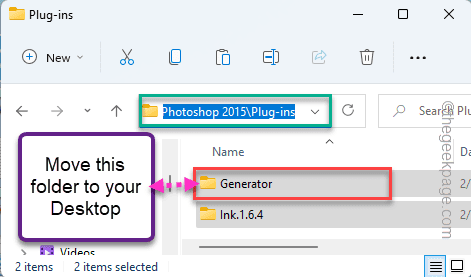
移动文件夹后,最小化文件夹并启动 Adobe Photoshop。
5.一旦打开,等待并测试Photoshop是否崩溃。
如果不崩溃,这个插件不是罪魁祸首。
6. 将移动的文件夹从桌面转移到插件目录。
7. 现在,将第二个文件夹移动到您的桌面。
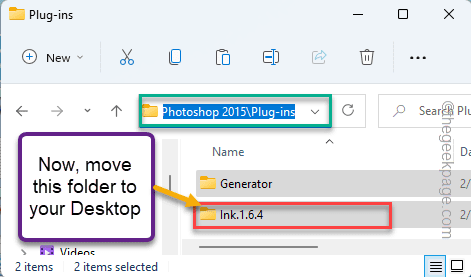
8. 完成后,启动 Photoshop 并检查它是否崩溃。
对所有文件夹重复步骤4到6 ,直到 Photoshop 完全停止崩溃。一旦 Photoshop 停止崩溃,该插件就是导致崩溃的罪魁祸首。
如果错误导致此问题,更新 Photoshop 应该可以正常工作。
1. 首先,启动 Adobe Photoshop。
2. Adobe Photoshop 打开后,点击菜单栏上的“帮助”。
3. 之后,点击“更新... ”以查找 Photoshop 更新。
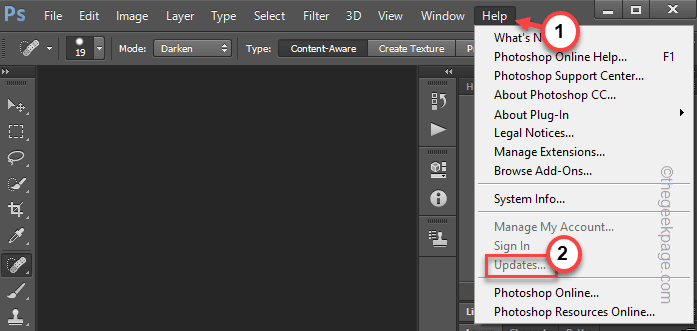
4. 您将看到 Adobe Photoshop 应用程序的待更新列表。
您可以更新全部或仅更新 Photoshop 应用程序。
更新应用程序后,您将不会再遇到任何崩溃。
如果没有任何效果,请尝试调整内存使用情况。
1. 启动 Photoshop。
2. 在 Photoshop 应用程序中,同时按下Ctrl+K键。
3. 当首选项打开时,点击“性能”。
4. 之后,在右侧,您将看到“内存使用情况”。
5. 点击“ + ”图标将内存量增加到 75%。
6. 最后,点击“确定”保存更改。
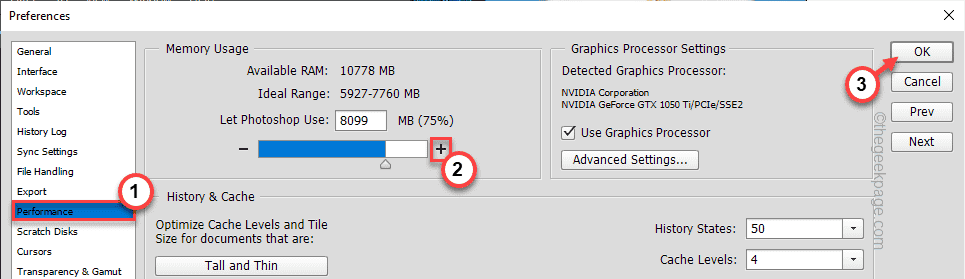
之后,关闭 Adobe Photoshop 并重新启动它。这一次,它不会再崩溃了。
以上就是Win 10/Win 11系统 Adobe Photoshop 崩溃的解决方法了,如果你有其他问题可以给我们留言,我们将尽快为你解答!更多精彩内容敬请关注本站!
Win11系统映像怎么恢复-Win11系统映像恢复教程
Win11系统映像怎么恢复?恢复系统映像后,它与创建系统映像之前的状态相同。如果硬盘或电脑不工作,可以使用系统映像恢复电脑的内容。那么具体应该如何操作呢?下面小编就为大家演示详细的操作步骤,我们一起来看看吧。
Win11提示扩展程序不一致怎么办-提示扩展程序不一致解决方法
Win11提示扩展程序不一致怎么办?有用户开启电脑的扩展程序使用的时候,程序无法正常的打开,提示扩展程序不一致。遇到这个问题考虑是系统安全问题导致的,我们可以尝试进行相关的安全设置修改。接下来一起看看具体的解决方法教程吧。
Win11如何重建索引-Win11删除和重建索引教程
Win11如何重建索引?索引是为了加速对表中数据行的检索而创建的一种分散的存储结构,如果我们在电脑的使用中由于错误操作,造成索引损坏或删除,那么可以试试以下方法来删除和重建索引,话不多说,我们来看看是如何操作的吧。
Win11定位功能怎么打开-Win11系统开启定位功能操作方法教学
Win11定位功能怎么打开?有时候在使用一些软件时,可能会需要获取我们的位置信息。比如我们电脑上的天气预报功能,开启了位置服务之后,才可以准确的定位附近的天气情况。那么电脑的定位功能怎么打开呢?一起来看看以下的操作方法分享吧。
Win11提示pin不可用怎么办-Win11提示pin不可用解决方法分享
Win11提示pin不可用怎么办?小编发现有很多小伙伴为了自己电脑的使用安全和数据隐私,通常都会设置pin码来进行电脑保护。但是有用户在设置pin码的时候,却出现了pin不可用的错误提示。那么这个问题怎么去处理呢?一起来看看详细的解决方法分享吧。
Win11隐私和安全性怎么设置-Win11开启隐私和安全性功能方法分享
Win11隐私和安全性怎么设置?我们在使用电脑的时候,为了使用过程中保存到电脑中的一些信息更加安全,可以去系统设置中去开启安全隐私设置,开启之后能够对我们的个人信息提供一些保护。那么如何去进行此功能的开启呢?一起来看看以下的操作方法教学吧。
Win11怎么语音输入文字-Win11说话自动转文字方法教学
Win11怎么语音输入文字?有一些小伙伴为了更加方便快速的进行文字输入,就可以使用系统中的语音转文字功能,而使用这个功能可以帮助我们快速进行文字的输入,能够极高的提高文字录入效率。接下来我们来看看详细的使用方法分享吧。
Win11怎么并排显示窗口-Win11怎么让两个窗口并排显示教学
Win11怎么并排显示窗口?有用户想要将程序的窗口设置成为并排显示的效果,因为这样可以更好的进行内容的对照。特别是一些需要对照网页教程来进行操作的情况,并排显示窗口查看起来会更方便。那么Win11怎么让两个窗口并排显示呢?一起看看以下的操作方法分享吧。
Win11日历弹不出来怎么办-Win11右下角日历无法打开解决方法
我们经常需要使用电脑的日历功能来记录重要的日期和事件。然而,对于一些使用Windows 11操作系统的用户来说,他们可能会遇到一个问题,那就是日历弹不出来。这个问题可能会给用户带来很大的不便。那么这个问题如何去进行解决呢?以下为大家带来解决的方法分享。
Win11硬件加速gpu计划在哪里-Win11硬件加速gpu计划关闭方法
硬件加速是一项重要的功能,它可以提升电脑的运行效率和性能,但Win11硬件加速gpu计划对于大部分用户来说,其实没有太大的作用,反而开启这个功能会对我们的系统运行造成一些卡顿的现象。那么这个功能要在哪里进行关闭呢?接下来我们一起来看看以下的详细操作步骤吧。

老电脑装Win11流畅吗?老电脑装Win11教程
众所周知,Win11系统相较于以往系统有了新的功能与优化,因此很多用户都想要给自己的电脑升级到Win11系统,其中就包含了老电脑用户,但是又担心老电脑安装Win11系统会出现运行不流畅的情况,那么老电脑装Win11流畅吗?如果要装,老电脑如何装Win11呢?我们来看看小编是如何为大家解答的吧。
戴尔XPS17笔记本一键重装系统Win11教程图解
戴尔XPS17笔记本是备受好评的高性能笔记本电脑,它的出色性能和优良的硬件配置使其成为众多用户的首选。而随着Win11操作系统的发布,许多用户都希望能尽快升级到这一最新版本。下面系统之家小编将为大家详细介绍如何通过一键重装系统的方式,将戴尔XPS17笔记本升级至Win11系统。
Win11系统怎么重置网络适配器 Win11系统重置网络适配器的方法
使用Win11系统如何重置网络适配器呢?下面小编就来给大家讲解一下!操作方法重置将丢失所有以太网信息,您必须重新输入所有密码。
映射网络驱动器怎么设置 win11映射网络驱动器设置方法讲解
使用win11系统如何设置映射网络驱动器呢?下面小编就来给大家讲一下如何操作!操作方法设置方法 1.要打开搜索实用程序,请按放大镜任务栏。 2.在Windows 11的搜索框中输入...
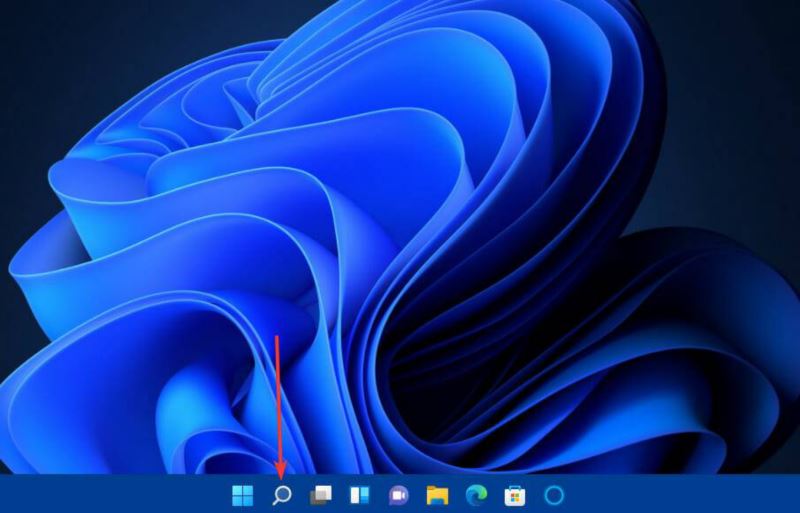
win11怎么自己进行分盘 教你快速学会
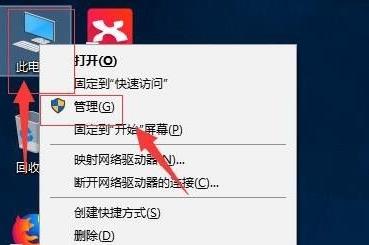
相信大家都遇到过自己的电脑问题,那么win11怎么自己进行分盘呢?其实这个问题不难,小编教你学会解决办法。1、进入win11系统桌面,然后右击桌面的“此电脑”打开“管理”。2、然后...