Win10黑屏只有鼠标能动打不开任务管理器怎么办?
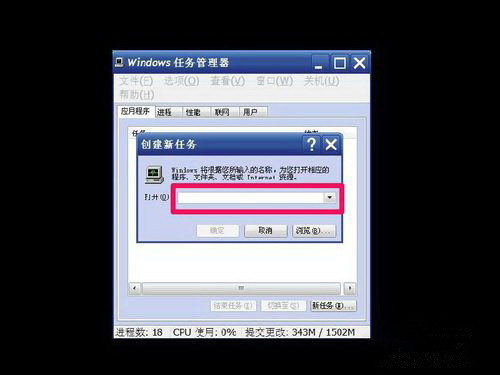
Win10黑屏只有鼠标能动打不开任务管理器怎么办?遇到这样的问题,用户可以先按下快捷键打开Win10电脑的任务管理器,然后点击应用程序,选择创建新任务,创建后在编辑框内输入Explorer,点击确定保存即可,重启了Explorer就能解决Win10黑屏只有鼠标能动打不开任务管理器的问题了。

Win10黑屏只有鼠标能动打不开任务管理器怎么办?
Win10黑屏只有鼠标能动打不开任务管理器怎么办?遇到这样的问题,用户可以先按下快捷键打开Win10电脑的任务管理器,然后点击应用程序,选择创建新任务,创建后在编辑框内输入Explorer,点击确定保存即可,重启了Explorer就能解决Win10黑屏只有鼠标能动打不开任务管理器的问题了。
Win10黑屏一会才进桌面怎么办?Win10黑屏一会才进桌面解决方法
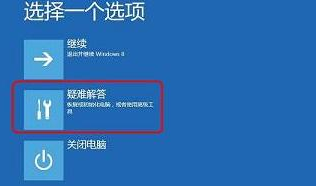
Win10黑屏一会才进桌面怎么办?Win10电脑要黑屏一会才会进入到桌面,遇到这样的问题用户先让Win10电脑进入恢复界面,然后选择打开安全模式,在安全模式下打开管理员命令窗口,接着输入命令打开系统配置页面,最后点击修改系统配置保存即可解决问题。
Win10黑屏只有鼠标箭头怎么办?Win10黑屏只有鼠标箭头解决方法
Win10黑屏只有鼠标箭头怎么办?如何Win10电脑黑屏了且只有鼠标箭头,用户要怎么操作才能解决此问题呢,用户这时候按下快捷键打开任务管理器,点击进程选项,找到Explorer.exe进程,点击结束此进程,再重新运行Explorer.exe进程,即可解决问题。

Win10快速关机怎么关闭?Win10快速关机关闭教程
Win10快速关机怎么关闭?Win10电脑启用了快速关机功能,有时候不小心点到了快速关机,文件内容还未保存,从而导致了文件内容丢失,这时候用户可以打开组策略编辑器,点击系统找到关机选项,最后选择关闭快速关机功能即可。

Win10玩游戏频繁死机怎么办?Win10玩游戏频繁死机解决方法
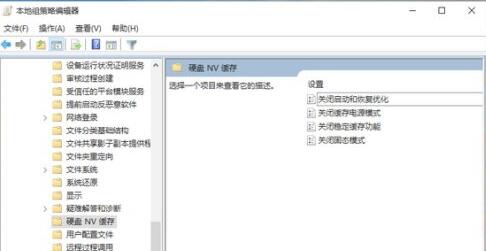
Win10玩游戏频繁死机怎么办?玩家在Win10电脑上玩游戏的时候,电脑频繁死机,非常影响游戏体验,这时候玩家可以打开电源和睡眠设置选项,将屏幕和睡眠选项都修改为从不保存,也可以打开组策略编辑器,找到硬盘NV缓存选项,最后打开里面的所有选项保存即可。
Win10死机后连不上网怎么办?Win10死机后连不上网解决方法
Win10死机后连不上网怎么办?Win10电脑死机后连不上网了,用户不知道怎么操作才能解决此问题,这时候用户以管理员身份运行命令提示符窗口,然后输入命令执行,等待命令执行结束即可,也可以尝试打开注册表编辑器,点击删除所有Root文件夹保存就好了。

如何将苹果电脑语言设置成中文?苹果电脑语言设置成中文教程
如何将苹果电脑语言设置成中文?有些使用苹果电脑的用户,想要把电脑语言设置成中文的,但不知道具体要怎么设置,这时候用户需要打开苹果电脑的系统偏好设置,点击语言和地区选项,找到中文点击应用即可。