0x000000f4蓝屏怎么解决?0x000000f4蓝屏完美解决方案图解
0x000000f4蓝屏怎么解决?这个代码的意思是内存存取错误。也就是说因为你的内存里的数据出现错误导致了这个蓝屏现象,我们就可以把问题指向我们的电脑内存。下面我们来看看小编带来的0x000000f4蓝屏完美解决方案图解吧。


0x000000f4蓝屏怎么解决?0x000000f4蓝屏完美解决方案图解
0x000000f4蓝屏怎么解决?这个代码的意思是内存存取错误。也就是说因为你的内存里的数据出现错误导致了这个蓝屏现象,我们就可以把问题指向我们的电脑内存。下面我们来看看小编带来的0x000000f4蓝屏完美解决方案图解吧。
Win10系统丢文件怎么修复?Win10系统丢文件修复教程
Win10系统丢文件怎么修复?如果Win10系统丢文件了,用户要怎么操作才能让丢掉的文件恢复呢,这时候用户需要打开Win10系统的命令提示符窗口,输输入命令执行,等待命令执行结束即可,以下就是Win10系统丢文件修复教程的详细介绍。

Win10自带七个文件夹怎么删除?Win10自带七个文件夹删除教程
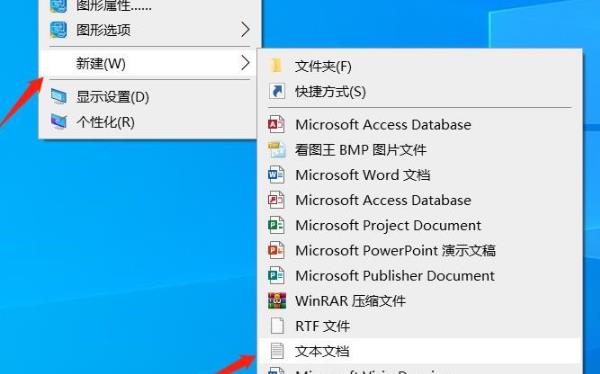
Win10自带七个文件夹怎么删除?Win10系统自带七个文件夹,用户想知道怎么操作才能将七个文件夹删除了,这时候用户在桌面上新建一个文本文档,然后在文本文档内输入代码保存,将文本文档另存为Reg文件,最后运作Reg文件即可删除Win10自带七个文件夹。
Win10安全防护怎么关闭?Win10安全防护关闭教程
Win10安全防护怎么关闭?Win10电脑中用户想关闭安全防护功能,但不知道具体要怎么关闭,首先用户需要打开Win10电脑的设置选项,点击更新和安全找到安全中心,打开后点击关闭病毒和威胁防护选项即可,这样就成功关闭了Win10安全防护。

Win10桌面图标不见了怎么恢复?Win10桌面图标不见了恢复教程
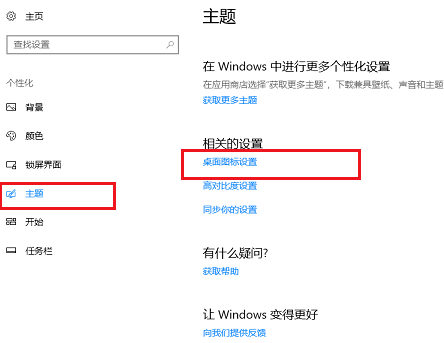
Win10桌面图标不见了怎么恢复?Win10电脑上的图标都不见了,要怎么操作才能恢复呢,如果是单个桌面图标不见了,用户先打开Win10电脑的个性化选项,找到桌面图标设置,把要显示到桌面的图标勾选上保存即可,若是整个桌面图标都不见了,就重启一下电脑的资源管理器即可。
Win10电脑待机断网怎么解决?Win10电脑待机断网解决方法
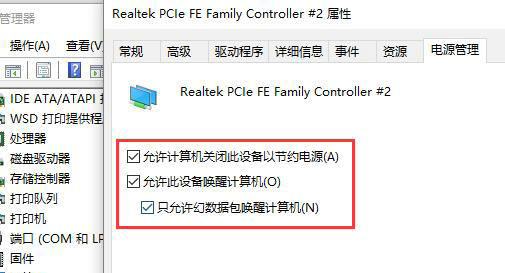
Win10电脑待机断网怎么解决?Win10电脑待机出现了断网的问题,有些用户不知道怎么解决,首先用户可以打开设备管理器,找到网络适配器选项,接着打开网络适配器的属性界面,点击关闭电源管理下方的三个选项保存,就能解决Win10电脑待机断网的问题了。
Win10网络图标不见了怎么办?Win10网络图标不见了解决方法
Win10网络图标不见了怎么办?Win10电脑中用户发现网络图标不见了,这时候用户可以打开任务栏设置选项,接着点击任务栏进入选择哪些图标显示在任务栏上设置页面,打开网络选项后面的开关保存,即可找回Win10网络图标。