Win10打开mdf格式文件的操作教程
MDF(Mirror Disc File)文件是光盘镜像文件的一种,我们可能经常接触诸如系统文件的ghost镜像文件或者iso镜像文件等。本期教程小编将为大家带来Win10打开mdf格式文件的操作教程,步骤简单,安全有效,我们一起来看看吧。

更新日期:2026-03-15
来源:系统之家
如何安装Win10ghost文件?最近有用户询问这个问题,不知道怎么安装,遇到这种情况应该怎么解决呢?针对这一问题,本篇带来了详细的安装Win10ghost文件具体步骤,操作简单易上手,分享给大家,感兴趣的用户继续看下去吧,希望对你有帮助。
1、要安装ghost版Win10系统,第一步骤,就是从网上下载ghost版Win10系统iso映像文件。现在网上ghost版Win10系统还比较少,要细心寻找,才能找到。
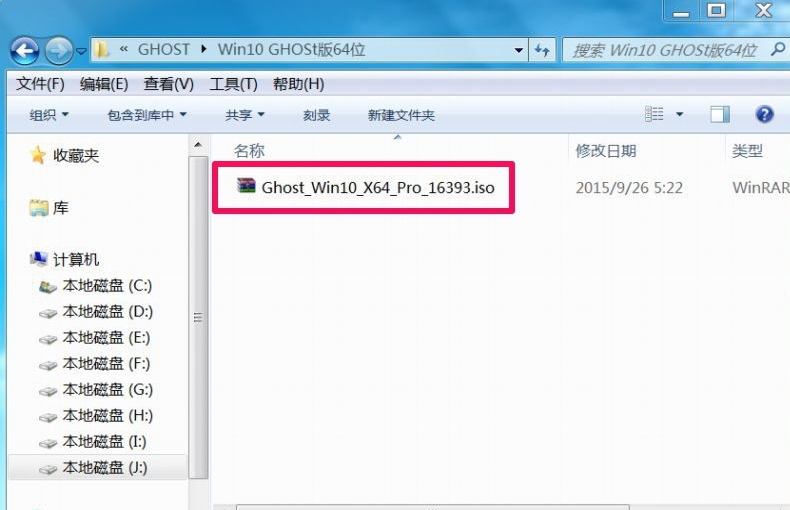
2、下载到磁盘后,把Win10镜像解压出来,解压时要注意二条:
一:不要解压到安装盘,比如,我要在D盘安装Win10系统,所以,就不能解压到D盘,这样是无法安装的;
二:要直接解压到磁盘根目录下,不要放在某个文件夹中,更不要放在好几层文件夹中,否则会安装失败,例如我直接放在D盘根目录下。
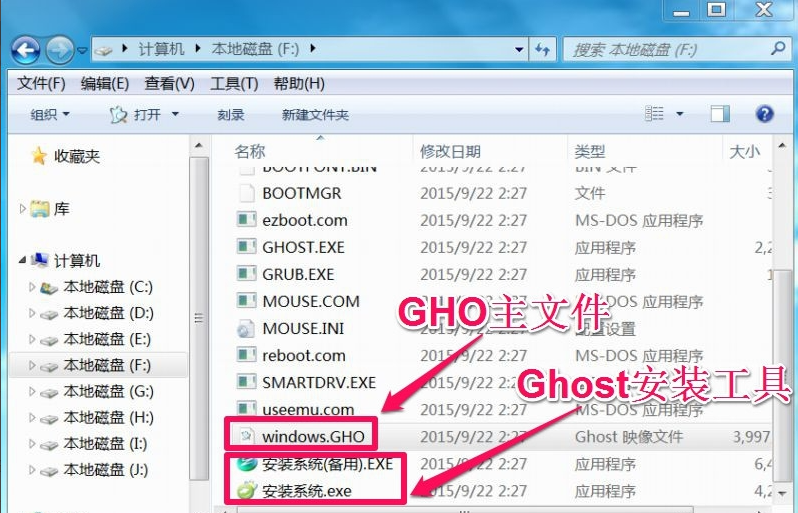
解压后,有二点要注意:
一:找到GHO文件,其后缀名为.GHO(.gho),而且是整个压缩文件中最大的一个,大约在3-4G左右,如图中Windows.GHO文件,记住它的名字。
二:找出安装工具Ghost.exe,我这个映像文件中,有三个安装工具,一个是Ghost.exe,这是安装32位系统的工具。还有两个“安装系统.exe”,这两个都是一样的,有个是备份,任选其一,是安装64位系统的,版本是Ghost V13.5.23.208,安装Win10,需要Ghost版本至少在V11.5以上。
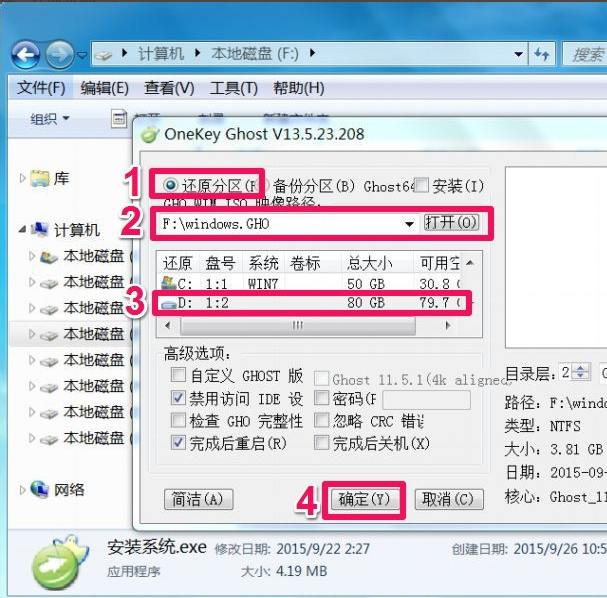
3、打开“安装系统.exe“,把高级选项也打开,其整体界面如下,在这个界面,其余的选项默认就好,只要操作如下四步:
第一步:选择“还原系统”;
第二步:加载映像文件,其实,会自动搜索加载的,如果未自动加载,点“打开”,手动加载刚才记下的Windows.GHO文件;
第三步:选择要安装Win10系统的磁盘,我要把Win10安到D盘,所以选择“D:”,这一项一定要注意,选择错了,就会造成数据损失,要看磁盘大小,是否有空间装这个系统,这样能更好识别磁盘。
第四步:仔细检查好上面的设置后,如果确定无误,按“确定”,如果弹出确认提示,确定即可。
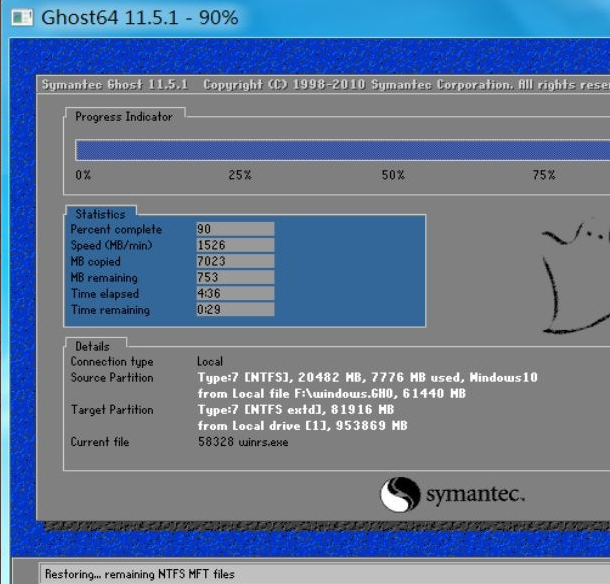
4、当确认安装后,就会开始复制Win10文件到D盘,时间大约五六分钟,这个过程是在Windows窗口进行的,进入复制后,就不要乱动键盘,以免复制出错。
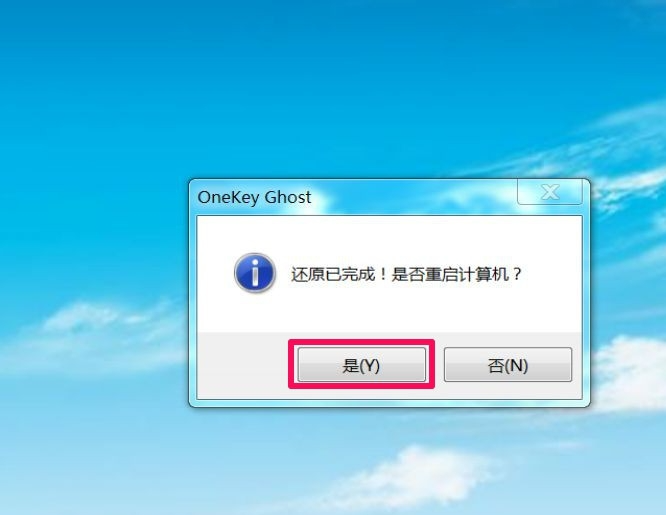
5、Win10文件复制还原后,就需要重启,进入正式安装步骤,是立即重启,还是稍后重启,当然是立即重启,越快安装越好。
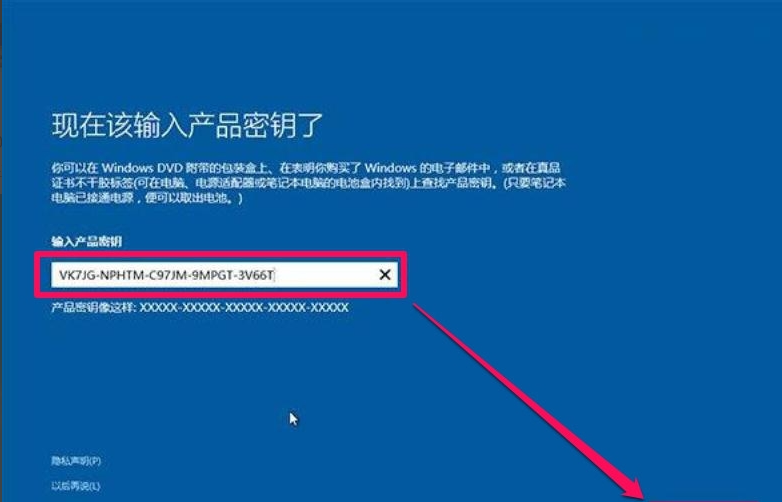
6、重启后,进入开始Win10安装过程,第一步,肯定是填写产品密钥,Ghost版系统,一般会在压缩文件内提供产品密钥,如果没有提供,在下载页面也会有提供,我的就是从下载页面找到的,这个密钥, 要在安装Win10之前就要准备好,可以提前写在纸上,安装时要填,要是没有,就哦豁咯。填好产品密钥之后,点击下一步。
7、接着就是快速上手,因为是Ghost版系统,所以,最好自已手动设置,关闭一些默认的启动项目,所以按“自定义设置”,不要选择“使用快速设置”。
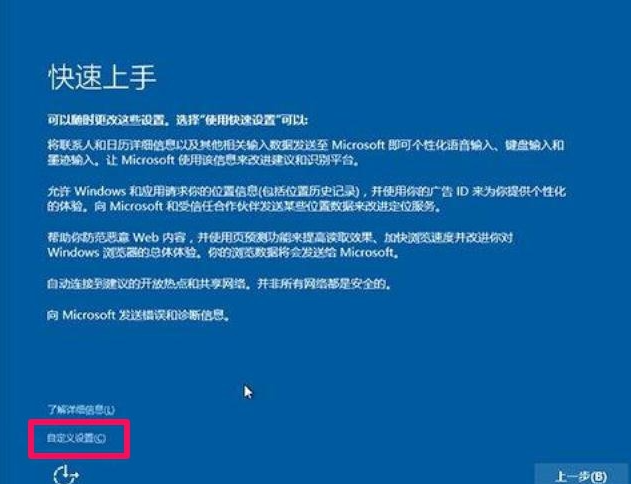
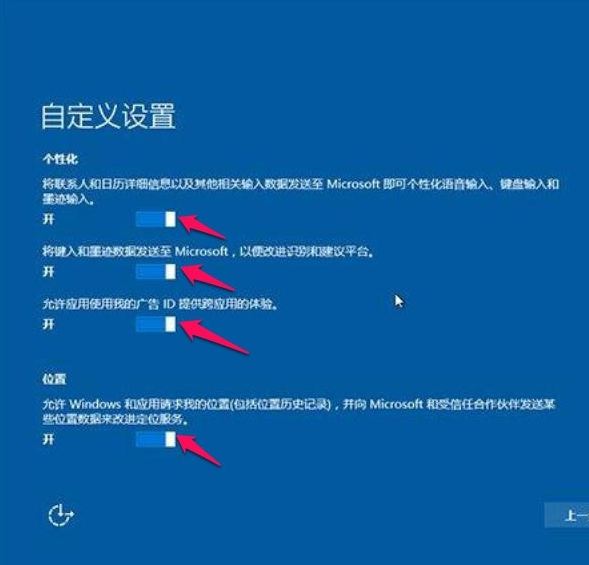
8、第一个设置页面,在这里,有四个设置项,反正我都把它们关掉了,如果是平板电脑,这个“位置”不一定要关,可能影响使用,按“下一步”。
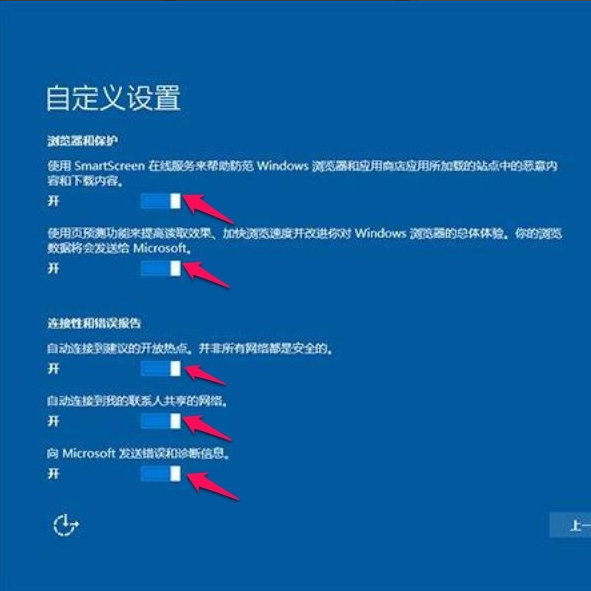
9、第二个设置页面,我也全部把它们关掉了,这都是向微软报告一些错误,以及一些使用体验等等,可以直接把他们都关掉,然后下一步。
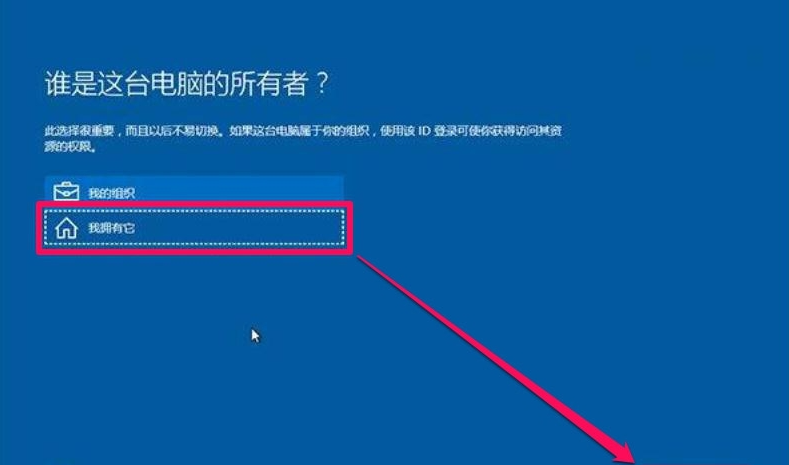
10、下面是安装过程,不过时间不长,当提示“谁是这台电脑的使用者”时,大多都是自已的电脑,当然选择“我拥有它”这一项,下一步。
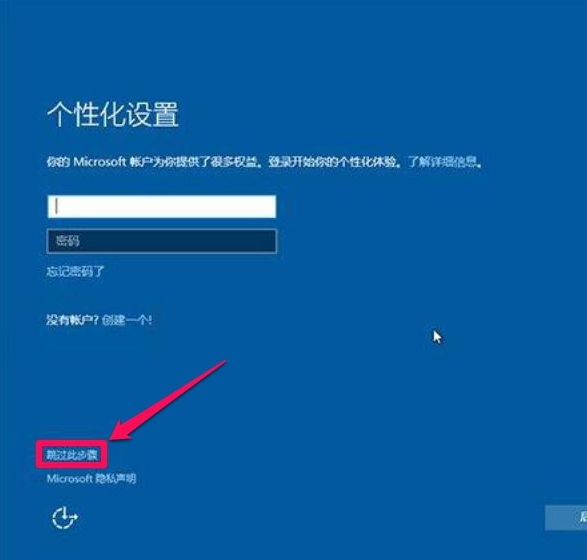
11、进入个性化设置,就是要注册Microsoft帐户,我只是要体验一下Win10,并不想去注册,所以直接选择了“跳过此步骤”。
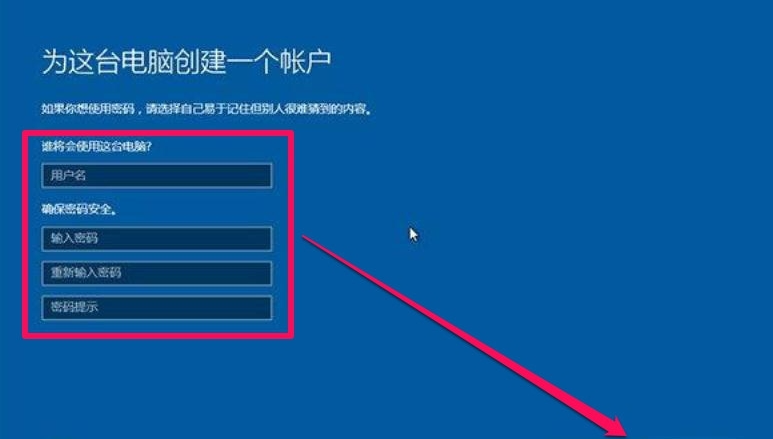
12、如果不注册Microsoft帐号,就得使用本地帐号,必须为这台电脑创建一个帐户,这没问题,创建的帐户是在这台电脑上使用,先填一个用户名,自定义一个;然后两次输入相同密码,再输入一个提示密码(或词语),这些都是自定义。定义好下一步。
13、开始把以上设置写入系统,以及一些注册,配置文件与桌面等等,时间不会太长,也就几分钟。我们耐心的等一会就好。

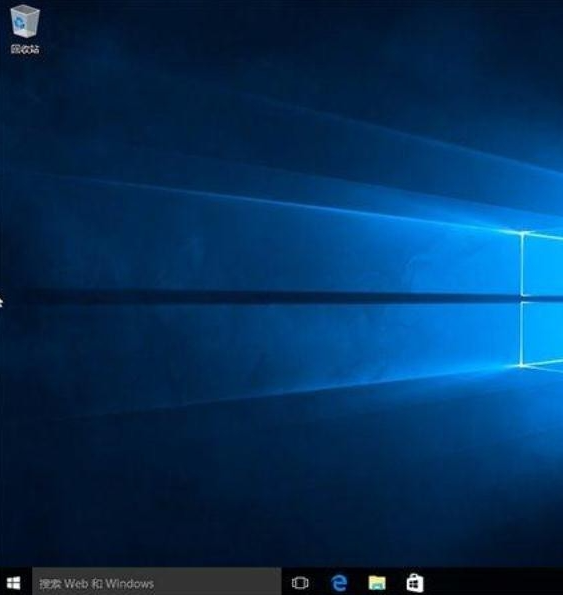
14、当所有步骤都完成后,就进入Win10桌面了,桌面只有了个回收站,不象XP和Win7那样,有什么网络,计算机(我的电脑),文档图标等等,Win10有开始菜单。
以上就是如何安装win10ghost文件的方法以及步骤,希望能帮助到你们。
Win10打开mdf格式文件的操作教程
MDF(Mirror Disc File)文件是光盘镜像文件的一种,我们可能经常接触诸如系统文件的ghost镜像文件或者iso镜像文件等。本期教程小编将为大家带来Win10打开mdf格式文件的操作教程,步骤简单,安全有效,我们一起来看看吧。
Windows10系统自带的磁盘文件粉碎功能怎么使用
Windows10系统自带的磁盘文件粉碎功能怎么使用?有一些朋友想要将电脑给卖掉,但是又担心里面的数据被别人进行恢复,所以想要使用磁盘文件粉碎工具来把电脑里面的数据都给清除干净,今天系统部落小编就来介绍Win10系统里面自带的磁盘文件粉碎功能,通过给磁盘胡乱写入内容来让原本的数据荡然无存,达到整个磁盘的文件都粉碎的效果。
Win10设置储存感知自动清理临时文件和系统垃圾的方法
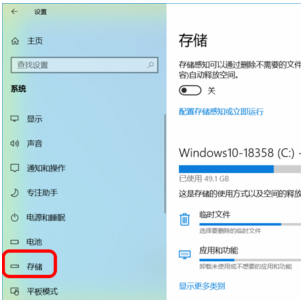
一些朋友可能刚刚了解到Win10系统里面有一个储存感知功能,可以在磁盘可用空间不足的时候自动帮助用户清理系统临时文件和系统垃圾,感觉还挺实用的,下面系统部落小编给大家讲讲具体的设置方法,究竟要怎么开启储存感知功能呢。
win10iso下载地址分享
win10系统的功能非常抢单,目前运行也是越来越稳定了,因此不少小伙伴都想给自己的电脑更换win10系统,但是又不知道win10iso镜像文件在哪里下载。今天小编就给大家分享下win10iso下载地址,大家可以参考下。
Win10系统Home文件夹添加到库的操作方法
今天小编就和大家来分享一下关于Win10系统Home文件夹中添加库设置的方法,有很多小伙伴不懂得去如何进行设置?没关系,下面就和小编一起来学习一下吧。
Win10自带解压缩文件工具如何使用
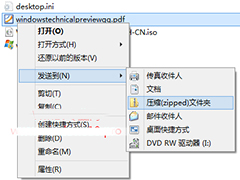
Windows系统自带不少工具,到了Win10,好用的功能依然保留,比如压缩/解压zip压缩文件的功能。压缩文件能为系统节省空间,这一功能必不可少。Win10如何使用压缩/解压zip压缩文件功能?
Win10文件夹选项在哪-Win10打开文件夹选项的方法
在我们日常的电脑操作中,时常需要对文件夹进行一些设置,其中就会有打开文件夹选项这一步骤。那你知道如何打开Win10的文件夹选项呢?我们可以打开一个文件夹,点击最右侧的选项,又或者是在运行框中输入指令来查看。
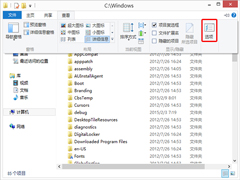
Win10临时文件夹在哪个位置?Win10打开临时文件夹的方法
Win10临时文件夹在哪个位置?临时文件夹是Windows系统用于存放程序所产生的临时文件的地方,一般默认保存在C盘,随着电脑使用时间的延长,这些临时文件夹,会越来越大,导致系统运行变慢。本期教程小编将为大家带来Win10打开临时文件夹的方法,感兴趣的朋友们快来了解下吧。
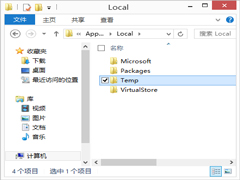
三种Win10修复受损文件的技巧
在我们日常电脑的使用中,难免会遇到一些电脑上的问题,但要是遇到了电脑无法开机、应用闪退、总是弹出错误提示等。这可能是因为系统的文件遭到损坏了,这个时候我们就可以采用以下三种方法来解决,希望可以让你的电脑恢复正常使用。
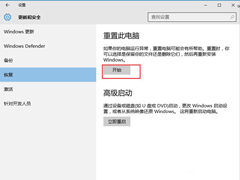
Win10文件访问被拒绝如何解决?
在我们日常电脑的使用中,电脑系统为了保护系统文件的安全,有时会给出安全警告。所以当我们遇到提示当前无权访问该文件夹时,我们只要提升当前的访问权限,就可以解决了,以下是解决的详细步骤,我们一起来了解下吧。
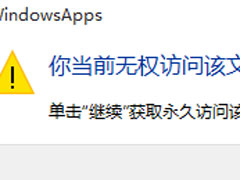
Win10 IE浏览器的临时文件夹在哪?IE浏览器的临时文件夹的位置
我们所使用的系统中会有很多自带的程序软件,运行这些程序软件的时候产生的一些系统垃圾都会存放在C盘,如果长时间不清理的话,将会导致系统的运行速度变慢。就拿Win10系统中的IE浏览器来说,浏览网页的过程中产生的临时文件都存放在C盘,那么IE浏览器的临时文件夹在哪呢?下面一起来看看吧。
Win10系统C盘哪些文件可以删除?C盘无用文件都在哪?
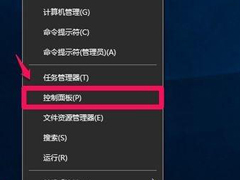
C盘哪些文件可以删除?C盘是我们电脑的系统盘,如果满了就会导致电脑的运行速度变慢。但当你想要清理C盘的时候,你却不知道哪一些文件可以删除,怕删除了影响到电脑某些软件的使用。就Win10而言,和以往的Windows系统差不多,若是需要自己手动清理垃圾文件,可以留意下文中提到的地方,具体位置请参照下文C盘无用文件的位置。
Win10怎么删除c盘下的inetpub文件夹?
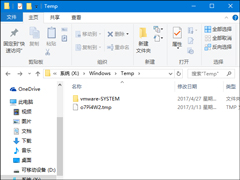
近期有Win10小伙伴在整理C盘中的文件时,发现有一个名为“inetpub”的文件夹,自己不清楚该文件夹是干嘛用的,以及不确定是否能将其删除,带着以上疑惑,下面带来了该文件夹的详细介绍,以及删除方法,我们一起来看看吧。
Win10系统怎么显示文件后缀?
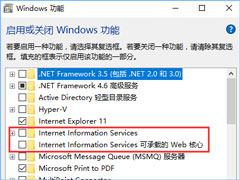
我们知道不同的文件类型,其文件的后缀名也是不一样的,近期有用户发现新装的电脑系统,并不显示文件的后缀名,但是自己习惯了有文件扩展名的显示方式,就想要手动设置显示文件扩展名,那么这一设想应该如何实现呢?我们来看看吧。
Win10不显示文件名怎么办?Win10电脑菜单项不见了怎么办?
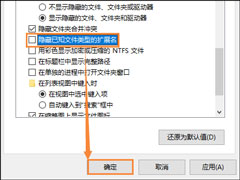
虽然现在Win10系统已经非常稳定了,但我们在使用的时候难免还是难免会遇到各种各样的问题,其中就有用户发现自己的文件名和菜单项都不见了,那么遇到这种情况应该怎么办呢?下面就和小编一起来看看解决的方法吧。