使用系统之家装机大师增强版 U 盘重装 Win11 教程
Win11 是目前主流的电脑操作系统,长期使用后容易出现系统卡顿、开机变慢、软件异常、蓝屏中毒、更新失败等问题,依靠常规修复很难彻底解决,重装系统是恢复电脑流畅运行的最佳方式。本文将手把手教大家使用系统之家装机大师增强版制作 U 盘启动盘并重装 Win11 系统。

更新日期:2023-02-15
来源:系统之家
电脑很卡怎么重装系统?电脑使用时间长了,各种垃圾文件堆积,会影响电脑的运行速度,容易出现卡顿的情况,如果你想要给电脑重装个新的系统,来解决电脑卡顿的问题,那么可以试试下面小编带来的系统之家一键重装Win11系统教程,步骤简单,适合新手操作。
具体操作如下:
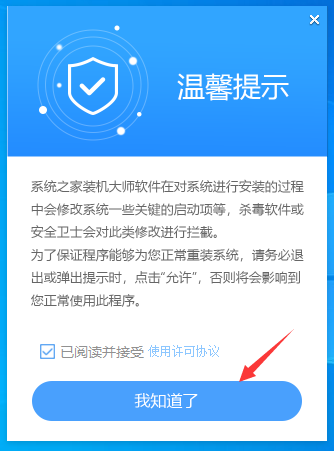
1、首先,下载系统之家装机大师;下载完毕后,关闭所有的杀毒软件,然后打开软件,软件会进行提示,仔细阅读后,点击我知道了进入工具。
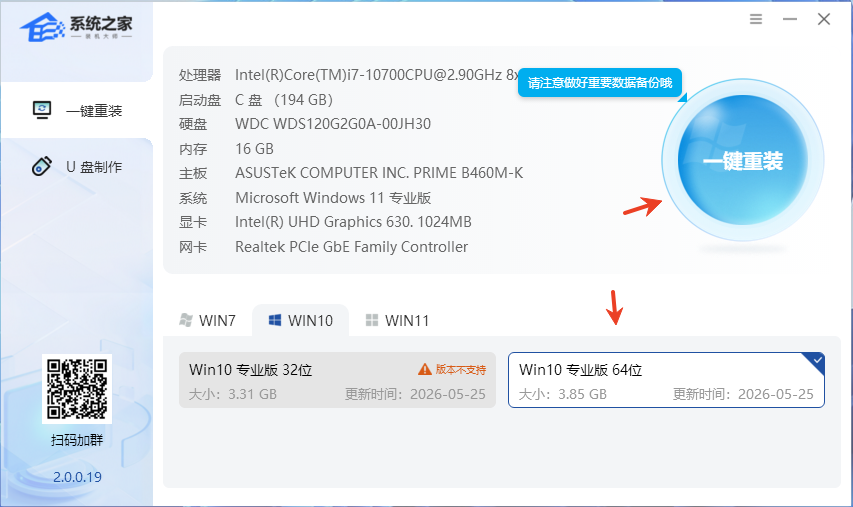
2、进入工具后,工具会自动检测当前电脑系统的相关信息,点击下一步。

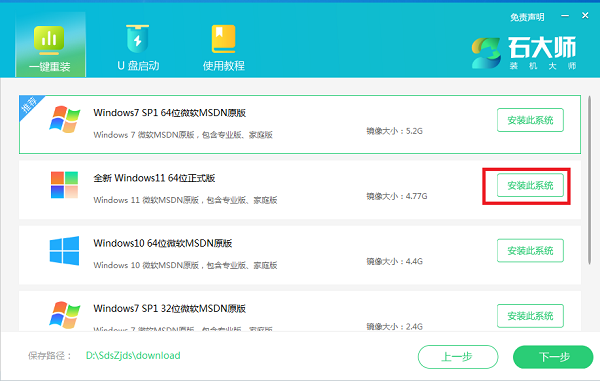
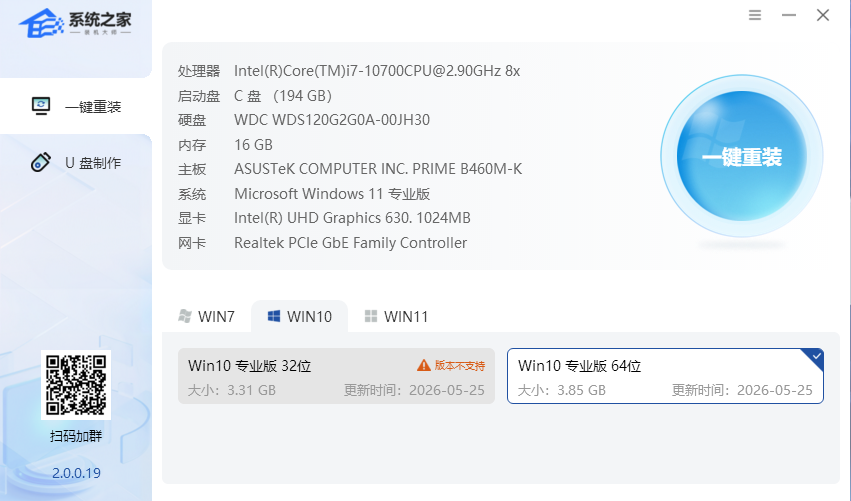
3、进入界面后,用户可根据提示选择安装Windows11 64位系统。注意:灰色按钮代表当前硬件或分区格式不支持安装此系统。

4、选择好系统后,等待PE数据和系统的下载。
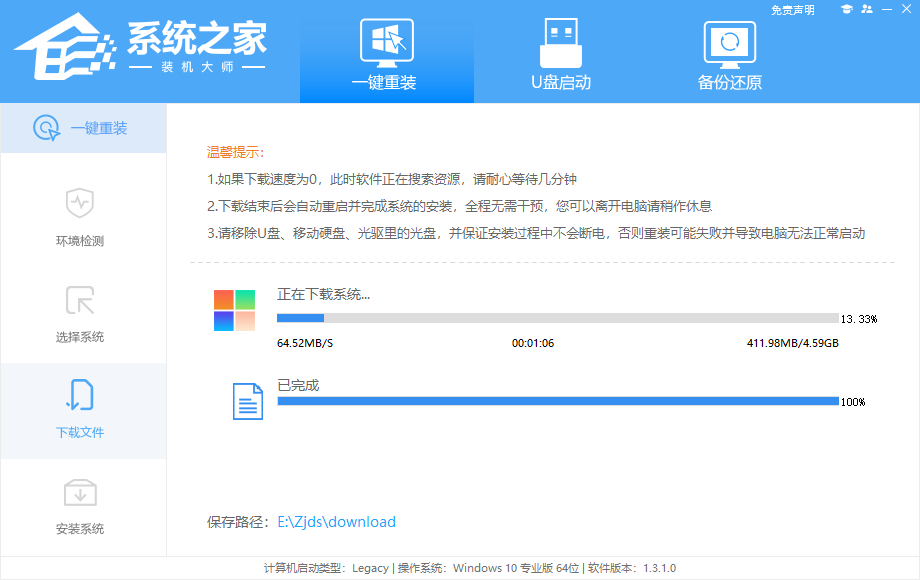
5、下载完成后,系统会自动重启系统。

6、重启系统后,系统会默认进入PE环境,进入后,系统将会自动进行备份还原,等待完成。

7、系统备份还原完成后,会开始系统自动安装,安装完成自动重启后即可进入系统。

使用系统之家装机大师增强版 U 盘重装 Win11 教程
Win11 是目前主流的电脑操作系统,长期使用后容易出现系统卡顿、开机变慢、软件异常、蓝屏中毒、更新失败等问题,依靠常规修复很难彻底解决,重装系统是恢复电脑流畅运行的最佳方式。本文将手把手教大家使用系统之家装机大师增强版制作 U 盘启动盘并重装 Win11 系统。
如何使用U盘重装Windows11系统-U盘重装Win11最简单的方法
如何使用U盘重装Windows11系统?除了本地硬盘安装,用户还可以选择通过U盘来进行重装Windows11系统。为此你需要准备一个容量大于8GB的U盘,以及一台可以正常联网的电脑。那么具体该如何操作呢?接下来,小编将为大家介绍最为简单的U盘重新安装Windows11系统的方法。

电脑如何重装系统Win11?
当我们的电脑出现问题,无法正常使用时,有用户就会想要使用重装系统的方法,来给电脑换个更加稳定流畅的系统,那你直接怎么重装系统最简单吗,下面小编就以Win11为例,为大家分享简单且快速的重装Win11技巧,我们一起来学习下吧。

Win7怎么升级到Win11系统?Win7系统一键升级Win11的方法
随着Win11系统的推出,有不少用户都已经将自己的电脑升级到了该系统,其中还包含了Win7用户,那么有的用户可能会问Win7怎么升级到Win11系统?其实方法很简单,下面小编将教大家Win7系统一键升级Win11的方法,感兴趣的朋友们快来了解下吧。
如何通过U盘安装Win11系统 Win11安装U盘的教程
如何通过U盘安装Win11系统?今天和大家一起来分享一个使用U盘来进行电脑系统安装的方法,很多用户在电脑遇到问题的时候,不知道怎么去自己动手进行系统重装的方法,那么接下来我们就一起来看看如何去使用U盘来进行系统重装的方法吧。

华硕笔记本升级Win11系统后总是蓝屏怎么U盘重装系统?
华硕笔记本升级Win11系统后总是蓝屏怎么U盘重装系统?有用户最近将自己的电脑系统安装升级Win11之后,出现了频繁蓝屏的情况。那么遇到这个问题之后怎么去U盘重装回Win10系统来进行使用呢?来看看以下的操作方法吧。
Win11 22H2怎么用U盘安装?U盘安装Win11 22H2系统教程
Win11 22H2正式版镜像已经推出一段时间了,收到更新的小伙伴很多已经顺利升级了,没有收到更新的小伙伴可以选择用U盘安装Win11 22H2版本,那么Win11 22H2怎么用U盘安装?其实方法很简单,我们来看看下面小编带来的U盘安装Win11 22H2系统教程吧。

使用系统之家装机大师增强版 U 盘重装 Win7 教程
Win7 系统凭借稳定流畅、适配性强、占用资源低的特点,依旧是众多老旧台式机、笔记本的常用系统,广泛适用于办公、家用等各类场景。而相较于在线重装、本地硬盘重装方式,U 盘重装 Win7 不受系统瘫痪、无法开机等问题制约。本文将手把手教大家使用系统之家装机大师增强版制作 U 盘启动盘并重装 Win7 系统。
使用系统之家装机大师增强版 U 盘重装 Win10 教程
长期使用电脑难免会出现系统冗余文件堆积、运行卡顿、注册表紊乱等问题,也会严重影响电脑使用体验,而常规修复方式往往治标不治本,重装系统是彻底解决这类问题、恢复电脑流畅运行状态的最优方案。本次教程将手把手教大家使用系统之家装机大师增强版制作 U 盘启动盘并重装 Win10 系统,还原电脑最佳运行状态。
系统之家装机大师增强版一键重装的步骤图解
日常电脑使用过程中,难免会遇到系统卡顿严重、频繁蓝屏死机等各类故障,这时候重装系统就成为恢复电脑流畅运行状态最直接有效的方式。而系统之家装机大师增强版是一款十分优秀的装机工具,下面小编就为大家带来详细的图文步骤,只要按照步骤来操作,你也可以轻松装系统。
如何使用U盘重装Windows10系统-U盘重装Win10最简单的方法
如何使用U盘重装Windows10系统?当我们的电脑中病毒了无法使用,或者是遇到了一些系统问题导致蓝屏等。我们可以通过U盘重新安装系统的方法来进行系统的重装,恢复电脑的使用。不知道怎么U盘装Win10系统的用户,可以看看以下U盘重装Win10最简单的方法步骤。

系统之家装机大师增强版使用教程
很多小伙伴想要给电脑重装系统,却不知如何操作?不妨试试系统之家最新推出的系统之家装机大师增强版。这款工具兼容性强、操作简单,还提供多种装机方式与系统版本。下面小编就为大家带来详细的使用教程,新手也能轻松上手。
系统之家装机大师制作U盘启动盘教程
在计算机维护和系统安装中,制作一个可靠的U盘启动盘是非常重要的。它可以成为用户应对系统崩溃、病毒感染或者进行系统安装和修复的救命稻草。然而,面对众多的软件选择,选择一个好用且可靠的制作U盘启动盘的工具可能会让人感到困惑。小编推荐大家使用系统之家装机大师来制作U盘启动盘,操作简单方便,以下就是系统之家装机大师制作U盘启动盘教程最新分享。
2024适合新手操作的电脑重装技巧-【实用】
当我们的电脑出现问题需要重装时,对于重装新手用户来说,是一个未曾触及过的领域,因此在操作上难免会遇到困难,针对这一情况,下面小编为大家分享了2024适合新手操作的电脑重装技巧,步骤简单,安全有效,重装新手们快来学习下吧!