
Win10专业版稳定版系统
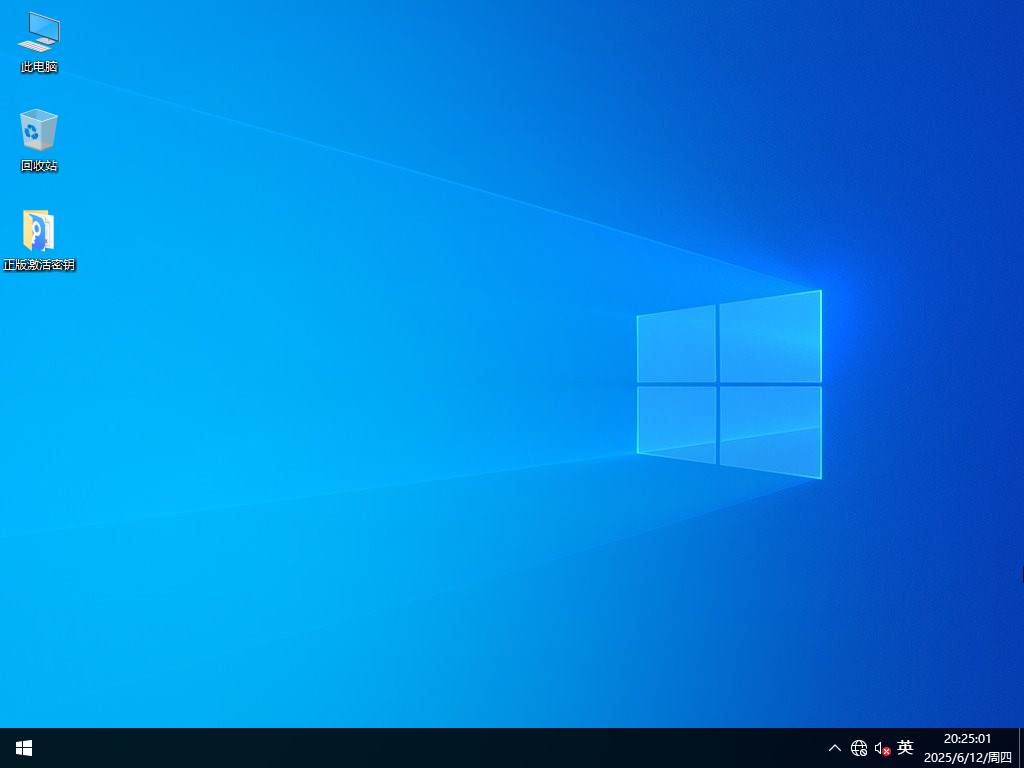
 无插件
无插件 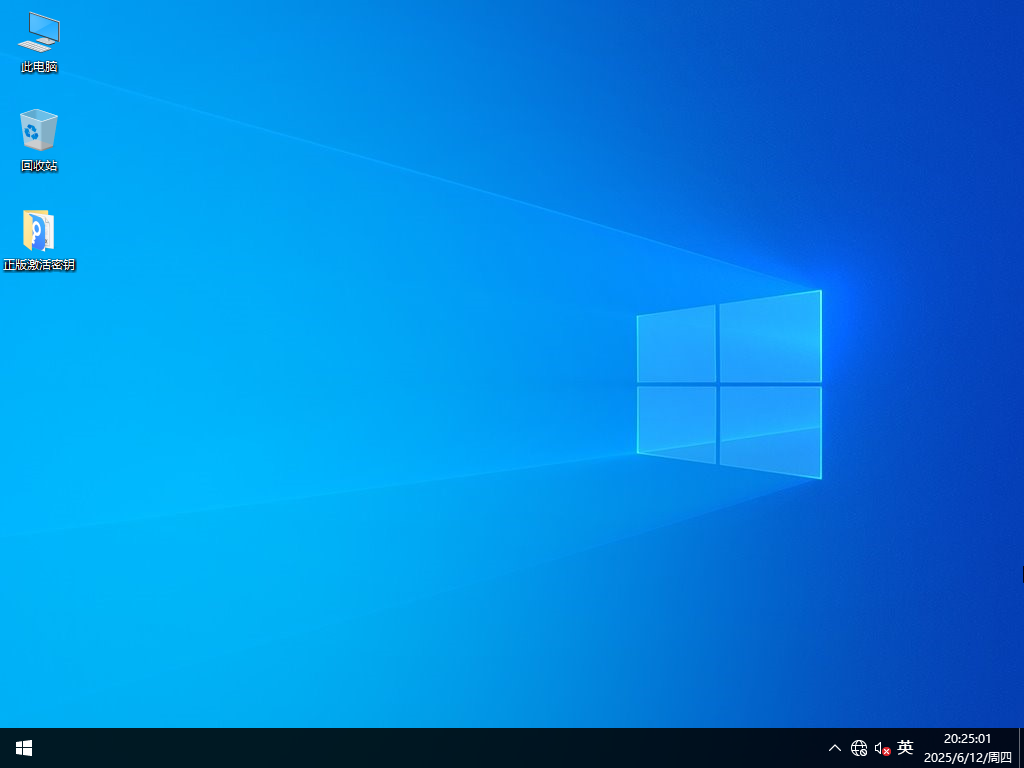
注:如使用U盘启动工具安装建议使用系统之家装机大师,能有效降低安装过程中蓝屏错误的发生概率。
系统特点
1. 默认关闭系统 7G 预留空间。
2. 移除禁用 Windows Defender、防火墙。
3. 默认 administrator 账户登录。
4. 关闭Microsoft Store应用推广。
5. 关闭应用自动备份。
6. 关闭锁屏时的 Windows 聚焦推广。
系统亮点
1. 禁止自动安装推荐的应用程序。
2. 账户控制 UAC 调整为从不通知。
3. 隐藏任务栏搜索、任务视图按钮等功能。
4. 禁用客户体验改善计划。
5. 禁用系统安装过程中的Bitlocker自动加密。
6. 适合新旧各类机型,低配电脑也可以装。
系统最低配置要求
1. 处理器:1 GHz 64位处理器。
2. 内存:4 GB及以上。
3. 显卡:带有 WDDM 1.0或更高版本驱动程序Direct×9图形设备。
4. 硬盘可用空间:30 G以上(主分区,NTFS格式)。
5. 显示器:要求分辨率在1024×768像素及以上,或可支持触摸技术的显示设备。
安装方法
系统之家提供两种安装方法,如果你原来的电脑系统可以正常启动并能够正常上网,小编推荐您使用最为简单的安装方法:本地硬盘一键安装。
如果硬盘安装失败,或者您的电脑已经是开不了机、卡在欢迎界面、进不去桌面、蓝屏等情况就需要选择第二种方法:U盘重装系统。
在安装系统前请注意备份C盘(系统盘)上的重要数据,系统重装会重置C盘(系统盘),建议提前转移个人资料并备份硬件驱动。硬盘安装前,建议先制作U盘启动工具。
一. 硬盘一键安装(注:禁止插入U盘)
先下载本站系统iso文件,并把iso文件解压到D盘或者其他盘,切记不能解压在桌面或解压在C盘。
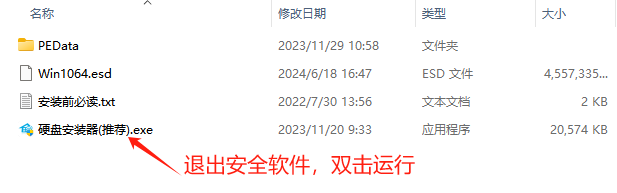
关闭电脑中的各种杀毒软件,否则容易出现安装失败,然后双击【硬盘安装器(推荐).exe】;
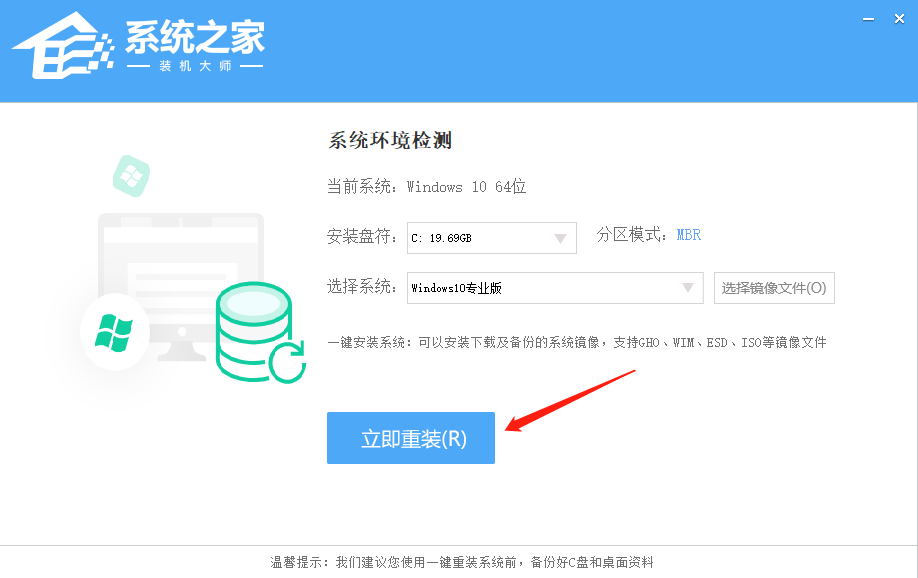
点击【立即重装】,全程自动安装,无需人工干预,整个安装过程大概5-20分钟。
二. U盘重装系统
U盘启动工具安装:U盘重装win10系统教程
感谢您选择系统之家系统,安装过程中如有任何问题,请加QQ群:472493674 及时联系我们客服。
- 三周迭代更新!MAI‑Image‑2.6 登上 Arena 文生图榜单第二位
- 英伟达自研电脑 CPU 跑分曝光!多核超越 AMD、Intel
- 自然语言排查故障!Windows 全新 AI 性能检测功能开启测试
- IDC:MacBook Neo 倒逼微软优化 8GB 内存 Win11 设备体验
- 告别注册表修改!Win11 原生任务栏自由移动功能来了
- 如何使用U盘重装Windows10系统-U盘重装Win10最简单的方法
- 如何使用U盘重装Windows11系统-U盘重装Win11最简单的方法
- 如何使用U盘重装Windows7系统-U盘重装Win7最简单的方法
- Win10如何进入路由器管理页面?Win10进入路由器管理页面方法
- Win11安卓子系统怎么安装应用 Win11安卓子系统安装应用教程
- Win11怎么启用远程桌面RDP?Win11使用远程桌面RDP方法教程
- 抖音集团技术公益大赛:"灵瞳"团队夺冠,为视障群体带来先进的视觉辅助
- Win10不想重装如何修复系统?Win10恢复系统教程
- Win11桌面右下角的水印怎么去除?
- win10系统安装出现0x8004242d错误怎么解决?
- 戴尔电脑Win10改装Win7后无法正常启动使用怎么解决?
- Win10自带杀毒软件在哪?Win10自带杀毒软件操作教程
- Win10连接共享打印机提示错误0x0000011b完美解决了!