
Win10专业版22H2镜像

 无插件
无插件 
注:如使用U盘启动工具安装建议使用系统之家装机大师,能有效降低安装过程中蓝屏错误的发生概率。
Win10专业版22H2镜像特点
1. 系统采用自动化安装,用户无需繁琐操作。
2. 自动识别网络硬件并完成通用网卡安装,操作便捷。
3. 自动卸载无用驱动,有效避免电脑蓝屏。
4. 全面调整计算机桌面,为用户创建最为便捷的操作环境。
5. 增加大量适用于不同分辨率的计算机壁纸,满足用户多样化需求。
6. 增强了资源管理器的功能,可以检测并关闭大量后台操作程序。
Win10专业版22H2镜像优化
1. 集中提升了注册表文件,保证了系统的流畅度。
2. 关掉多数无效开机启动项,提供高效的开机速度。
3. 空闲时段自主释放后台DLL,避免系统资源占用载满。
4. 禁用了错误报告、系统日整收集等服务,空出大量存储空间。
5. U盘严禁再自动播放,严防病毒的入侵。
6. 大幅对于菜单栏和右键菜单的弹出速率开展提高。
系统最低配置要求
1. 处理器:1 GHz 64位处理器
2. 内存:4 GB及以上
3. 显卡:带有 WDDM 1.0或更高版本驱动程序Direct×9图形设备
4. 硬盘可用空间:30 G以上(主分区,NTFS格式)
5. 显示器:要求分辨率在1024×768像素及以上,或可支持触摸技术的显示设备。
安装方法
系统之家提供两种安装方法,如果你原来的电脑系统可以正常启动并能够正常上网,小编推荐您使用最为简单的安装方法:本地硬盘一键安装。
如果硬盘安装失败,或者您的电脑已经是开不了机、卡在欢迎界面、进不去桌面、蓝屏等情况就需要选择第二种方法:U盘重装系统。
在安装系统前请注意备份C盘(系统盘)上的重要数据,系统重装会重置C盘(系统盘),建议提前转移个人资料并备份硬件驱动。硬盘安装前,建议先制作U盘启动工具。
一. 硬盘一键安装(注:禁止插入U盘)
先下载本站系统iso文件,并把iso文件解压到D盘或者其他盘,切记不能解压在桌面或解压在C盘。
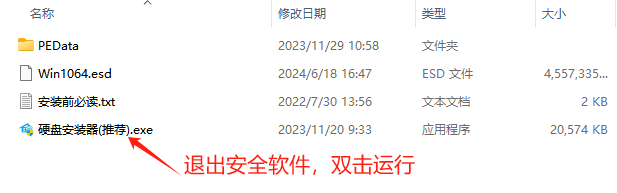
关闭电脑中的各种杀毒软件,否则容易出现安装失败,然后双击【硬盘安装器(推荐).exe】;
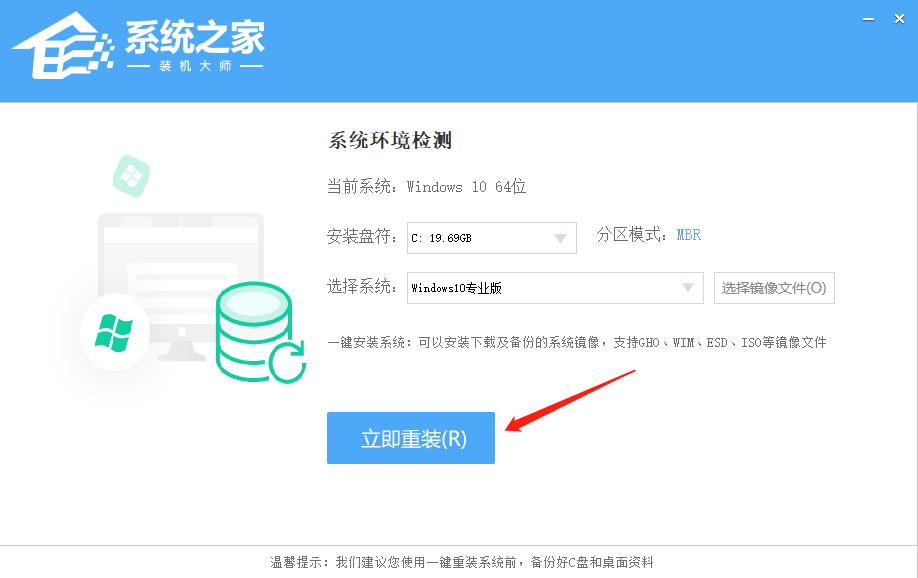
点击【立即重装】,全程自动安装,无需人工干预,整个安装过程大概5-20分钟。
二. U盘重装系统
U盘启动工具安装:U盘重装win10系统教程
感谢您选择系统之家系统,安装过程中如有任何问题,请加QQ群:472493674 及时联系我们客服。
- 三周迭代更新!MAI‑Image‑2.6 登上 Arena 文生图榜单第二位
- 英伟达自研电脑 CPU 跑分曝光!多核超越 AMD、Intel
- 自然语言排查故障!Windows 全新 AI 性能检测功能开启测试
- IDC:MacBook Neo 倒逼微软优化 8GB 内存 Win11 设备体验
- 告别注册表修改!Win11 原生任务栏自由移动功能来了
- 如何使用U盘重装Windows10系统-U盘重装Win10最简单的方法
- 如何使用U盘重装Windows11系统-U盘重装Win11最简单的方法
- 如何使用U盘重装Windows7系统-U盘重装Win7最简单的方法
- Win10如何进入路由器管理页面?Win10进入路由器管理页面方法
- Win11安卓子系统怎么安装应用 Win11安卓子系统安装应用教程
- Win11怎么启用远程桌面RDP?Win11使用远程桌面RDP方法教程
- 抖音集团技术公益大赛:"灵瞳"团队夺冠,为视障群体带来先进的视觉辅助
- Win10不想重装如何修复系统?Win10恢复系统教程
- Win11桌面右下角的水印怎么去除?
- win10系统安装出现0x8004242d错误怎么解决?
- Win10自带杀毒软件在哪?Win10自带杀毒软件操作教程
- Win10连接共享打印机提示错误0x0000011b完美解决了!
- 戴尔电脑Win10改装Win7后无法正常启动使用怎么解决?